

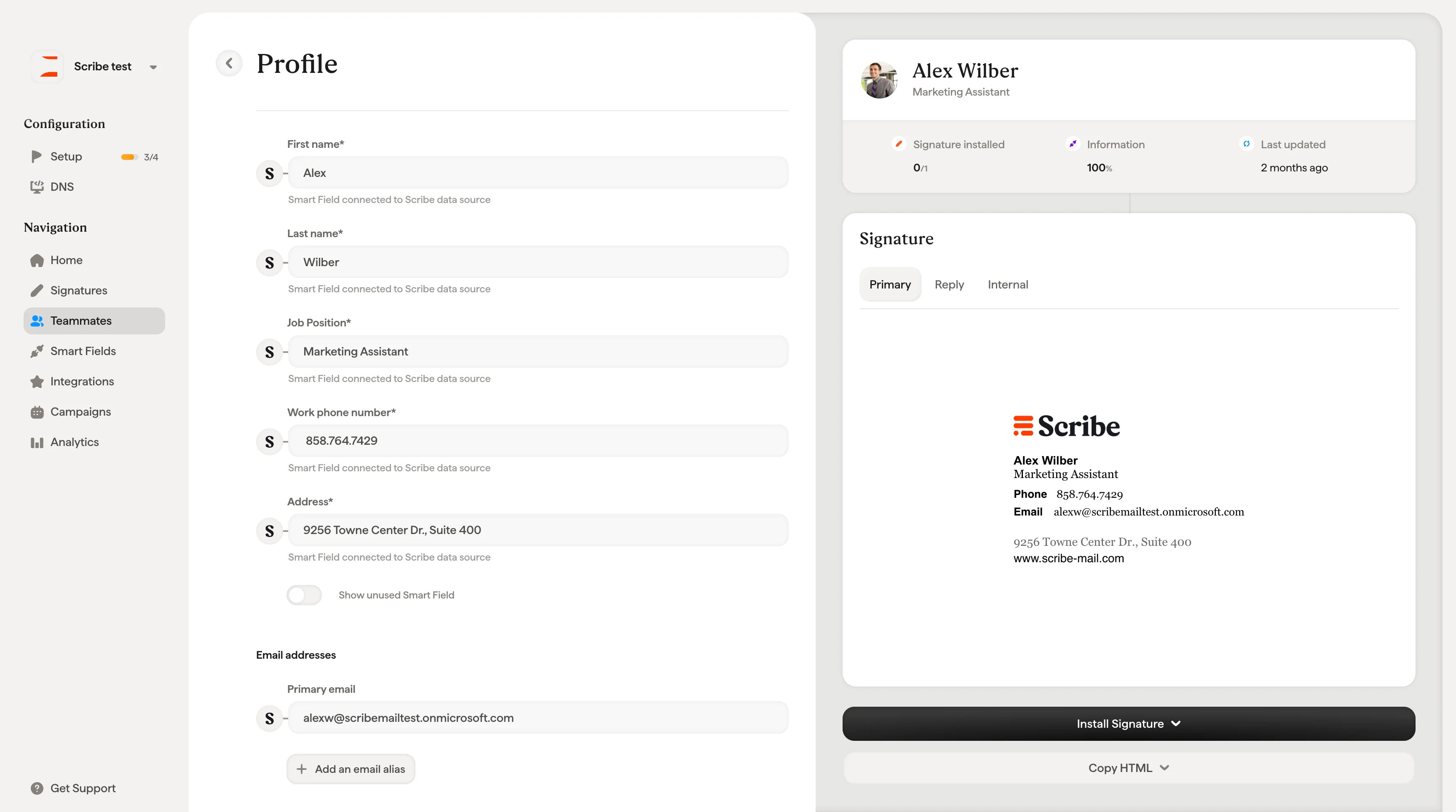
Profieloverzicht
Boven aan de profielpagina vind je een overzichtskaart met de naam, functie en drie belangrijke indicatoren van het teamlid:- Handtekening geïnstalleerd: hoeveel van de toegewezen handtekeningen succesvol zijn uitgerold (bijv. 0/1, 2/2).
- Gegevens: het percentage profielvelden dat is ingevuld.
- Laatst bijgewerkt: wanneer het profiel voor het laatst is gewijzigd. Beweeg de cursor erover voor de exacte datum en tijd.
Persoonlijke gegevens
Het profielformulier toont de gegevens van het teamlid als Smartfields. Elk veld heeft een pictogram dat de databron aangeeft:- Google Workspace of Microsoft Entra ID: het veld wordt gesynchroniseerd vanuit je directory. Het is vergrendeld (aangegeven met een 🔒-pictogram) en kan niet rechtstreeks op het profiel worden bewerkt. Om het te wijzigen, werk je het bij in je directory en wacht je op de volgende synchronisatie, of ga je naar Smartfields en schakel je de databron over naar Scribe.
- HRIS: het veld wordt gesynchroniseerd vanuit je gekoppelde HR-systeem. Handig wanneer je directory niet actueel is, maar je HRIS-gegevens wel. Net als directory-gesynchroniseerde velden zijn HRIS-velden vergrendeld op het profiel.
- Scribe: het veld wordt opgeslagen in de eigen database van Scribe en kan rechtstreeks in het invoerveld worden bewerkt.
Ongebruikte Smartfields tonen
Schakel Ongebruikte Smartfield tonen onderaan het formulier in om extra velden weer te geven, zoals zakelijk telefoonnummer, mobiel telefoonnummer en alle aangepaste Smartfields die je hebt gemaakt. Handig wanneer je gegevens moet invullen of controleren die niet standaard worden weergegeven.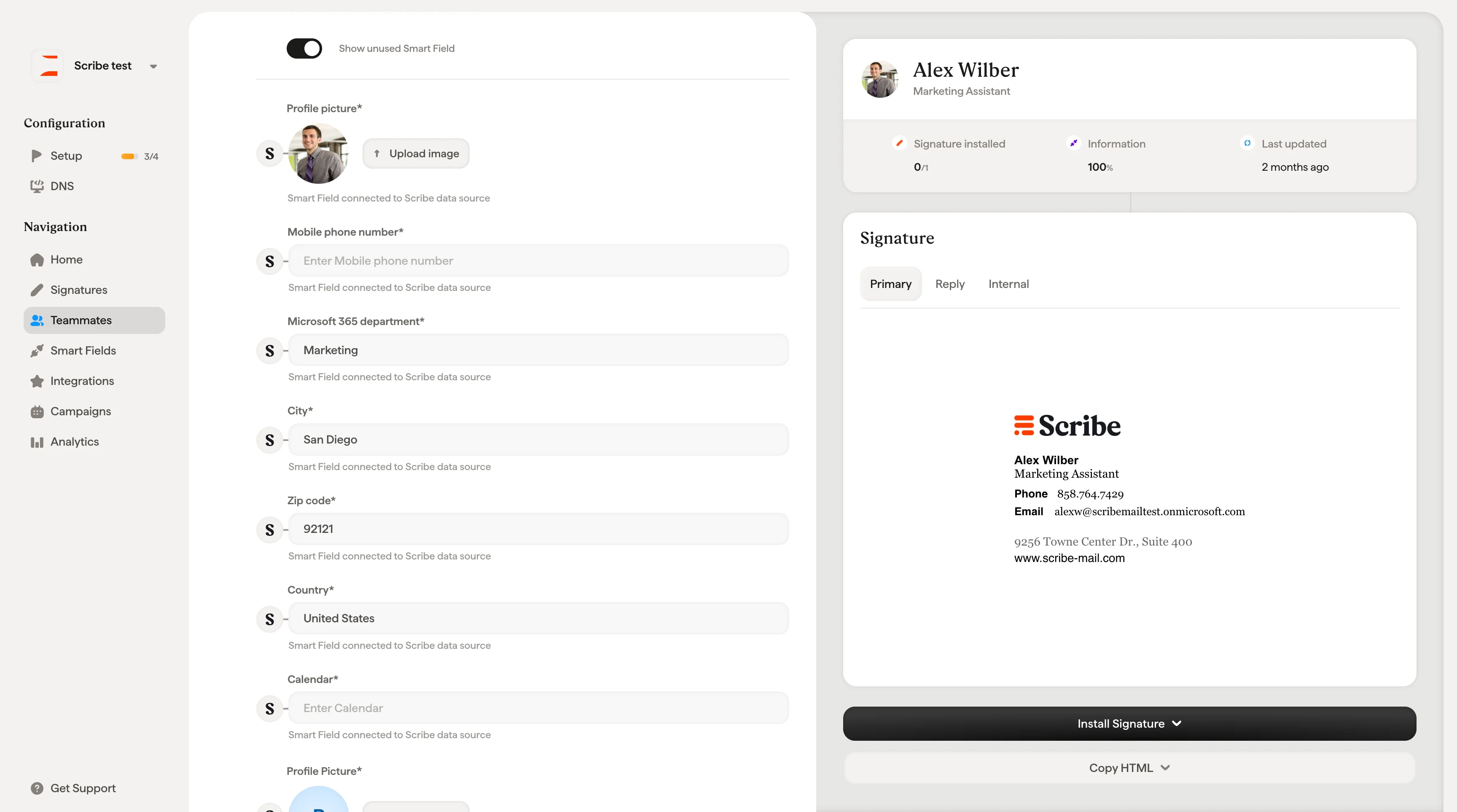
Handtekeningen
Aan de rechterkant van het profiel zie je een voorbeeld van de handtekening die aan het teamlid is toegewezen. Als een teamlid meerdere e-mailadressen heeft of aan meerdere handtekeningen is toegewezen, gebruik je het dropdownmenu boven aan de sectie Handtekeningen om tussen ze te schakelen.Alleen voor Microsoft-gebruikers: het handtekeningvoorbeeld bevat de tabbladen Primair, Antwoord en Intern, overeenkomend met de drie handtekeningslots die beschikbaar zijn in Outlook.
Een handtekening toewijzen
Als er nog geen handtekening is toegewezen, toont de sectie Handtekeningen een lege status met een knop + Handtekening toewijzen. Klik erop om de handtekeningkiezer te openen, blader door je beschikbare handtekeningsjablonen, selecteer er een en klik op Handtekening toewijzen om te bevestigen. Je kunt handtekeningen ook in bulk toewijzen vanaf de pagina Handtekeningen.Handtekening installeren
Onderaan het profiel kun je met de knop Handtekening installeren de handtekening uitrollen naar het e-mailprogramma van het teamlid.Wanneer er geen integratie is gekoppeld
Klik op het dropdownmenu Handtekening installeren ▾ om de beschikbare integraties te zien die je kunt koppelen:- Google Workspace: installeert via de API van Google (server-side, geen actie nodig van het teamlid).
- Microsoft Entra ID: installeert via de API van Microsoft.
- Front, Outreach, Salesloft: installeert op deze externe e-mailplatformen.
Wanneer een integratie is gekoppeld
Zodra handtekeningen zijn uitgerold, beweeg je met de muis over de knop Handtekening installeren om de installatiestatustabel te zien:
Met deze tabel volg je de uitrol en spoor je problemen in één oogopslag op.
HTML kopiëren
De knop HTML kopiëren ▾ is altijd beschikbaar onder Handtekening installeren. Hiermee kun jij (of je teamlid) de ruwe HTML van de handtekening kopiëren en handmatig plakken in elk e-mailprogramma of platform zonder geautomatiseerde integratie via Scribe.Teamlidweergave (uitgenodigde teamleden)
Wanneer een teamlid via e-mail wordt uitgenodigd om zijn profiel te voltooien, ziet hij een vereenvoudigde versie van de app. De navigatie bevat slechts twee items: Profiel en Integraties. In deze weergave kunnen teamleden:- Velden bewerken waarvan de gegevensbron is ingesteld op Scribe: je typt rechtstreeks in het invoerveld.
- Velden bekijken maar niet bewerken die zijn gesynchroniseerd vanuit een directory (Google Workspace of Microsoft Entra ID): deze blijven vergrendeld.
- Hun toegewezen handtekeningen en installatiestatus bekijken.
Teamleden die worden uitgenodigd om hun profiel bij te werken, hebben geen toegang tot het volledige Scribe-dashboard. Ze kunnen alleen hun eigen gegevens bekijken en bewerken.