

Handtekeningvarianten werken met Microsoft 365 en Outlook, en met installatie aan serverzijde voor zowel Google Workspace als Microsoft 365. Ze worden niet toegepast door de Gmail-installatie aan clientzijde, die één handtekening in je Gmail-instellingen schrijft zonder varianten per e-mailcontext.
Hoe varianten werken
Elke handtekening heeft een primaire handtekening: het hoofdontwerp dat wordt gebruikt voor nieuwe uitgaande e-mails. Met varianten definieer je alternatieve ontwerpen voor twee andere contexten: On-reply-handtekening: gebruikt wanneer een teamlid een e-mail beantwoordt of doorstuurt. Dit is meestal een kortere versie van de primaire handtekening, bijvoorbeeld alleen de naam, functie en het telefoonnummer zonder de volledige banner of social-media-iconen. Interne handtekening: gebruikt wanneer een teamlid iemand binnen je organisatie mailt. Dit kan een minimaal ontwerp zijn, omdat ontvangers de afzender al kennen, of een andere visuele stijl voor interne communicatie.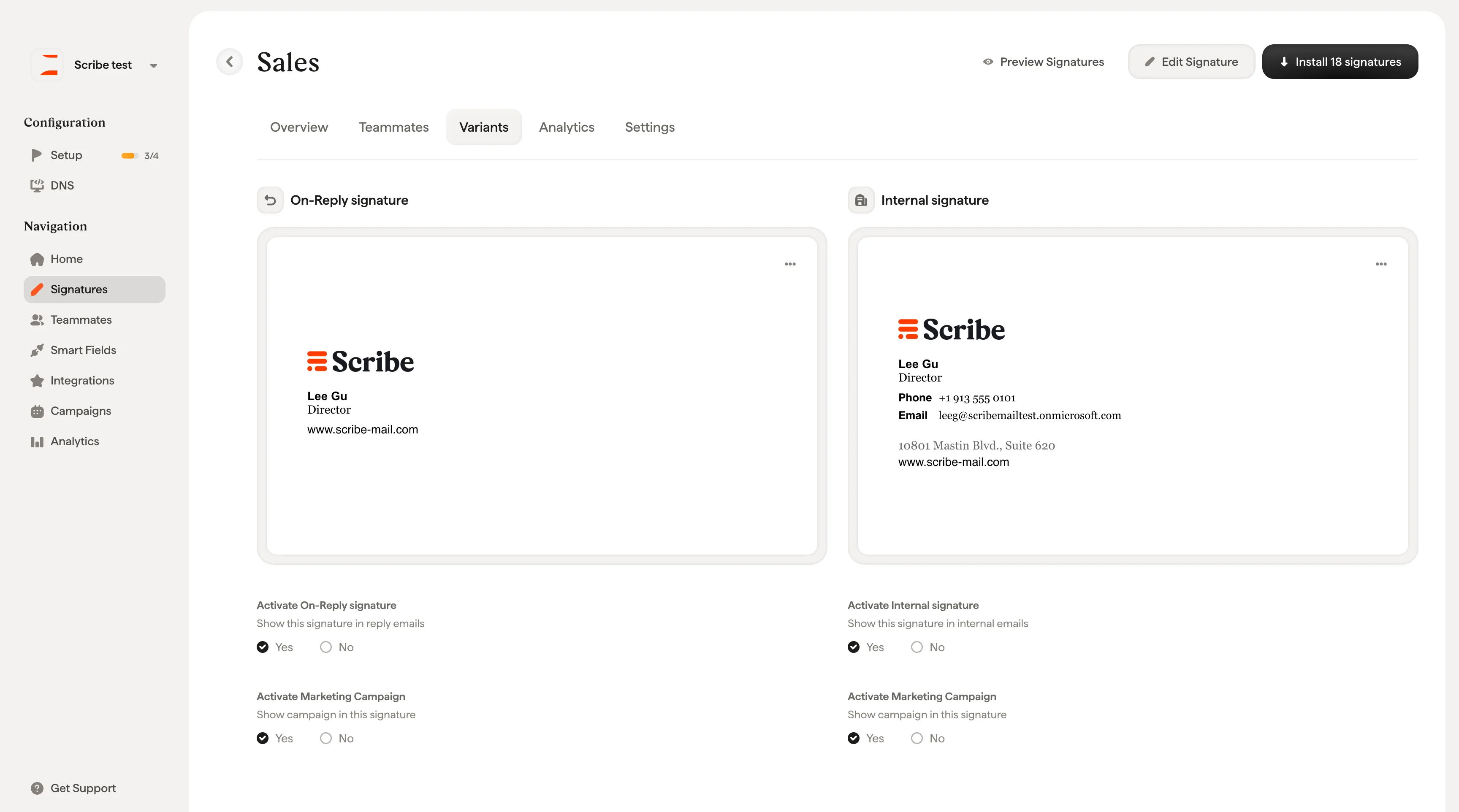
Een variant activeren
Elke variant heeft een activeringsvinkje onder de preview:- On-reply-handtekening activeren: ja / nee
- Interne handtekening activeren: ja / nee
Een variant bewerken
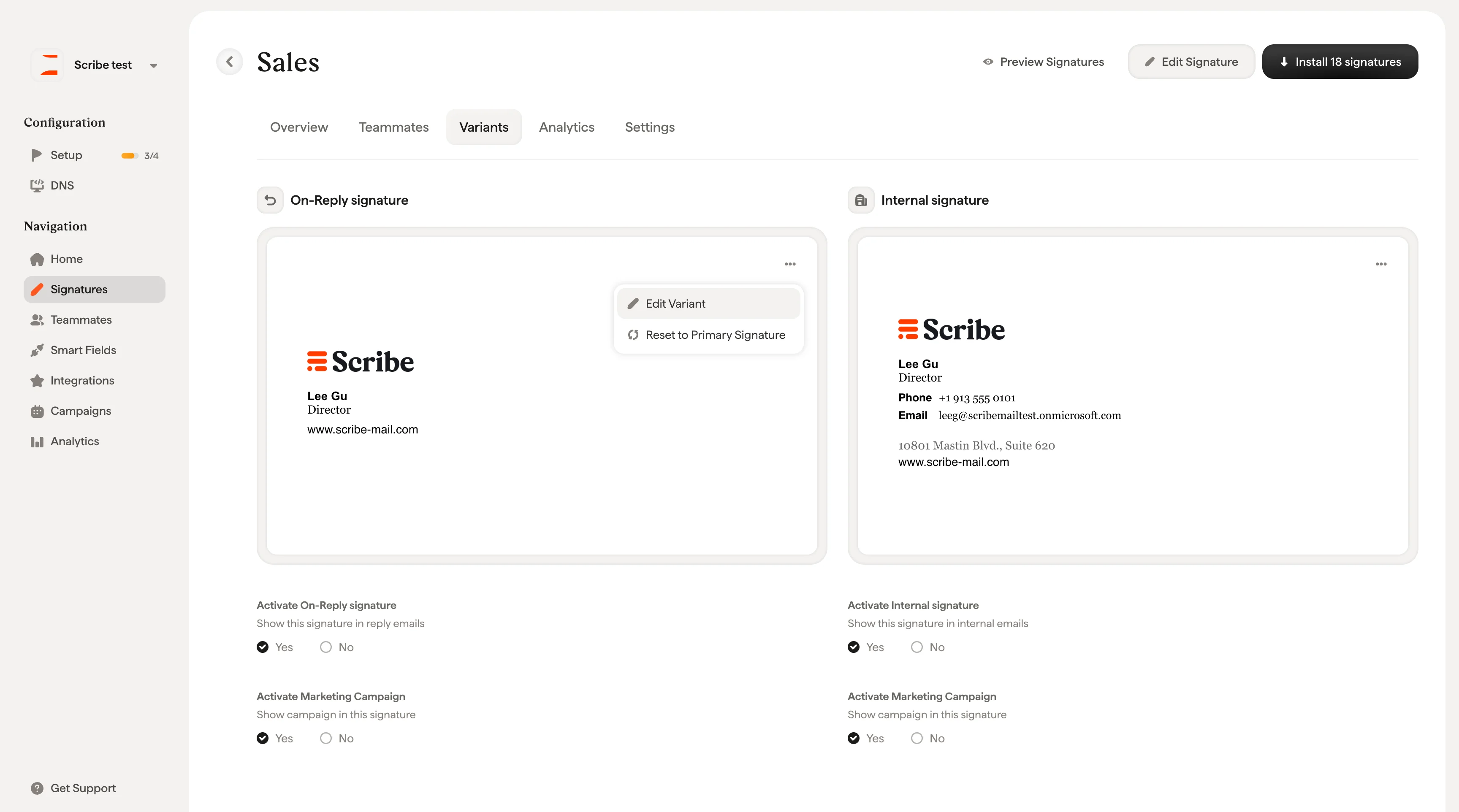
Klik op het menu ⋯ op een variantkaart om twee opties te openen:- Variant bewerken: opent de variant in de handtekeningeditor zodat je het ontwerp ervan los van de primaire handtekening kunt aanpassen
- Terugzetten naar primaire handtekening: zet de variant terug zodat deze overeenkomt met het ontwerp van de primaire handtekening
Gerelateerde artikelen
- Overzicht van handtekeningen: hoe varianten passen in de handtekeningworkflow.
- Handtekeningen voorvertonen: controleer de primaire, antwoord- en interne varianten voor de installatie.
- Handtekeningprioriteit: orden meerdere handtekeningen voor Outlook-teamleden.