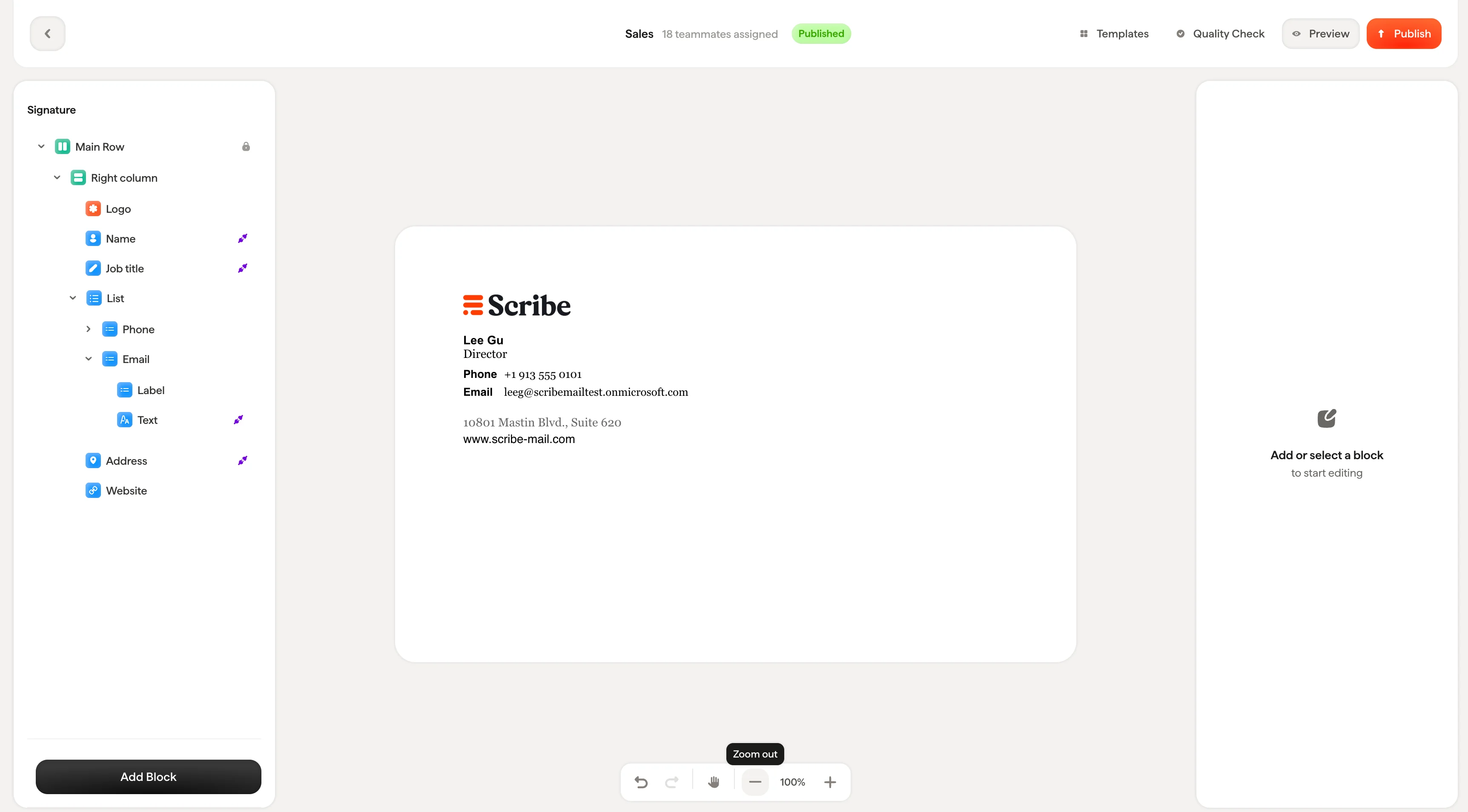
Blokken selecteren
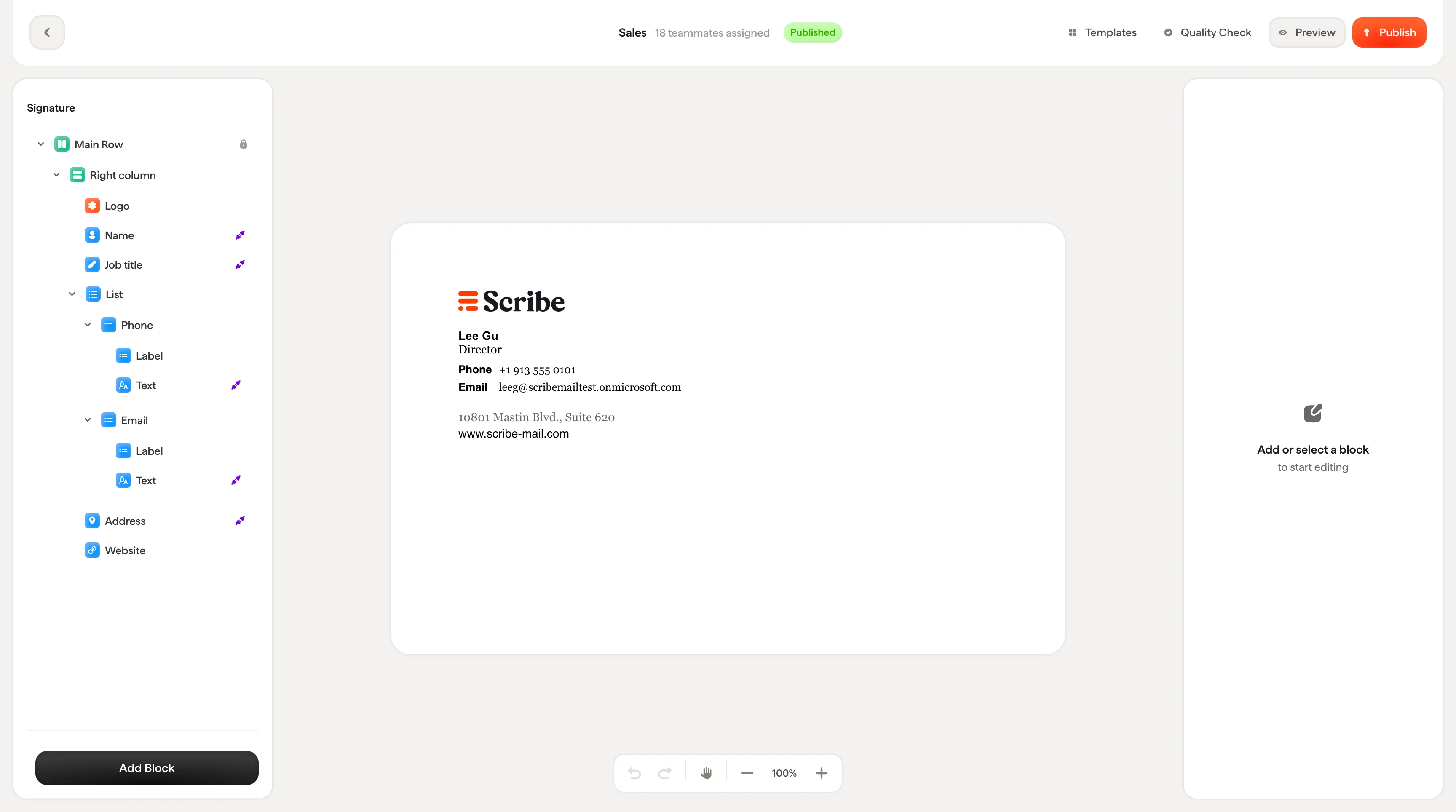
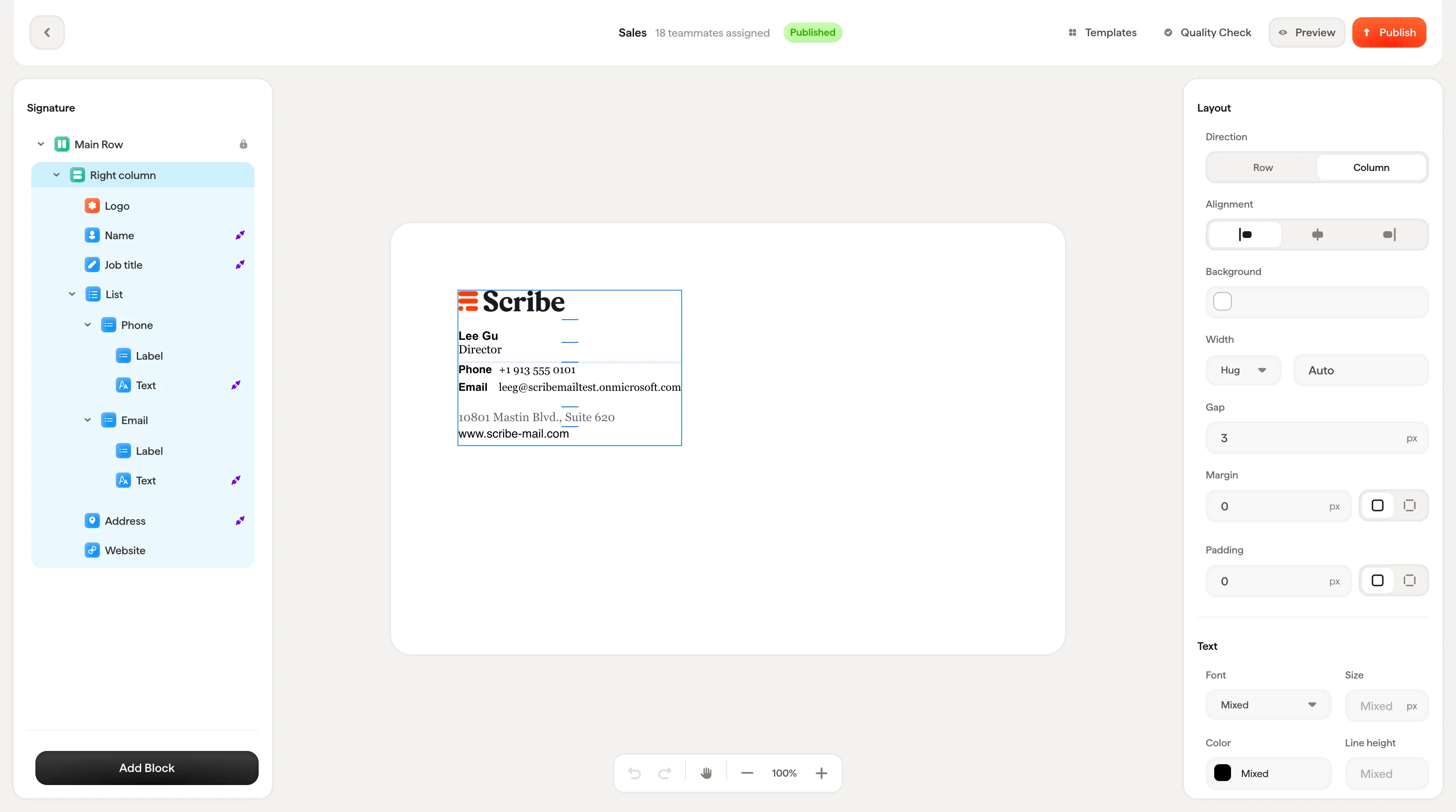
Klik op een willekeurig blok op het canvas om het te selecteren. Er verschijnt een blauwe rand rond het geselecteerde blok, en:- Het bijbehorende item wordt gemarkeerd in het boompaneel
- Het stijlpaneel rechts toont de instellingen van dat blok
Tekst direct bewerken
Voor tekstblokken kun je de inhoud rechtstreeks op het canvas bewerken. Klik op een tekstblok om het te selecteren, klik dan nog een keer om de cursor te plaatsen en begin met typen. Selecteer woorden of zinnen om opmaak toe te passen vanuit het stijlpaneel. Tijdens het direct bewerken van tekst toont het stijlpaneel de tekstopties: lettertype, grootte, kleur, regelhoogte en opmaakopties (vet, cursief, hoofdletters, doorhalen, onderstrepen).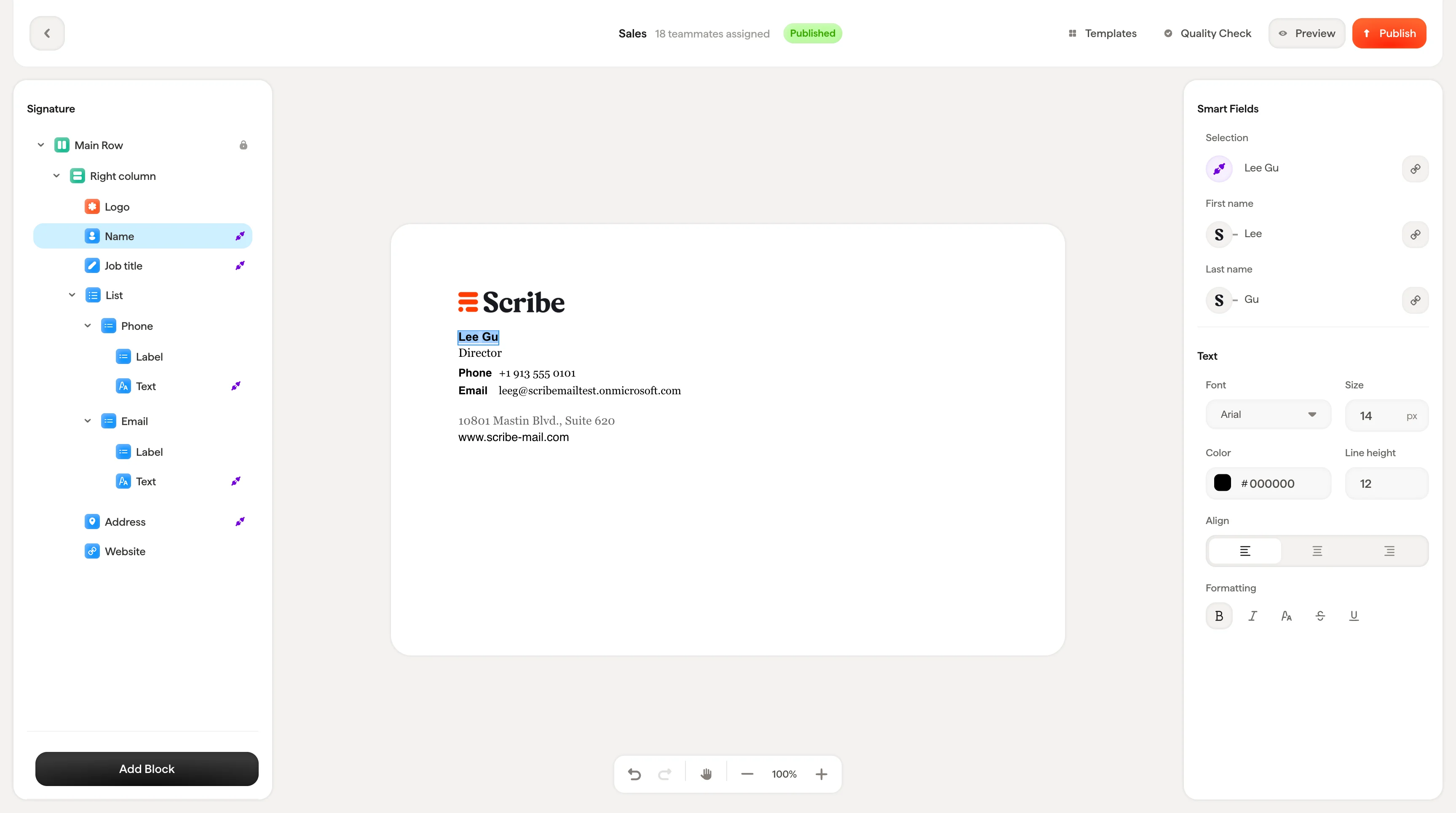
Tekstblokken die zijn gekoppeld aan een Smartfield (zoals Naam of Functietitel) tonen de waarde van het Smartfield op het canvas. Je kunt de waarde zelf hier niet bewerken, omdat deze uit je gegevensbron komt. Je kunt wel nog steeds bepalen hoe de waarde eruitziet.
Rijen en kolommen toevoegen
Klik met de rechtermuisknop op een blok op het canvas om een contextmenu met twee opties te openen: Rij toevoegen en Kolom toevoegen. Zo groepeer je snel blokken zonder het canvas te verlaten.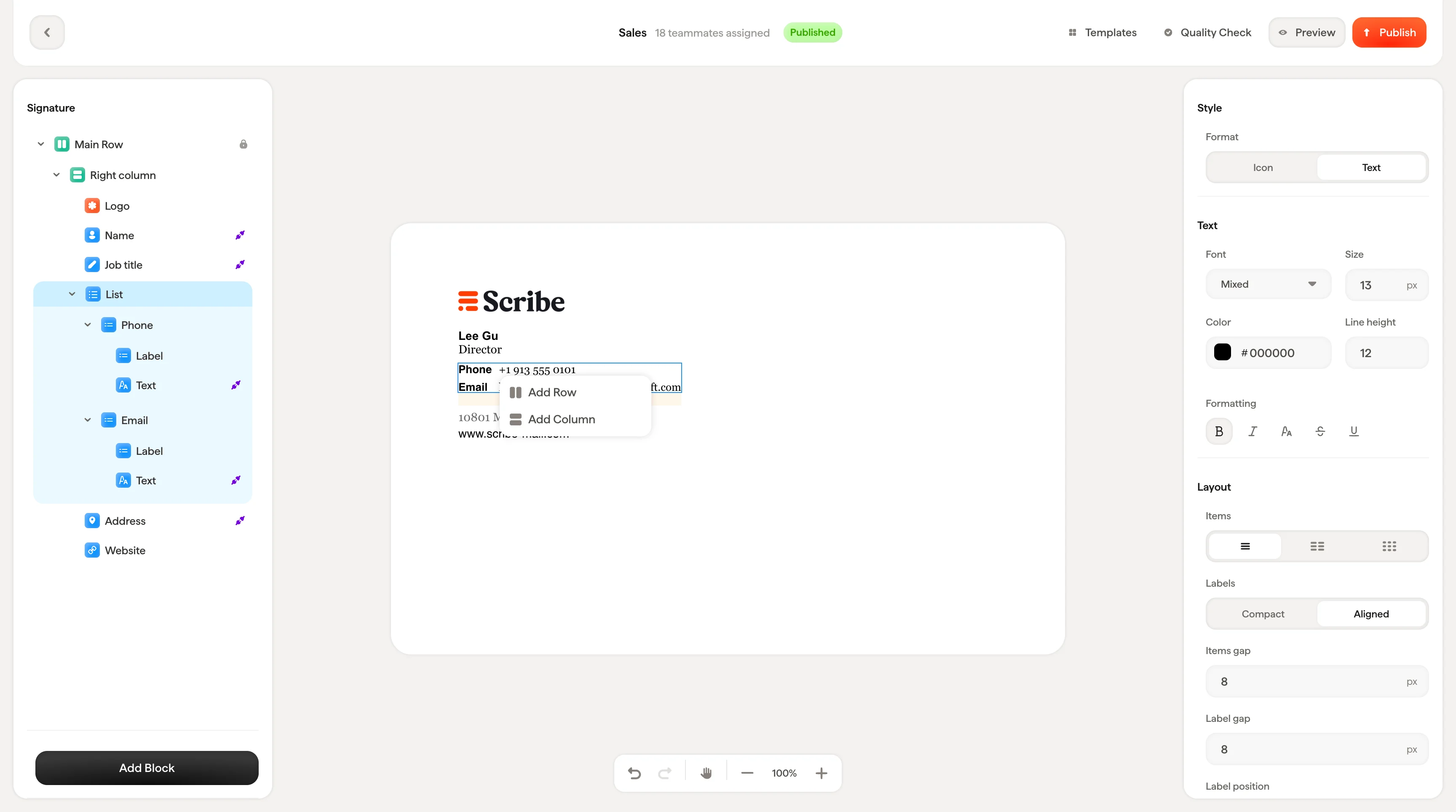
Blokken opnieuw ordenen
Sleep een blok op het canvas om het binnen zijn container opnieuw te ordenen. Tijdens het slepen geeft een blauwe stippellijn aan waar het blok terechtkomt zodra je loslaat. Je kunt blokken ook opnieuw ordenen door ze in het structuurpaneel te slepen. Het resultaat is hetzelfde.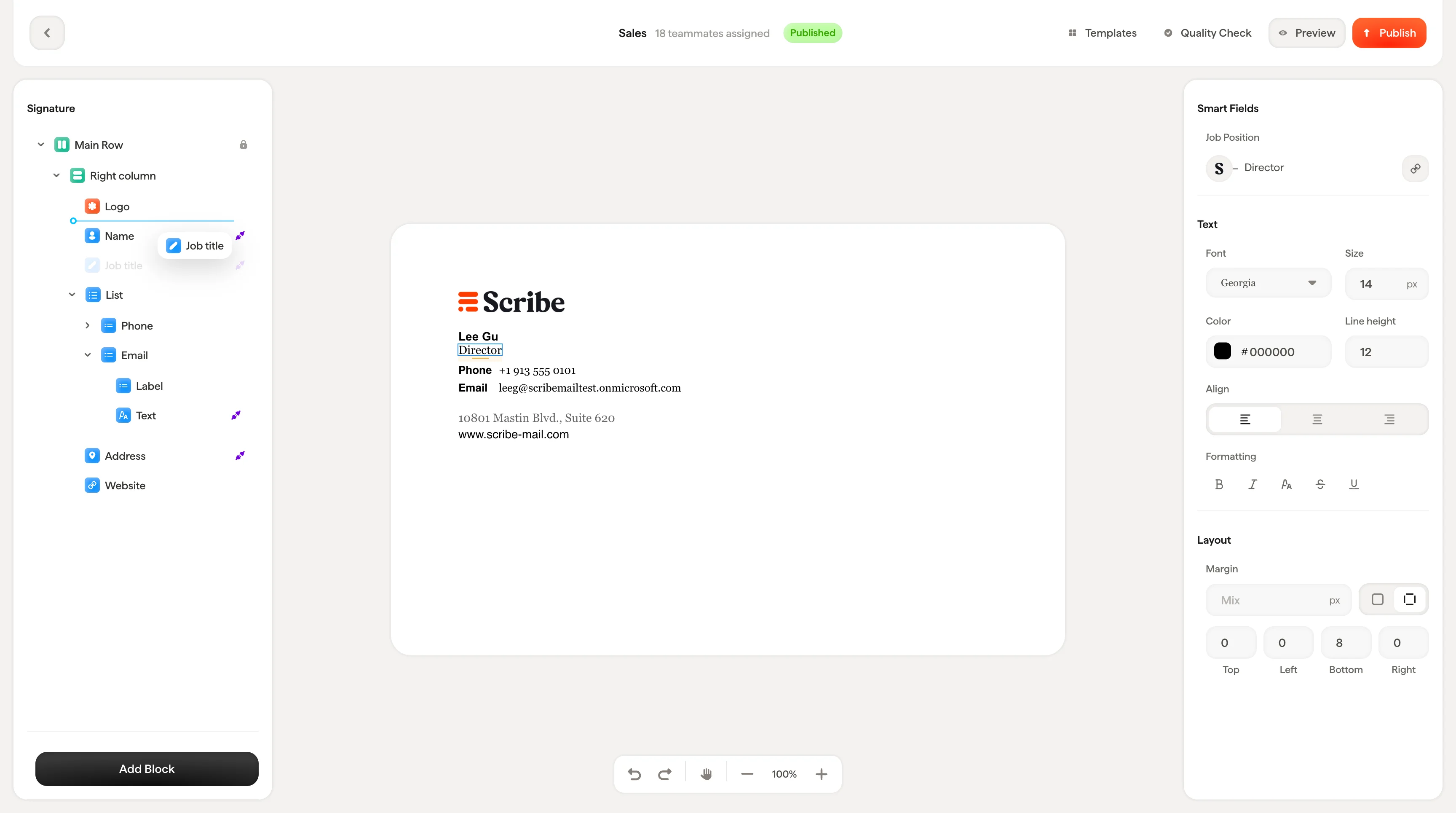
Formaat aanpassen
Sommige blokken (zoals afbeeldingen) tonen formaathandvatten (kleine blauwe vierkantjes) aan de randen en hoeken wanneer ze geselecteerd zijn. Sleep deze handvatten om het blok direct op het canvas te vergroten of verkleinen. De exacte afmetingen worden in realtime bijgewerkt in het stijlpaneel.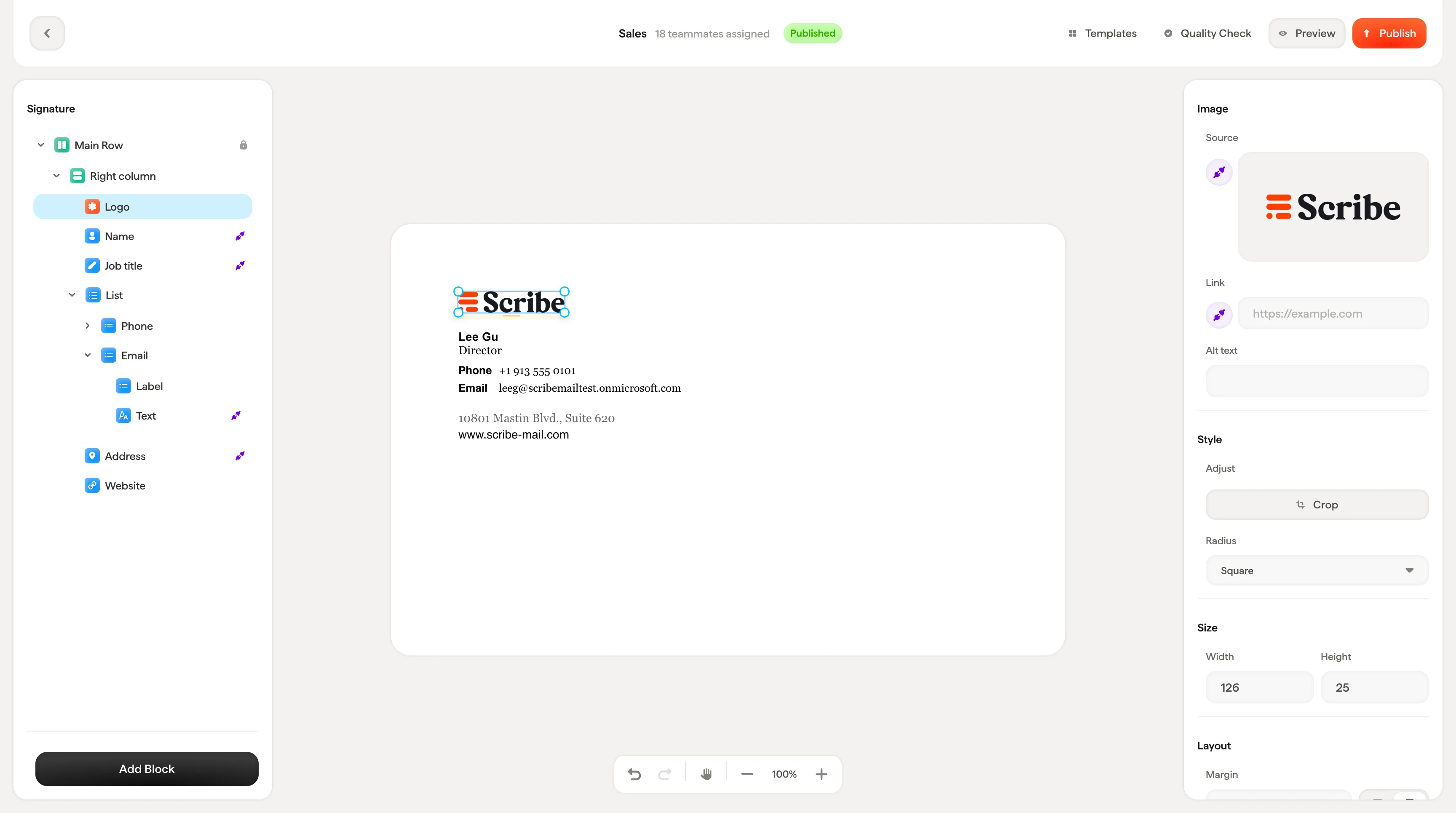
Navigeren op het canvas
Het canvas is een oneindige Workspace. Gebruik de actiebalk onderaan om in en uit te zoomen, of activeer de handtool om rond te pannen zonder per ongeluk blokken te selecteren.