


Handtekeninggegevens
Aan de linkerkant van de bovenbalk zie je:- Pijl terug: keer terug naar je lijst met handtekeningen
- Handtekeningnaam: de naam van de handtekening die je bewerkt (bijvoorbeeld „Marketing”)
- Aantal teamleden: hoeveel teamleden aan deze handtekening zijn toegewezen
- Statusbadge: toont Concept als de handtekening niet-gepubliceerde wijzigingen heeft
Acties
Aan de rechterkant van de bovenbalk staan vier acties, van links naar rechts.Sjablonen
Open de sjabloonbibliotheek om vooraf ontworpen handtekeningindelingen te bekijken. Kies een sjabloon en deze wordt toegepast op je huidige handtekening, waarbij je bestaande Smartfield-gegevens automatisch worden ingevuld.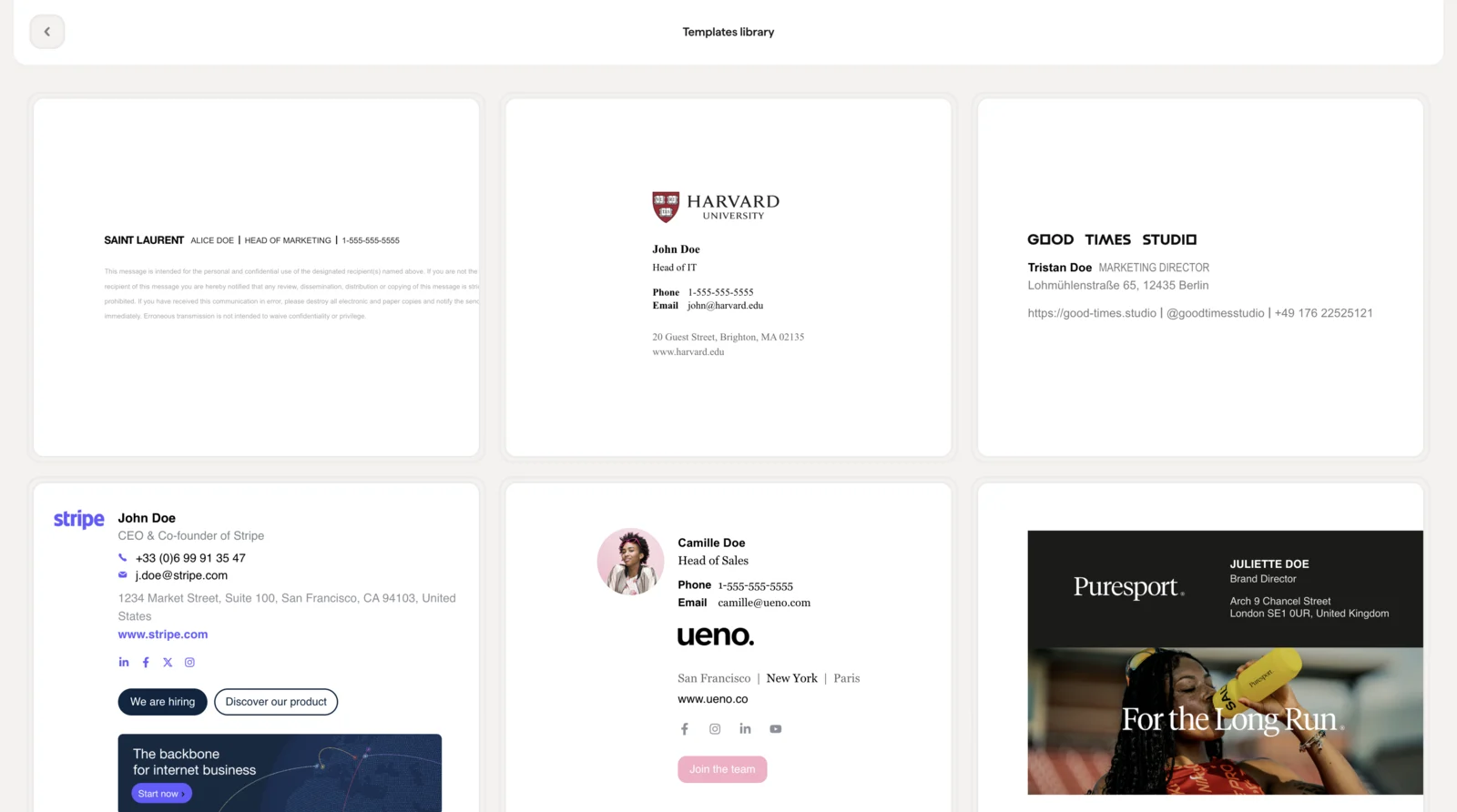
Kwaliteitscontrole
Voer vóór het publiceren een automatische controle uit op je handtekening. Hiermee wordt gecontroleerd of alles correct is geconfigureerd: links zijn geldig, afbeeldingen worden geladen en Smartfields zijn correct gekoppeld.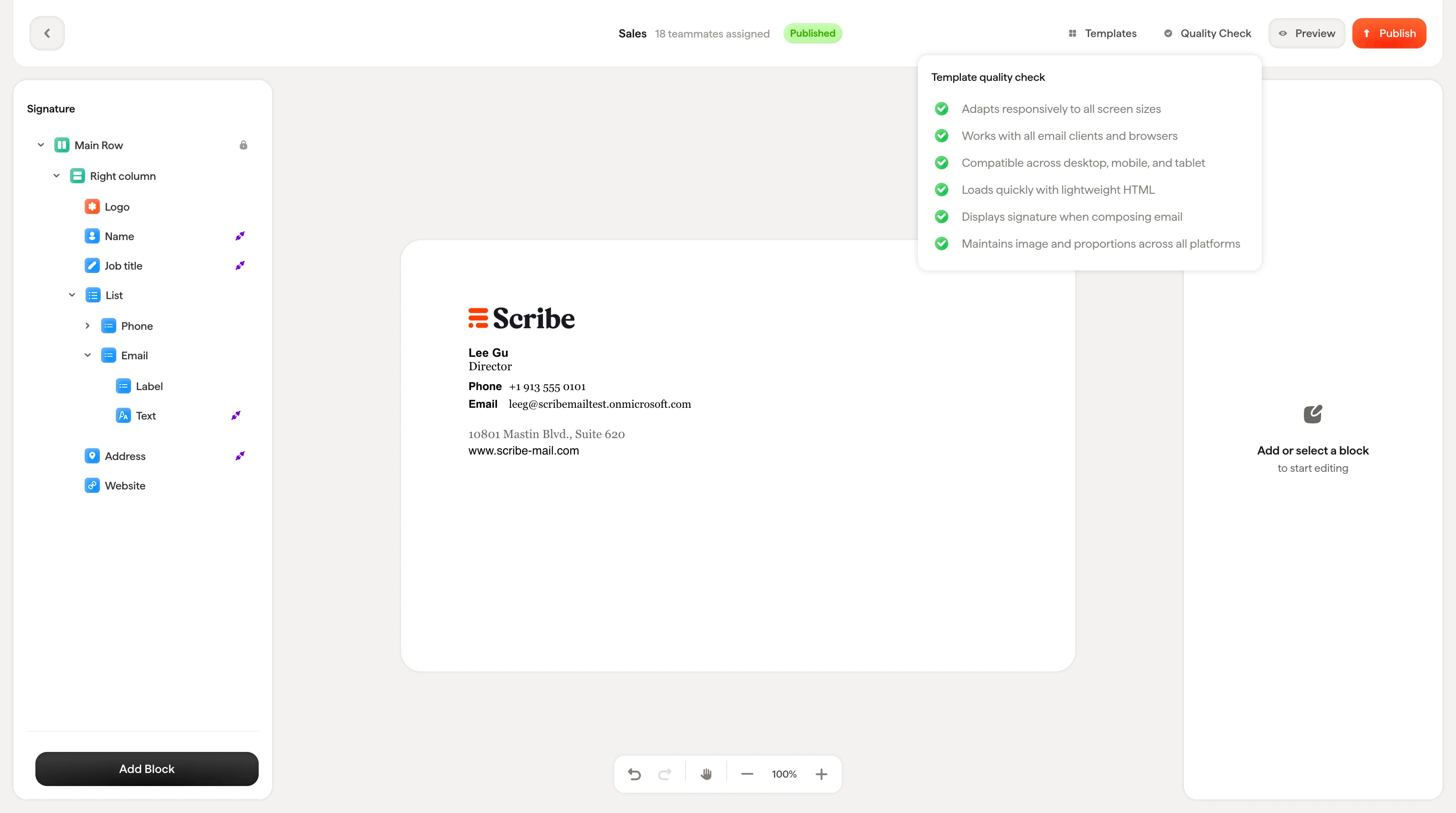
Voorbeeld
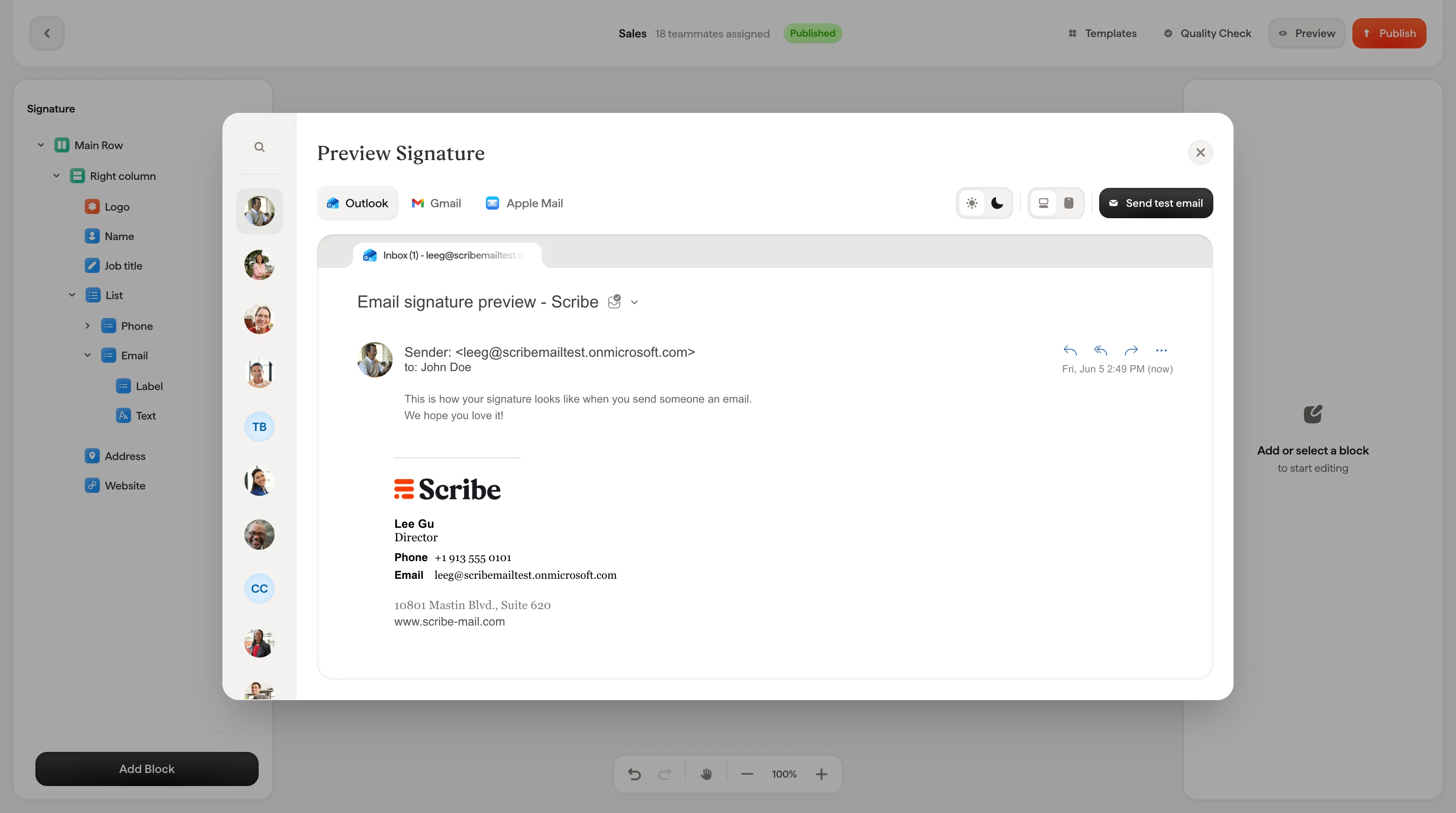
Voorbeeld laat precies zien hoe je handtekening eruitziet in echte e-mailclients. De voorbeeldweergave bevat:- Teamlidselector: blader links door je toegewezen teamleden of zoek erin om de handtekening met hun specifieke gegevens te bekijken (naam, foto, functietitel, enzovoort)
- Tabbladen e-mailclients: wissel tussen Outlook, Gmail en Apple Mail om te zien hoe elke client je handtekening weergeeft
- Lichte / donkere modus: schakel tussen lichte en donkere modus om beide versies te controleren
- Apparaatweergaven: bekijk een voorbeeld op desktop, tablet en mobiel om te controleren of je handtekening er op alle schermformaten goed uitziet
- Test-e-mail verzenden: stuur jezelf een echte e-mail met de handtekening eraan, zodat je het resultaat in werkelijke omstandigheden ziet en niet alleen in een voorbeeld
Publiceren
Tevreden met je handtekening? Klik op Publiceren om de wijzigingen live te zetten. Wat er gebeurt na het klikken hangt af van je configuratie:- Geen integratie gekoppeld: je wordt gevraagd eerst een integratie te koppelen. Je wordt doorgestuurd naar de integratiepagina, waar je Google Workspace, Microsoft 365 of een andere provider kunt instellen.
- Integratie gekoppeld, maar geen teamleden toegewezen: je wordt gevraagd teamleden aan deze handtekening toe te wijzen. Je wordt doorgestuurd naar het tabblad Teamleden van de handtekening.
- Integratie gekoppeld + teamleden toegewezen: er verschijnt een bevestigingsdialoog: “Publish signature changes? This will update the signature for the teammates assigned to it.” Klik op Publish om te bevestigen of op Cancel om terug te gaan.
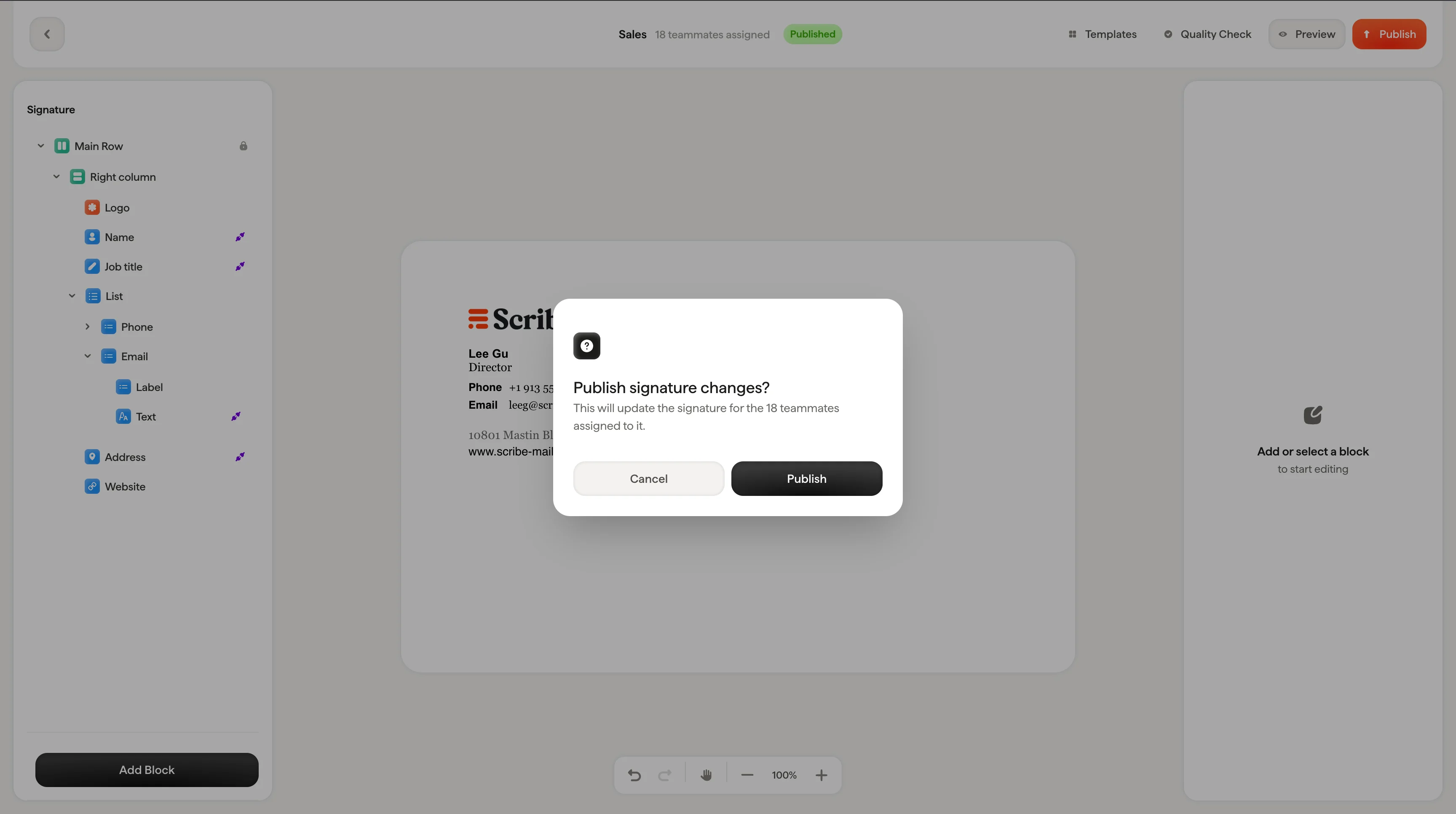
Publiceren werkt de handtekening bij voor alle toegewezen teamleden. Bekijk de handtekening eerst in een voorbeeld met een paar verschillende teamleden om eventuele problemen met Smartfields op te sporen voordat je publiceert.