

Alles op deze pagina wordt gemeten door Scribe. Als je ook je links personaliseert met UTM-parameters, gaan die gegevens naar je eigen analysetool en worden ze daar gerapporteerd. Het is een aparte dataset, dus de cijfers komen niet één op één overeen met wat je hier ziet.
Overzichtsgrafiek
Het bovenste gedeelte toont drie belangrijke statistieken in de tijd:- Totaal aantal weergaven: hoe vaak de handtekening is gezien door e-mailontvangers
- Totaal aantal kliks: hoe vaak ontvangers op een element in de handtekening hebben geklikt
- Klikratio: het percentage weergaven dat tot een klik heeft geleid
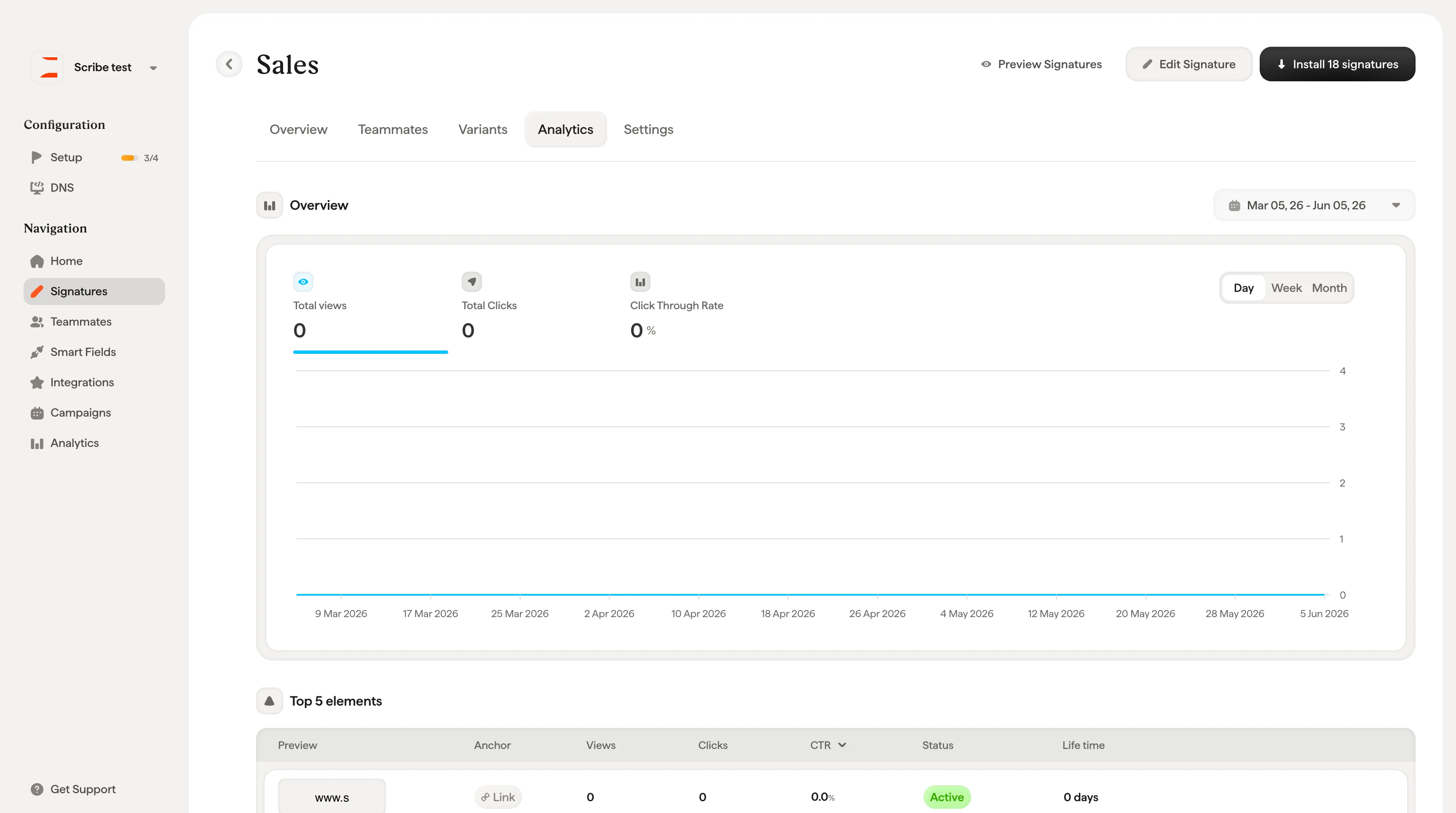
Top 5 elementen
Een tabel met de vijf meest aangeklikte elementen in je handtekening. Elke rij toont de preview van het element, het type (bijv. Sociaal, Banner, Link), de link, weergaven, kliks, CTR, status en levensduur.Top 5 teamleden
Toont welke teamleden de meeste betrokkenheid genereren. Elke rij toont de naam van het teamlid, het e-mailadres, het totaal aantal weergaven, kliks en de CTR. Zo herken je je meest actieve e-mailverzenders en zie je welke teamleden de meeste betrokkenheid via de handtekening opleveren.Top 5 landen
Toont waar je e-mailontvangers zich bevinden op basis van weergaven van de handtekening. Kolommen zijn onder meer land, weergaven, kliks en CTR.Voor analysegegevens moet tracking zijn ingeschakeld. Zie je “No data available yet”, controleer dan of tracking is ingeschakeld in je Workspace-instellingen.