

Een campagne aanmaken
1
Open de campagne-editor
Ga naar Campaigns in de linkerzijbalk en klik op + Create campaign in de rechterbovenhoek. Hiermee opent het venster Create Campaign (stap 1 van 2).
2
Campagnegegevens invullen
Vul de sectie Campaign Details in: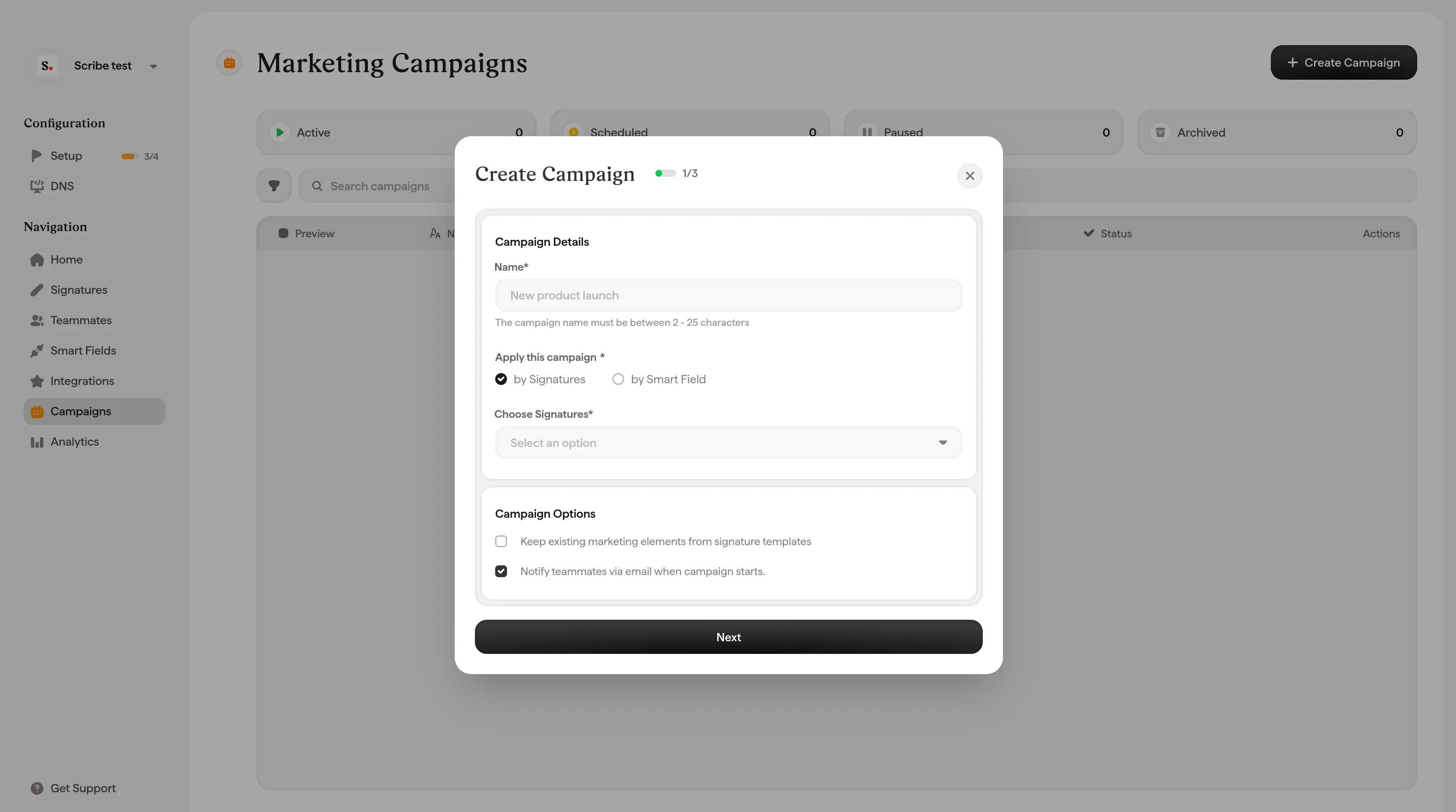
- Naam. Geef je campagne een duidelijke naam (2 tot 25 tekens).
- Pas deze campagne toe. Kies hoe je teamleden wilt targeten:
- Op handtekeningen. Selecteer een of meer handtekeningsjablonen uit het dropdownmenu. Alle teamleden die deze handtekeningen gebruiken, ontvangen de campagne.
- Op Smartfield. Definieer targetingregels met een Smartfield uit een bron die met Scribe is verbonden. Bijvoorbeeld: „Als afdeling een van de volgende is: Sales” of „Als locatie een van de volgende is: Parijs”. Klik op + Regel toevoegen om meerdere voorwaarden te combineren en exact de juiste teamleden te targeten.
3
Campagnedata instellen
In de sectie Campaign Dates:
- Time Zone. Selecteer je tijdzone uit het dropdownmenu (bijv. Guadalajara GMT-6, Berlijn GMT+2, Parijs GMT+2).
- From. Kies de begindatum en -tijd van de campagne.
- To. Kies de einddatum en -tijd.
- Frequency. Kies hoe vaak de campagne loopt:
- One time only. Loopt eenmalig voor de opgegeven periode.
- Monthly. Herhaalt automatisch elke maand.
- Quarterly. Herhaalt automatisch elk kwartaal.
- Yearly. Herhaalt automatisch elk jaar.
4
Campagne-opties configureren
Onder Campaign Options vind je twee optionele instellingen:
- Bestaande marketingblokken in handtekeningen behouden. Wanneer aangevinkt, worden de marketingelementen van de nieuwe campagne gecombineerd met de bestaande elementen in de handtekeningen van teamleden. Wanneer uitgevinkt, vervangt de nieuwe campagne de huidige marketingelementen.
- Team per e-mail informeren wanneer de campagne start. Stuurt een e-mail naar alle betrokken teamleden om hen te laten weten dat er een nieuwe marketingcampagne aan hun handtekening is toegevoegd. Klik op Preview email om te zien hoe de melding eruitziet.
5
Choose a marketing block
Klik op Next om door te gaan naar stap 2 van 2. Hiermee opent de campagne-editor waarin je het marketingelement ontwerpt dat in de handtekeningen verschijnt.De editor heeft drie panelen:
- Linkerpaneel (Actions). Toont de structuurboom van je handtekening met Ongedaan maken/Opnieuw-bediening en een + Add Block-knop onderaan.
- Middenpaneel (Preview). Live voorbeeld van de handtekening met het marketingblok. Gebruik de pijlen links/rechts om door verschillende handtekeningsjablonen te bladeren als er meerdere zijn geselecteerd.
- Rechterpaneel (Content). Verschijnt wanneer je een marketingblok selecteert, waarmee je de inhoud en stijl ervan aanpast.
6
Customize the marketing block
Nadat je een bloktype hebt geselecteerd, verschijnt het in het voorbeeld van de handtekening en opent het paneel Content rechts. Afhankelijk van het bloktype kun je het volgende configureren:Inhoud
- Afbeelding. Upload een afbeelding of voeg een link toe. Er wordt een miniatuurvoorbeeld getoond.
- Afbeeldingslink. De URL die wordt geopend wanneer iemand op het marketingelement klikt.
- Weergave. Pas de dekking en de randafronding aan.
- Lay-out. Stel de hoogte en breedte in pixels in.
- Kleuren. Kies een achtergrondkleur.
- Marge. Bepaal de ruimte rondom het blok.
7
Launch or save as draft
Als je tevreden bent met de campagne, heb je twee opties:
- Campagne aanmaken. Start de campagne direct (of op het geplande starttijdstip). Er verschijnt een bevestiging met de campagnenaam en einddatum.
- Opslaan als concept. Slaat de campagne op zonder deze te activeren. Je kunt later terugkomen om de campagne te starten.
Campagnedetails bekijken
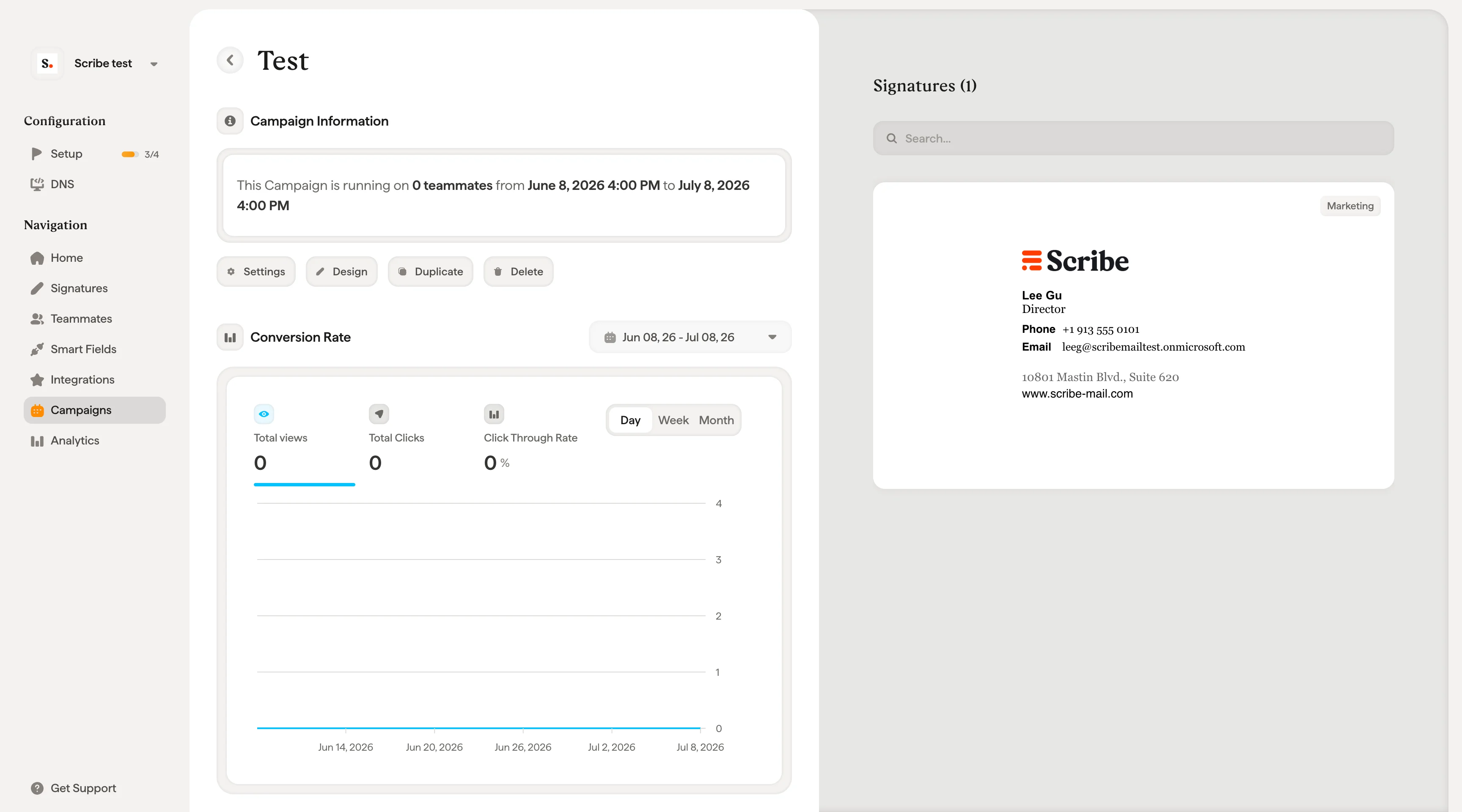
Klik op een campagne in de lijst Campagnes (of op het oogpictogram onder Acties) om de detailpagina van de campagne te openen. Daar vind je:- Campagnenaam en status (Actief / Inactief) bovenaan.
- Campagne-informatie. Toont het aantal handtekeningen, de startdatum en de einddatum.
- Conversieratio-sectie met drie statistieken:
- Totaal aantal weergaven. Het aantal keer dat het marketingelement is weergegeven.
- Totaal aantal kliks. Het aantal kliks op het marketingelement.
- Gemiddelde CTR. De klikratio als percentage.
- Tijdlijngrafiek. Visueel overzicht van de kliks gedurende de campagneperiode.
- Handtekeningenpaneel (rechts). Doorzoekbare lijst van alle handtekeningen die deel uitmaken van de campagne, elk met het marketingelement in context.
Een campagne pauzeren
Klik op de detailpagina van de campagne op de knop Pause. Er verschijnt een bevestigingsvenster waarin wordt uitgelegd dat de marketingelementen van de campagne niet langer in handtekeningen worden weergegeven en worden vervangen door de vorige marketingelementen. Klik op Pause campaign om te bevestigen, of op Cancel om de campagne actief te houden.Wanneer je een campagne pauzeert, worden de marketingelementen direct uit alle betrokken handtekeningen verwijderd. Je kunt een gepauzeerde campagne op elk moment hervatten om hem opnieuw te activeren.
Een campagne hervatten
Klik op de detailpagina van een gepauzeerde campagne op Resume om hem opnieuw te activeren. De marketingelementen verschijnen weer in alle gerichte handtekeningen.Een campagne bewerken
Gepauzeerde campagnes kun je bewerken. Klik op de detailpagina van een gepauzeerde campagne op de knop Edit om de campagnegegevens, targeting, data of het marketingblok aan te passen. Als je klaar bent, hervat je de campagne om je wijzigingen live te zetten.Een campagne dupliceren
Klik op de knop Duplicate op de detailpagina van de campagne om een kopie van de campagne te maken. Handig als je een vergelijkbare campagne wilt draaien met kleine aanpassingen, zoals een nieuwe periode of een bijgewerkte bannerafbeelding, zonder opnieuw te beginnen.Een campagne verwijderen
Klik op de knop Delete op de detailpagina van de campagne om de campagne definitief te verwijderen. Als de campagne op dat moment actief is, worden de marketingelementen vóór de verwijdering uit alle betrokken handtekeningen weggehaald.Gerelateerde artikelen
- Overzicht van marketingcampagnes: hoe campagnes werken, targeting, planning en bloktypes.
- Analytics: meet weergaven, klikken en CTR van je campagnes.
- Een promotionele banner toevoegen: ontwerp en use cases voor handtekeningbanners.
- Smartfields: bouw targetingregels op basis van gesynchroniseerde teamledengegevens.