Statusbalk
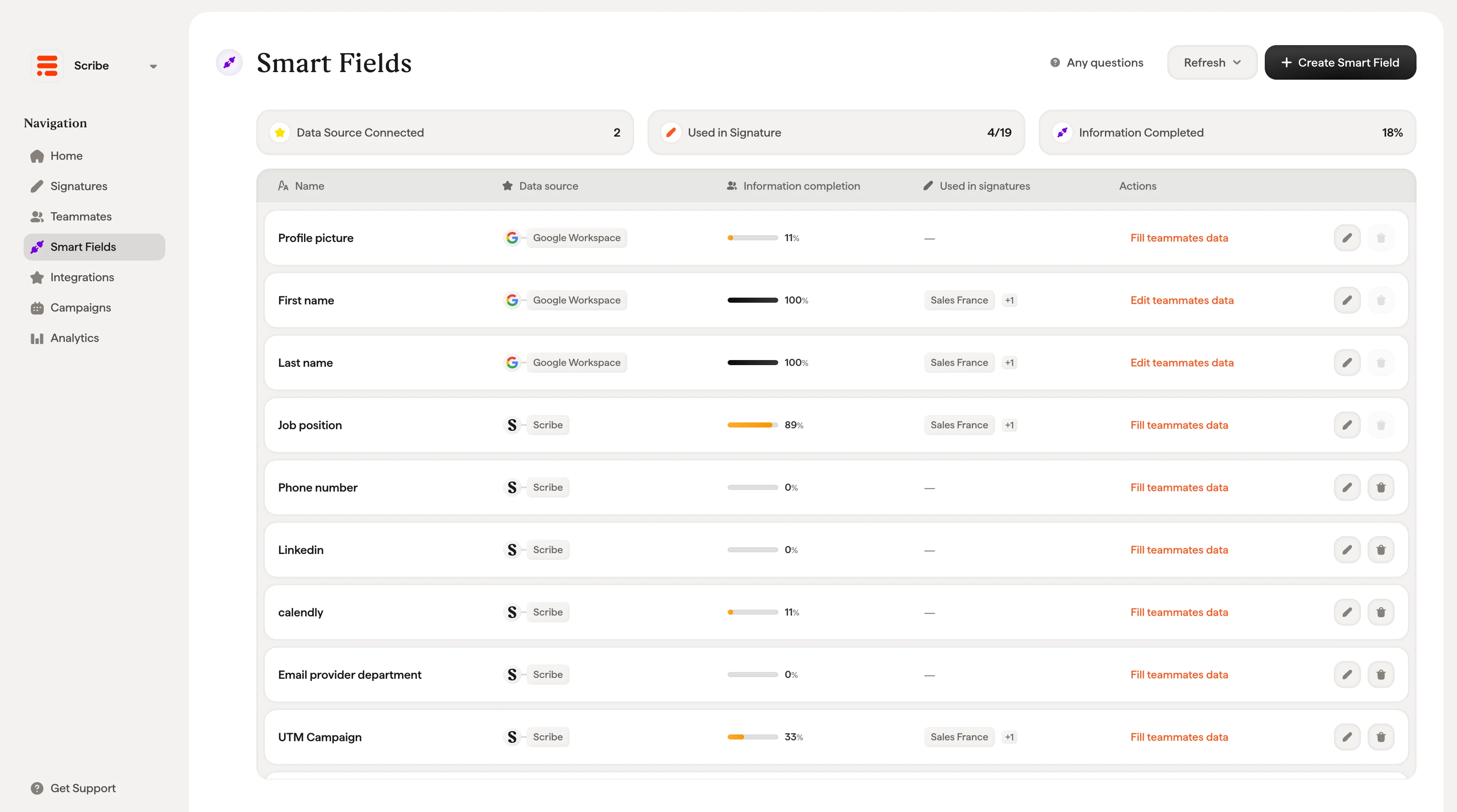
Bovenaan de pagina geven drie indicatoren je in één oogopslag een overzicht:- Gegevensbron gekoppeld: hoeveel gegevensbronnen er momenteel zijn gekoppeld en gegevens synchroniseren naar je Smartfields (bijv. 1 voor Google Workspace).
- Gebruikt in handtekening: hoeveel van je Smartfields actief worden gebruikt in minstens één handtekeningsjabloon (bijv. 0/7 betekent dat nog geen van je velden in een handtekening is ingevoegd).
- Informatie ingevuld: de gemiddelde volledigheid van de gegevens over alle teamleden en alle Smartfields, weergegeven als percentage.
De Smartfields-tabel
Elke rij staat voor één Smartfield en toont de volgende kolommen: Naam: het label van het veld (bijv. Profielfoto, Voornaam, Functie). Dit zijn de namen die in de handtekeningeditor verschijnen wanneer je dynamische velden invoegt. Gegevensbron: waar dit veld zijn gegevens vandaan haalt. Elk veld toont een pictogram en label voor de bron (bijvoorbeeld Google Workspace, Microsoft Entra ID, BambooHR of Scribe). Beweeg de muis over het pictogram van de gegevensbron om te zien wanneer deze voor het laatst is vernieuwd (bijvoorbeeld „Een dag geleden vernieuwd”). Volledigheid van gegevens: een voortgangsbalk en percentage die laten zien bij hoeveel van je teamleden dit veld is ingevuld. Beweeg de muis over het percentage om het exacte aantal te zien (bijvoorbeeld „2/9 teamleden hebben gegevens voor Profielfoto”). Gebruikt in handtekeningen: of dit veld momenteel is ingevoegd in een of meer handtekeningsjablonen. Toont een streepje als het in geen enkele handtekening wordt gebruikt. Acties: elke rij heeft actieknoppen en een contextuele link die verandert op basis van de gegevensbron en de volledigheidsstatus van het veld:- Gegevens van teamleden invullen of Gegevens van teamleden bewerken: opent een dropdown of modaal venster om de gegevens voor dit veld voor alle teamleden in te vullen of te bewerken (zie Smartfield-gegevens invullen hieronder).
- Smartfield bewerken (potloodpictogram): opent het modale venster Smartfield bewerken om de instellingen van het veld te wijzigen (zie Een Smartfield bewerken hieronder).
- Verwijderen (prullenbakpictogram): verwijder een aangepast Smartfield. Standaard-Smartfields (Profielfoto, Voornaam, Achternaam, Functie) kunnen niet worden verwijderd. Wanneer je de muis over het uitgeschakelde prullenbakpictogram beweegt, verschijnt „Standaard-Smartfield kan niet worden verwijderd.
Gegevens vernieuwen
Klik rechtsboven op Vernieuwen om gegevens uit alle verbonden bronnen handmatig te synchroniseren. Na het vernieuwen verschijnt onder de knop een melding met de naam van de bron en hoe recent deze is gesynchroniseerd (bijvoorbeeld „Google Workspace, enkele seconden geleden”). Scribe synchroniseert verbonden gegevensbronnen ook automatisch één keer per dag op basis van je tijdzone.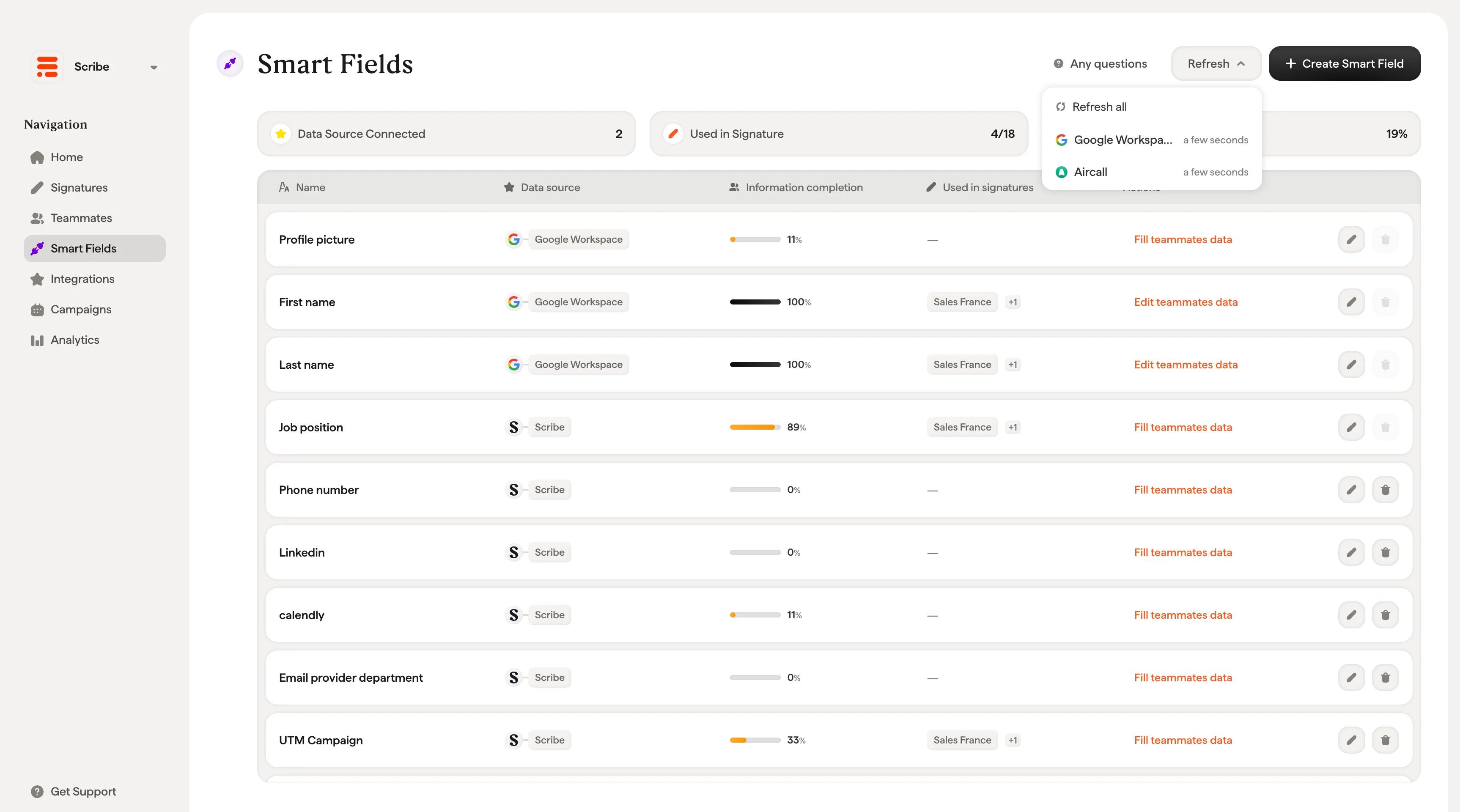
Een Smartfield maken
Klik rechtsboven op + Smartfield maken om een nieuw veld toe te voegen. Het aanmaakvenster heeft de volgende instellingen: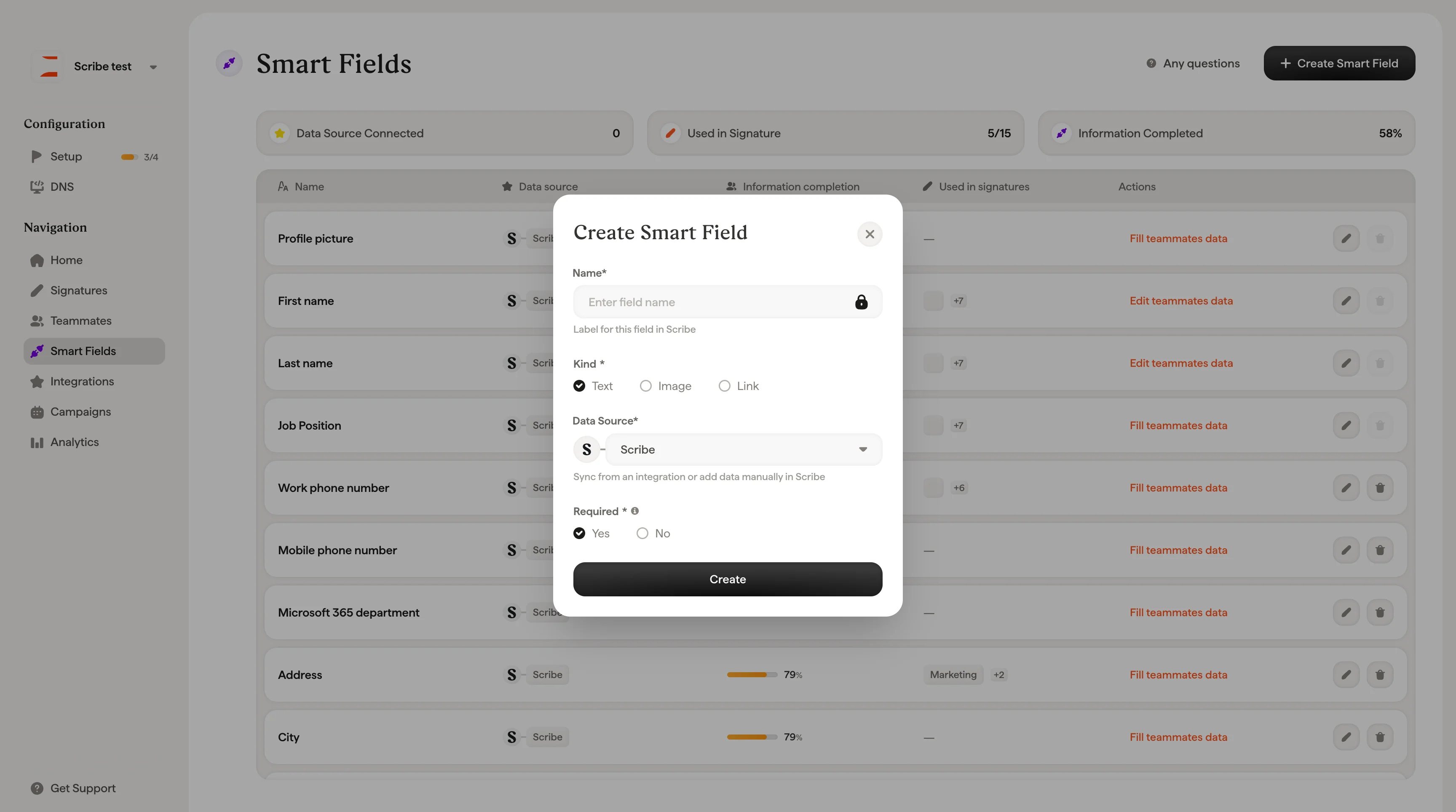
- Tekst: standaard tekstwaarden zoals telefoonnummers, functietitels of afdelingen
- Afbeelding: afbeeldingsvelden zoals een profielfoto of bedrijfslogo
- Link: URL-velden zoals een persoonlijke website of een afspraaklink
- Automatisch: synchroniseer gegevens vanuit een gekoppelde integratie. Het veld blijft automatisch synchroon bij elke vernieuwing. Beschikbare integraties zijn onder andere Google Workspace, Microsoft Entra ID en elke HRIS-, telefoon-, agenda- of salestool die je hebt gekoppeld op de pagina Integraties (zie Ondersteunde integraties hieronder).
- Handmatig: gegevens rechtstreeks in Scribe opslaan. Je moet deze gegevens zelf invullen, via CSV, of door teamleden uit te nodigen om ze in te voeren.
Een Smartfield bewerken
Klik op het potloodpictogram op een Smartfield-rij om het venster Smartfield bewerken te openen. In dit venster pas je het volgende aan: Naam: het veldlabel in Scribe. Voor standaard-Smartfields (Profielfoto, Voornaam, Achternaam, Functie, Vaste telefoon, Mobiel nummer) is de naam vergrendeld en kun je deze niet wijzigen. Wanneer je de muis op het slotpictogram plaatst, verschijnt “Default Smartfield can’t be edited.” Gegevensbron: schakel tussen geautomatiseerde integraties en handmatige opslag (Scribe) via hetzelfde dropdownmenu Automatisch / Handmatig als in het aanmaakvenster. Bronveld: selecteer welk specifiek veld binnen je gekozen gegevensbron wordt gekoppeld. Bij geautomatiseerde bronnen koppelt dit aan velden uit je integratie (bijvoorbeeld Achternaam, Functie, Mobiel nummer). Bij Scribe koppelt het aan het bijbehorende handmatige veld. Verplicht: bepaal of dit veld meetelt voor de profielvolledigheid.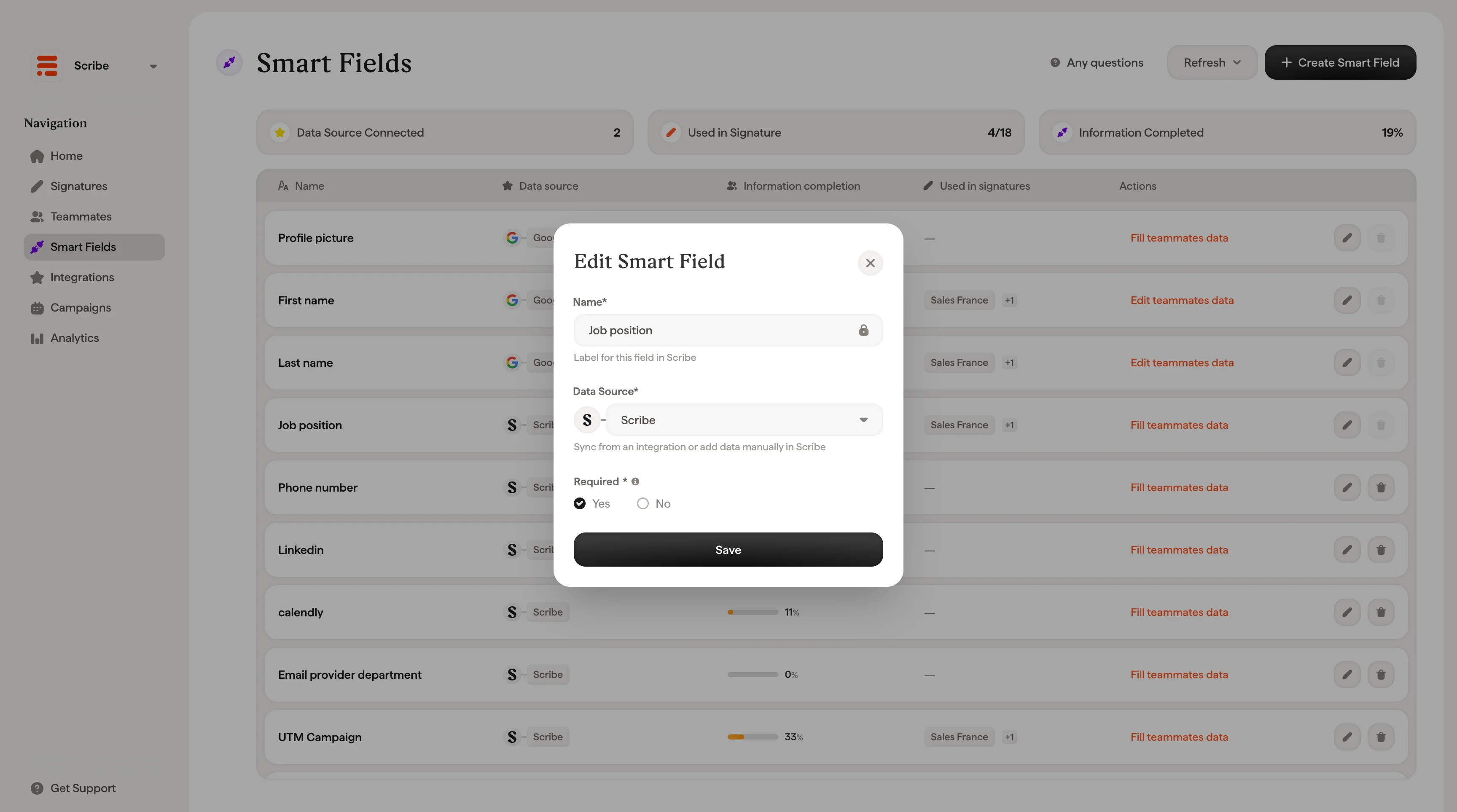
Je kunt het type (Tekst, Afbeelding of Link) van een Smartfield niet wijzigen nadat het is aangemaakt. Heb je een ander type nodig, maak dan een nieuw Smartfield aan en verwijder het oude.
Smartfieldgegevens invullen
Hoe je een Smartfield invult, hangt af van de gegevensbron. Klik op de actielink in de kolom Acties (bijvoorbeeld “Fill teammates data”) om de beschikbare opties te zien.Geautomatiseerde velden (Google Workspace, Microsoft Entra ID of HRIS)
Voor velden die zijn gekoppeld aan een integratie toont het dropdownmenu:- Update data on [integration name]: stuurt je door naar de adminconsole van je integratie, waar je de brongegevens rechtstreeks kunt bijwerken. Na het bijwerken verschijnen de wijzigingen in Scribe na de volgende synchronisatie of een handmatige verversing.
- + Connect a new data source: stuurt je door naar de pagina Integraties om een extra gegevensbron te koppelen.

Handmatige velden (Scribe)
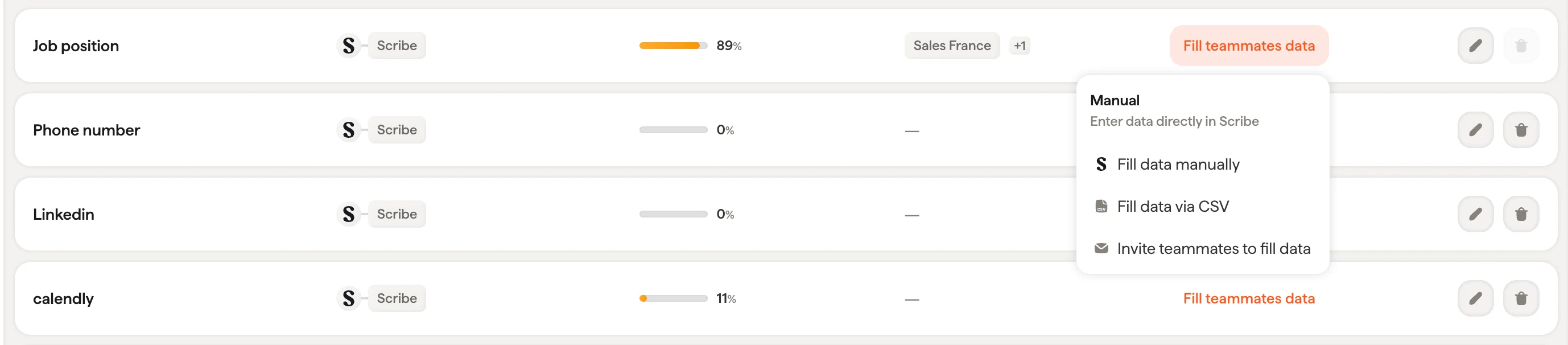
Voor velden die in Scribe worden opgeslagen, biedt het dropdownmenu drie manieren om gegevens in te vullen:- Fill data manually: opent het venster Fill teammates data, waar je de veldwaarde voor elk teamlid in bulk kunt bewerken. Het venster toont een doorzoekbare lijst met de naam van elk teamlid, de status (Filled of Missing) en een invoerveld om de gegevens in te voeren. Een voortgangsindicator bovenaan toont de algehele voltooiing. Klik op Save wanneer je klaar bent.
- Fill data via CSV: importeer veldwaarden voor meerdere teamleden tegelijk via een CSV-bestand.
- Invite teammates to fill data: opent het venster Invite Teammates, waar je teamleden kunt selecteren en hun een e-mailuitnodiging kunt sturen. Uitgenodigde teamleden krijgen toegang tot hun eigen profiel om hun gegevens in te vullen en hun handtekening te installeren. Ze hebben geen toegang tot de rest van je Scribe-Workspace.
Teamleden uitnodigen is vooral handig voor velden die je directory niet dekt, zoals mobiele telefoonnummers of persoonlijke socialmedialinks. In plaats van deze gegevens zelf te verzamelen, laat je teamleden ze rechtstreeks invullen.
Wat gebeurt er als een Smartfield leeg is
Als een teamlid geen waarde heeft voor een Smartfield, wordt het blok dat aan dat veld gekoppeld is niet weergegeven in de handtekening. Scribe verwijdert het en sluit de lay-out eromheen, zodat de handtekening de juiste tussenruimte en verhoudingen behoudt in plaats van een lege regel of een gat te tonen waar de gegevens hadden moeten staan. Dit gebeurt automatisch, per teamlid, zodat één sjabloon iedereen kan bedienen. Een teamlid zonder mobiel telefoonnummer krijgt een handtekening zonder die regel, terwijl collega’s die er wel een hebben de hunne behouden. Je hebt geen apart sjabloon of handmatige bewerking nodig voor teamleden met onvolledige gegevens.Placeholderwaarden verschijnen alleen in het editorcanvas en in voorbeelden, waar je de lay-out ermee kunt controleren. In de handtekening die je teamlid daadwerkelijk verstuurt, wordt een leeg Smartfield weggelaten in plaats van gevuld met een placeholder of een veldnaam.
Standaard- versus aangepaste Smartfields
Scribe komt met een set standaard Smartfields: Profielfoto, Voornaam, Achternaam, Functie, Vast telefoonnummer en Mobiel telefoonnummer. Deze kunnen niet worden verwijderd of hernoemd, maar je kunt wel de gegevensbron, de veldkoppeling van de bron en de verplichte status wijzigen. Aangepaste Smartfields die je maakt (zoals een afdelingsnaam, boekingslink of bedrijfslogo) kun je volledig bewerken en verwijderen.Ondersteunde integraties
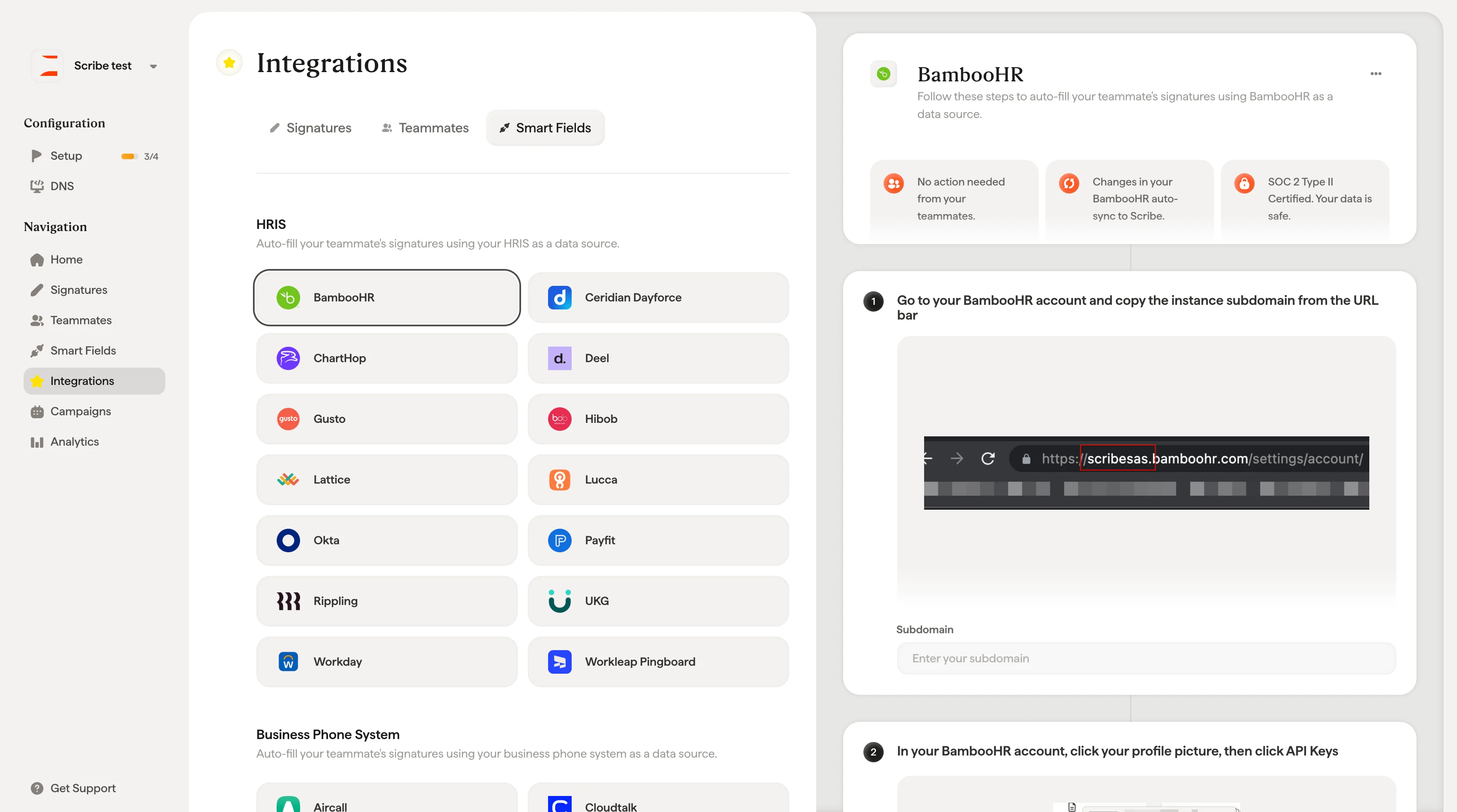
Scribe koppelt met een breed scala aan tools om gegevens van teamleden automatisch met je Smartfields te synchroniseren. Je kunt integraties koppelen via de pagina Integraties. Beschikbare integraties zijn ingedeeld in de volgende categorieën: HRIS: BambooHR, Ceridian Dayforce, ChartHop, Deel, Gusto, Hibob, Lattice, Lucca, Okta, Payfit, Rippling, UKG, Workday en Workleap Pingboard. Zakelijk telefoonsysteem: Aircall, Cloudtalk, Dialpad en Nextiva. Agenda: Cal.com, Calendly en Chili Piper. Sales execution: Outreach. Elke integratie synchroniseert specifieke velden (zoals naam, functietitel, telefoonnummer of afdeling) die je met de bronveldselector aan je Smartfields kunt koppelen. Na het koppelen worden gegevens automatisch één keer per dag gesynchroniseerd, of je kunt op elk moment handmatig een verversing starten.