

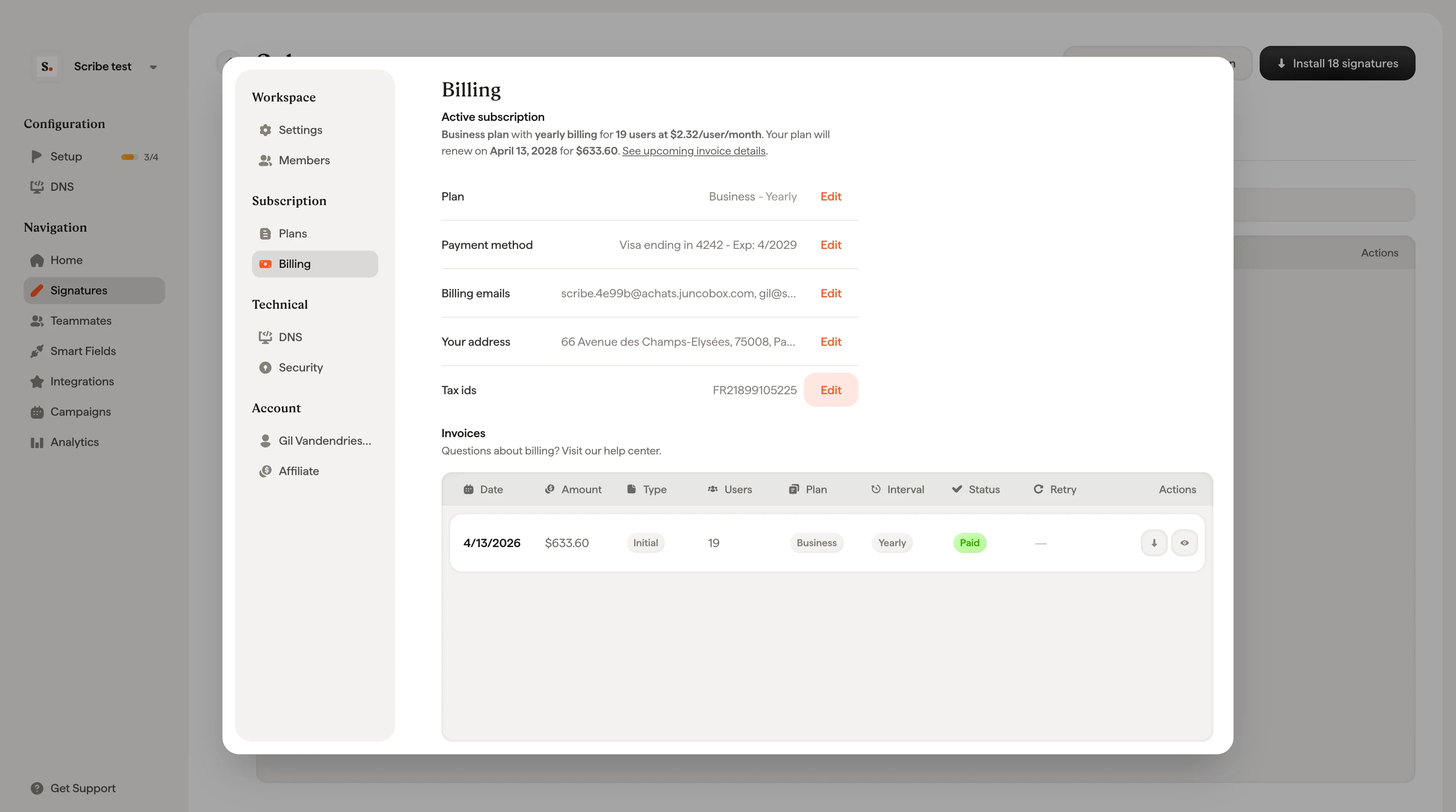
Abonnementsoversikt
Øverst på Fakturering-siden ser du et sammendrag av din nåværende abonnementsstatus. I løpet av gratis prøveperiode viser dette hvor mange dager som gjenstår, og bekrefter at du har tilgang til ubegrenset antall brukere, ubegrenset antall signaturer og alle Scribe-funksjoner. Under sammendraget kan du se og redigere følgende felt:Oppdater fakturaadresse
Klikk på Edit ved siden av Your address eller Billing emails for å åpne skjemaet for fakturaadresse. Skjemaet inneholder: Informasjon- Firmanavn: Det juridiske firmanavnet ditt slik det skal vises på fakturaer.
- Faktura-e-poster: E-postadresser som mottar fakturaer og betalingsvarsler. Du kan legge til opptil 10 e-postadresser, atskilt med komma.
- Skatte-ID-er: Firmaets skatteidentifikasjonsnummer (VAT-nummer, GST osv.).
- Gate, husnummer, leilighet/suite, postnummer, by og land.
Faktureringsadressen og skatte-ID-en din brukes til å generere fakturaer som er i samsvar med regelverket. Sørg for at de samsvarer med firmaets offisielle registreringsopplysninger.
Fakturaer
Nederst på Billing-siden vises hele fakturahistorikken din i en tabell. Hver fakturarad inneholder:Fakturatyper
Fakturastatuser
Fakturahandlinger
Hver fakturarad har handlingsknapper til høyre:- Last ned: Last ned faktura-PDF eller kvittering-PDF.
- Vis fakturadetaljer: Åpner en detaljert oversikt over fakturaen som viser abonnementssammendrag, brukerjusteringer, avgifter og totalsum.
- Prøv betaling på nytt: Prøv en mislykket betaling manuelt på nytt (vises bare på mislykkede fakturaer).
Vis fakturadetaljer
Klikk på øyeikonet på en fakturarad for å åpne modalen Fakturadetaljer eller Kommende faktura. Modalen viser:- Abonnementssammendrag: Plannavn, faktureringsintervall, antall brukere, pris per bruker og beregningsformelen (f.eks. $3,0 × 235 brukere × 12 måneder).
- Brukerjusteringer: Brukere som er lagt til eller fjernet i løpet av faktureringsperioden, med forholdsmessige belastninger og kreditter.
- Delsum (eks. mva.): Totalen før skatt.
- Skatt: VAT eller andre gjeldende skatter basert på fakturaadressen din.
- Totalt: Det endelige beløpet som belastes.
- Fornyelsesdato: Når planen din fornyes automatisk.
- Stripe Climate: Scribe bidrar med 1 % av abonnementet ditt til å fjerne CO₂ fra atmosfæren gjennom Stripe Climate.
Hvis du ser “User adjustment for current period” på en kommende faktura, er dette en forholdsmessig kreditering eller belastning for brukere som er lagt til eller fjernet midt i syklusen.
Mislykkede betalinger
Når en betaling mislykkes, prøver Scribe automatisk belastningen på nytt via Stripe. Kolonnen Payment Retry viser gjeldende antall forsøk av maksimalt 9 forsøk (f.eks. 6/9). Hold pekeren over antall forsøk for å se datoen for neste automatiske nye forsøk.Prøv en betaling på nytt manuelt
Hvis du har oppdatert kortet ditt eller løst problemet, trenger du ikke å vente på neste automatiske nye forsøk.1
Finn den mislykkede fakturaen
Gå til Configuration → Billing og finn fakturaen med statusen Payment Failed.
2
Klikk på prøv-på-nytt-ikonet
Klikk på retry-ikonet (sirkulær pil) i kolonnen Handlinger.
3
Bekreft belastningen
En bekreftelsesdialog vil vise kortet som skal belastes, fakturadatoen og beløpet. Klikk på Retry payment for å fortsette.
Kreditt
Kreditt er forhåndsbetalte beløp som automatisk trekkes fra din neste faktura. Din nåværende kredittsaldo vises på Fakturering-siden. Kreditt kan legges til ved å klikke Legg til ved siden av Kreditt-feltet, eller kan tilføres av Scribe-teamet ved faktureringsjusteringer eller av kontospesifikke grunner.Relaterte artikler
- Priser: hvordan priser per bruker, proratering og gratis prøveperiode fungerer.
- Abonnementer: sammenlign Free-, Business- og Enterprise-nivåene funksjon for funksjon.
- Abonnementsgrenser og endringer: hva som skjer når teamstørrelsen eller abonnementet ditt endres.