

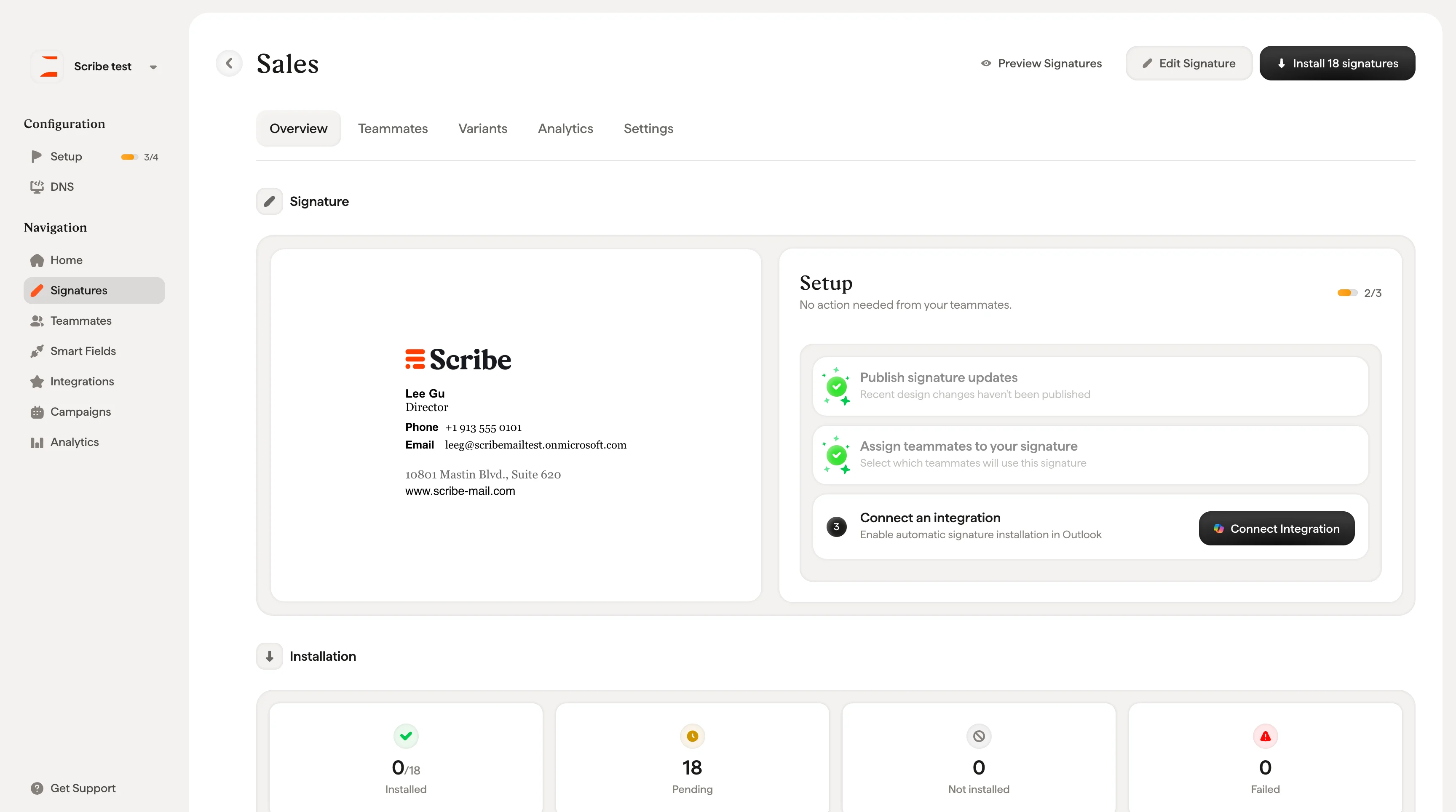
- Forhåndsvis signaturer: Se hvordan signaturen ser ut for hver lagkamerat
- Rediger signatur: Åpne signaturredigereren
- Installer X signaturer: Distribuer signaturen til tildelte lagkamerater
Forhåndsvisning av signatur
Venstre side av Oversikt-fanen viser en sanntidsforhåndsvisning av signaturdesignet ditt. Hold musepekeren over forhåndsvisningen for å vise Rediger signatur-knappen, som tar deg direkte til editoren.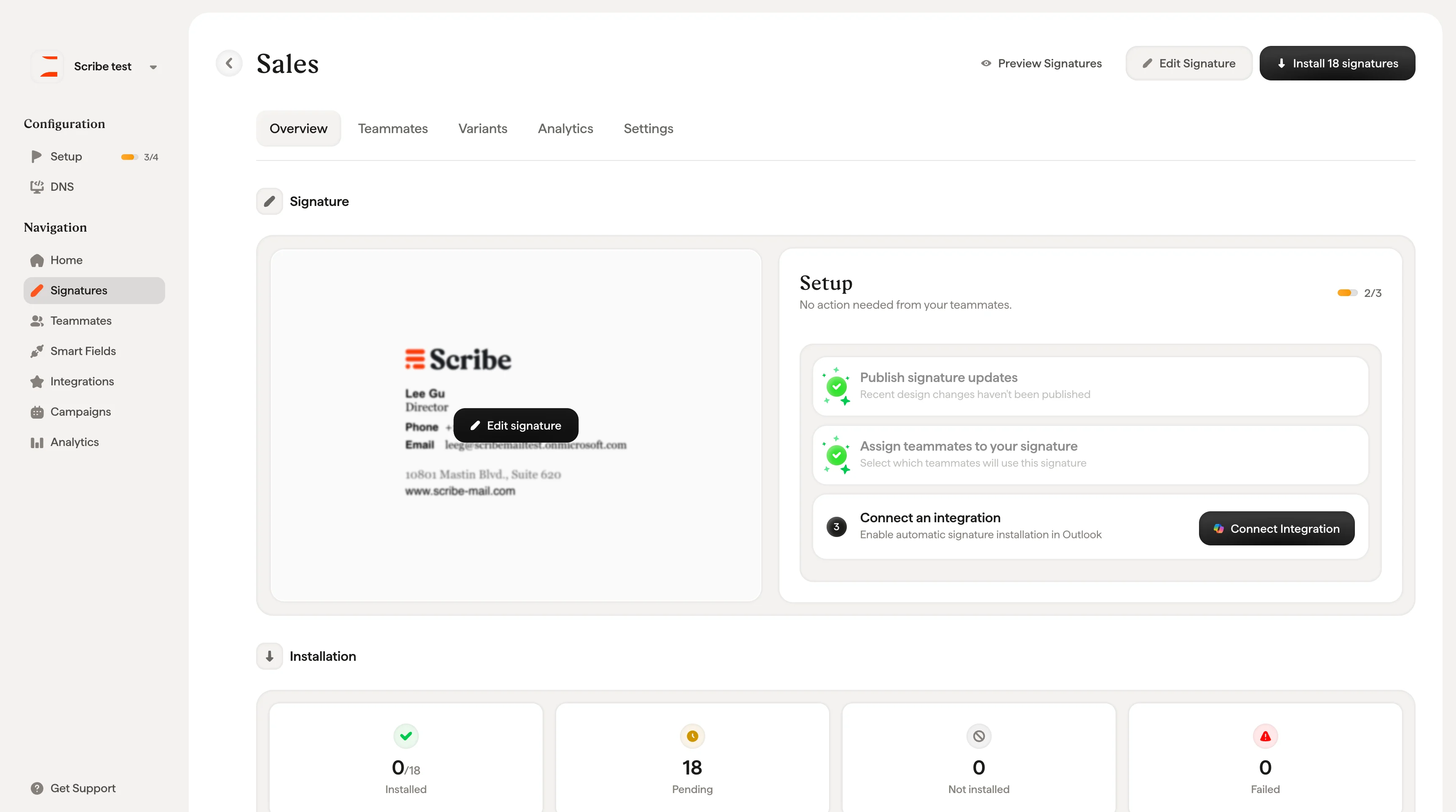
Oppsettsjekkliste
Høyre side viser et trinnvis Oppsett-panel som følger fremdriften din. En teller øverst i høyre hjørne (f.eks. “1/3”) viser hvor mange trinn som er fullført. Trinnene varierer avhengig av om du bruker en automatisert integrasjon eller et manuelt oppsett. Med en integrasjon (Google Workspace eller Microsoft 365):- Publiser signaturoppdateringer: Hvis du har gjort designendringer som ennå ikke er publisert, klikk på Publiser oppdateringer for å gjøre dem live. Etter den første installasjonen sendes publiserte oppdateringer automatisk til teammedlemmene dine, uten behov for ny installasjon.
- Tildel teammedlemmer til signaturen din: Velg hvilke teammedlemmer som skal bruke denne signaturen. Viser et “Tildelt”-merke når teammedlemmer er lagt til.
- Koble til en integrasjon: Koble til Google Workspace- eller Microsoft 365-kontoen din for å aktivere automatisk installasjon. Klikk på Koble til integrasjon for å sette det opp.
- Publiser signaturoppdateringer: Samme som ovenfor.
- Tildel kolleger til signaturen din: Samme som ovenfor.
- Inviter kolleger til å installere signaturene sine: Klikk på Inviter kolleger for å sende en e-post som inviterer kollegene dine til å bli med i Scribe og installere signaturen sin selv.
Med en automatisert integrasjon viser oppsettpanelet “No action needed from your teammates”. Alt håndteres av administratoren. Med et manuelt oppsett må kollegene selv handle ved å godta invitasjonen og installere signaturen sin.
Installasjon
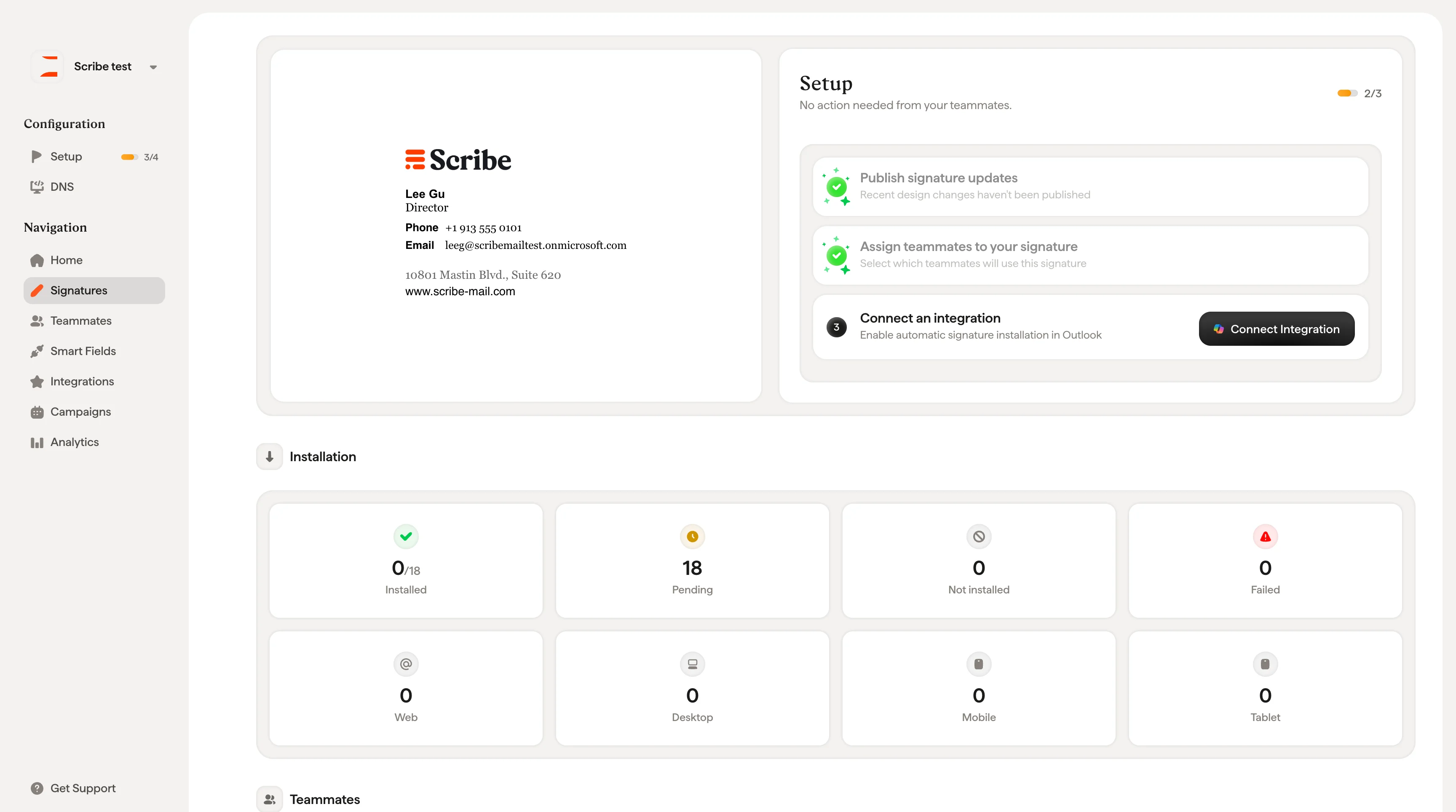
Under oppsettpanelet oppsummerer fire kort installasjonsstatusen for denne signaturen:
En andre rad med kort viser installasjonsfordelingen etter enhetstype: Web, Skrivebord, Mobil og Nettbrett.
Kolleger
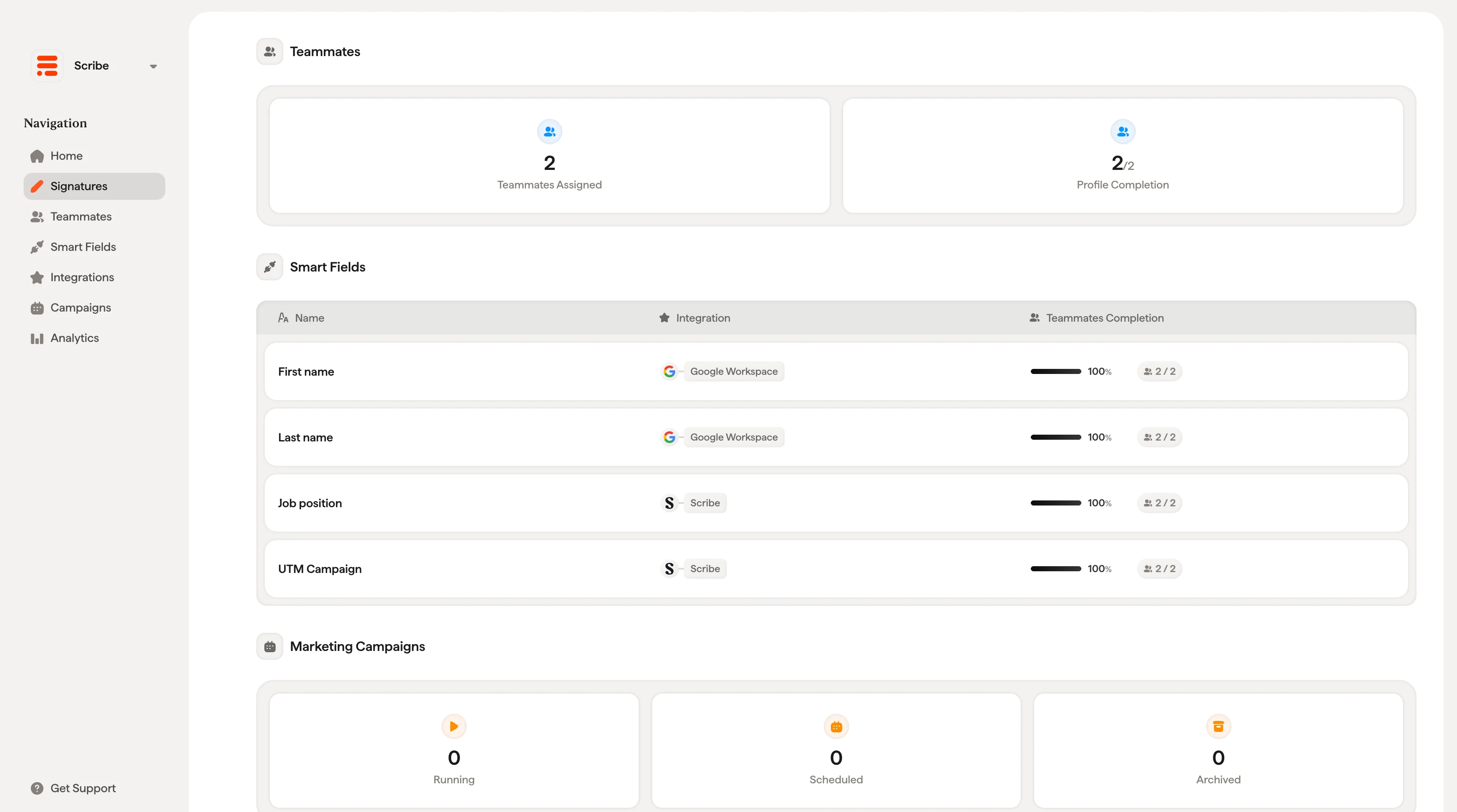
To kort viser tildeling av kolleger med ett blikk:- Tildelte kolleger: Hvor mange kolleger som er tildelt denne signaturen
- Profilfullføring: Gjennomsnittlig fullføringsprosent på tvers av Smartfield-dataene til alle tildelte kolleger
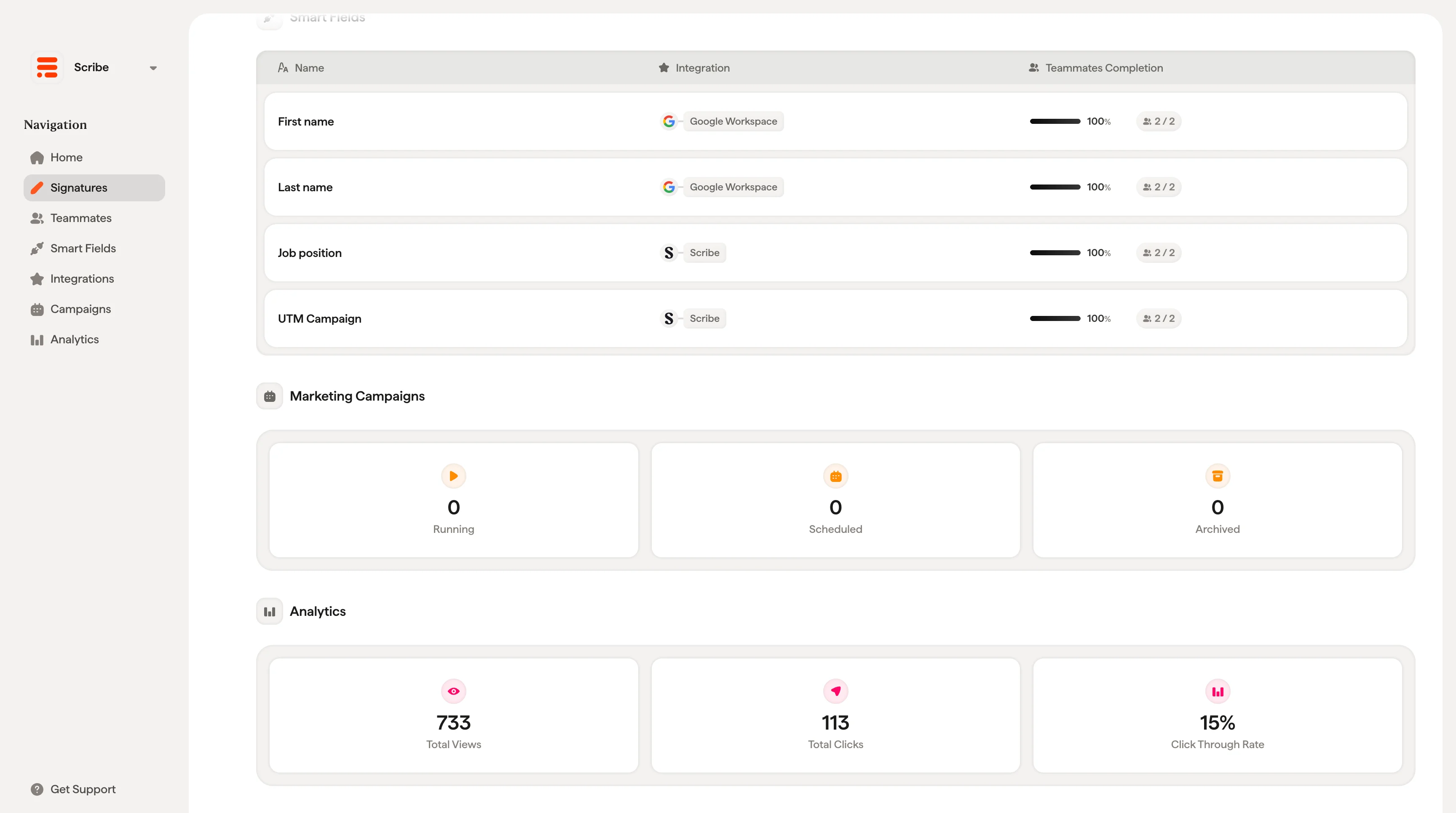
Smartfields brukt i denne signaturen
En tabell viser hver Smartfield (/en/smart-fields) som brukes i denne signaturens design, med tre kolonner:- Navn: Smartfieldet (f.eks. fornavn, stilling, jobbtelefonnummer)
- Integrasjon: Hvor dataene kommer fra (f.eks. Entra ID, Google Workspace eller Scribe)
- Fullføring blant teammedlemmer: En fremdriftsindikator og telling (f.eks. “15/19” ved 79 %) som viser hvor mange tilordnede teammedlemmer som har fylt ut dette feltet
Markedsføringskampanjer
Tre kort viser kampanjestatusen for denne signaturen:- Aktive: Kampanjer som kjører nå
- Planlagte: Kampanjer som er satt opp til å starte i fremtiden
- Arkiverte: Tidligere kampanjer
Analyse
Tre kort gir deg et raskt øyeblikksbilde av ytelsen:- Totale visninger: Hvor mange ganger signaturen er blitt sett
- Totale klikk: Hvor mange ganger mottakere har klikket på elementer i signaturen
- CTR: Prosentandelen av visninger som resulterte i et klikk
Relaterte artikler
- Oversikt over signaturer: hvordan signaturbiblioteket og detaljsiden henger sammen.
- Opprett og administrer signaturer: opprett, dupliser og organiser signaturer.
- Installer signaturer: distribuer signaturen til tildelte lagkamerater.