

Struktur
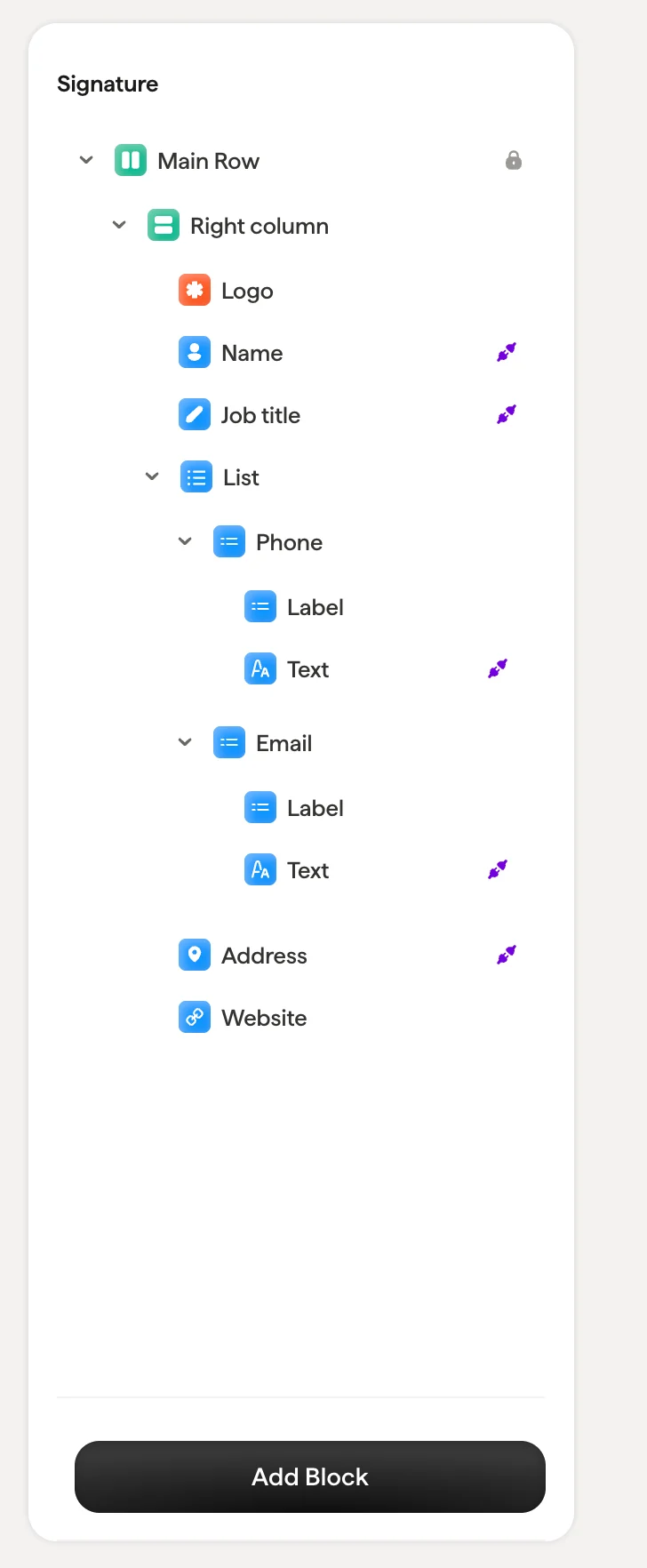
En signatur er bygget opp av nestede blokker:- Hovedkolonne: Rotbeholderen for signaturen din. Den kan ikke slettes (indikert med låseikonet). Alle andre blokker ligger inne i den.
- Kolonner: Layoutbeholdere som inneholder innholdsblokker. Du kan neste flere kolonner for å lage layouter side om side (for eksempel en logokolonne ved siden av en tekstkolonne).
- Innholdsblokker: Individuelle blokker som Navn, Stillingstittel, Adresse, Logo, Banner og mer.
Velg en blokk
Klikk på en blokk i treet for å velge den. Den tilsvarende blokken fremheves på lerretet, og stilpanelet til høyre oppdateres for å vise egenskapene til den blokken. Du kan også klikke direkte på en blokk på lerretet, og trepanelet vil fremheve den tilsvarende blokken.Blokkhandlinger
Hold musepekeren over en blokk i treet for å vise handlingsikoner:- Dupliser: Lag en kopi av blokken
- Skjul: Slå blokkens synlighet av eller på uten å slette den. Skjulte blokker forblir i treet, men vises ikke i den endelige signaturen. Dette er nyttig for å midlertidig fjerne et element uten å miste konfigurasjonen.
- Smartfield-indikator (lilla nåleikon): Viser at blokken er koblet til et Smartfield og henter data dynamisk for hver kollega

Endre rekkefølge på blokker
Dra og slipp blokker i treet for å endre rekkefølgen. Du kan flytte blokker mellom kolonner eller endre plasseringen innenfor en kolonne. Lerretet oppdateres i sanntid mens du omorganiserer.Hovedkolonnen er låst og kan ikke flyttes eller slettes. Det er rotbeholderen som inneholder hele signaturstrukturen din.