Statuslinje
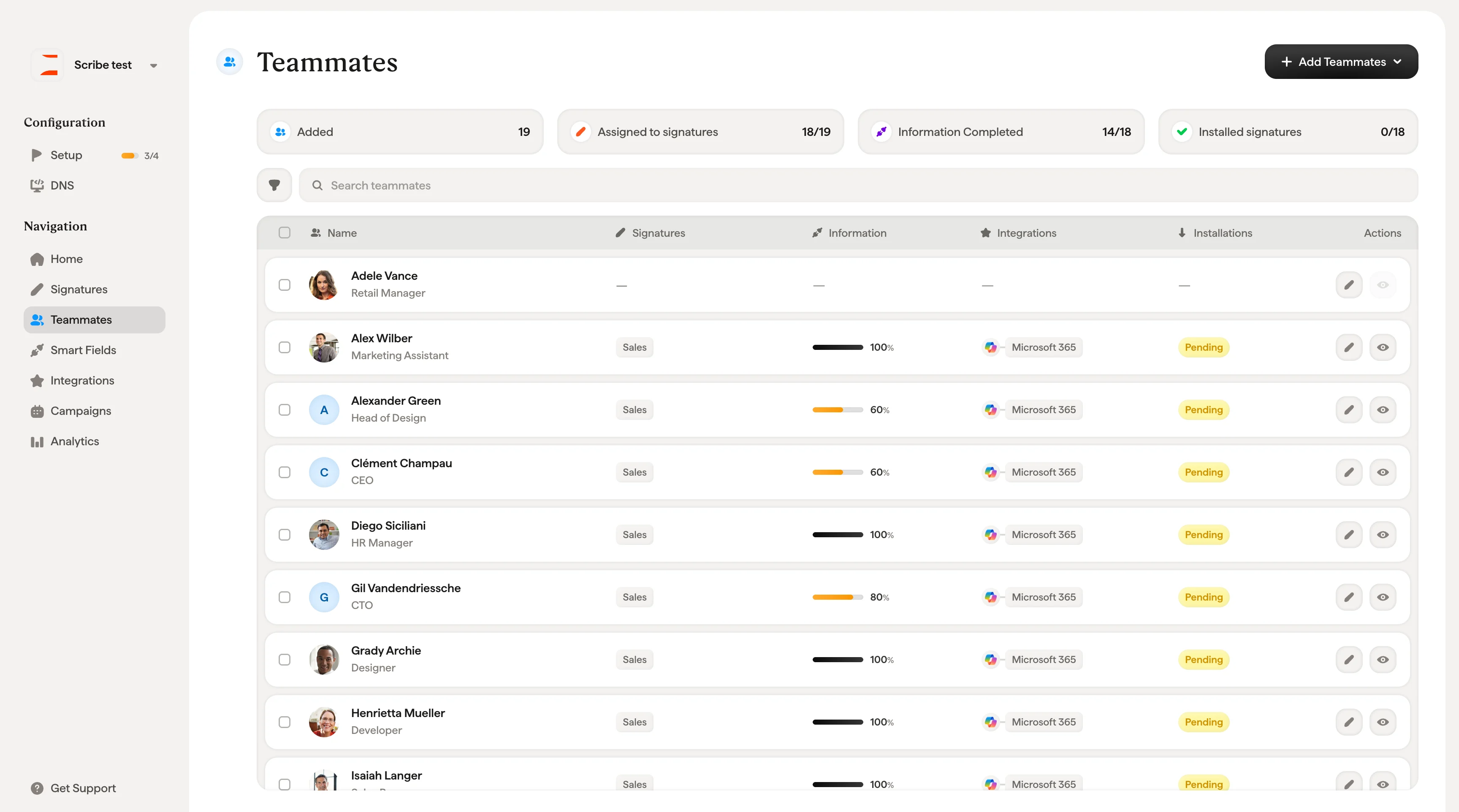
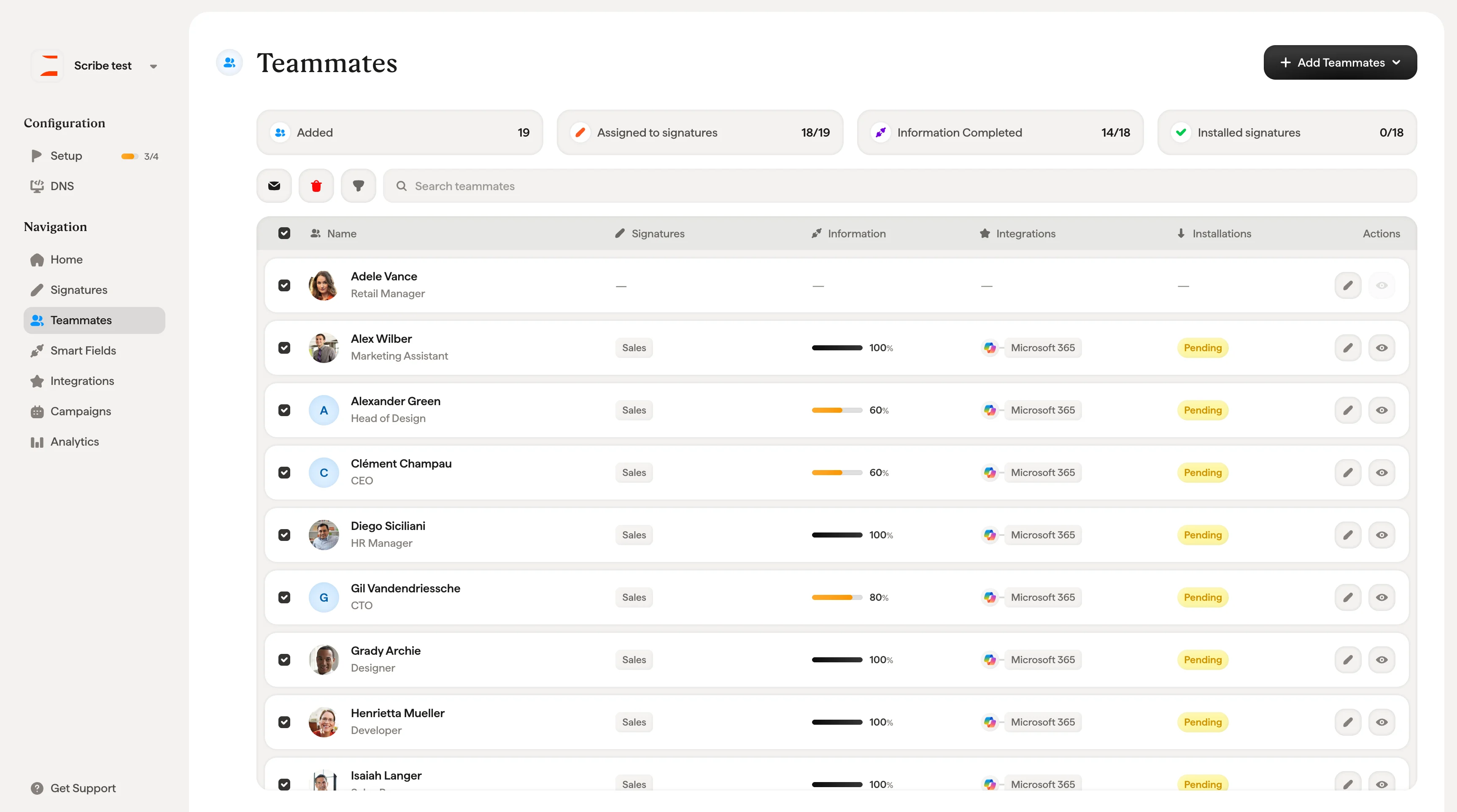
Øverst på siden gir fire statusindikatorer deg en rask oversikt over distribusjonsfremdriften:- Synkronisert: Hvor mange teammedlemmer som er synkronisert fra den tilkoblede katalogen din (f.eks. 19/20)
- Tildelt signaturer: Hvor mange teammedlemmer som har en signaturmal tildelt
- Informasjon fullført: Hvor mange teammedlemmer som har alle smartfeltdataene sine fylt ut
- Installerte signaturer: Hvor mange teammedlemmer som har signaturen aktivt installert i e-postklienten sin
Søk og filtrering
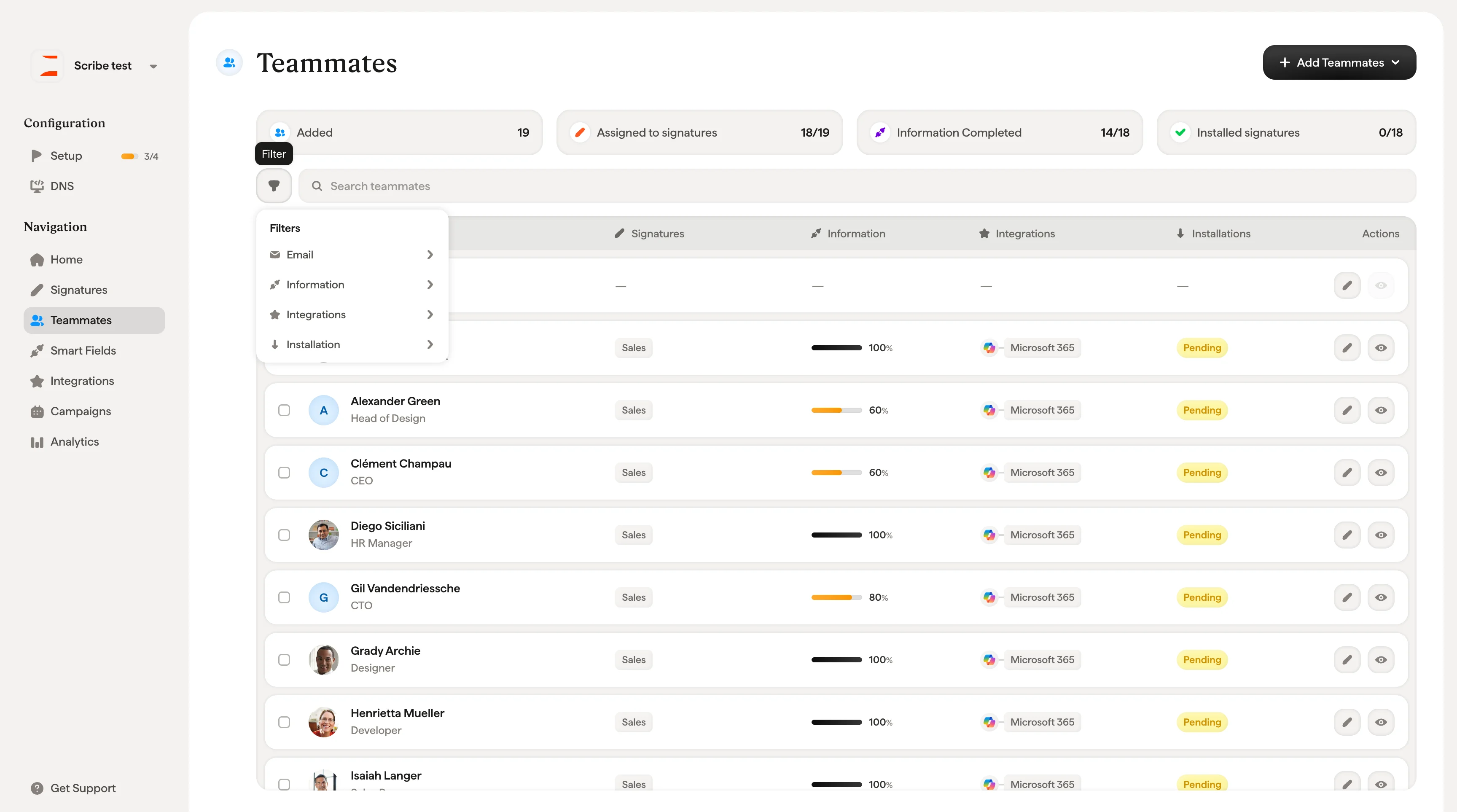
Bruk søkefeltet for å finne teammedlemmer etter navn. For mer målrettede visninger, klikk på filterikonet for å åpne filterpanelet med fire kategorier:- E-post: Filtrer etter teammedlemmer med eller uten e-postaliaser
- Informasjon: Vis kun teammedlemmer med komplette data (Utfylt) eller de som mangler felt (Mangler)
- Integrasjoner: Filtrer etter tilkoblet plattform (f.eks. Microsoft 365)
- Installasjon: Filtrer etter distribusjonsstatus: Installert, Ikke installert, Venter, Delvis installert eller Mislyktes
Teammedlemstabellen
Hver rad i tabellen representerer ett teammedlem og viser følgende kolonner: Name: Teammedlemmets navn, stillingstittel og profilbilde (hvis tilgjengelig). Enkelte teammedlemmer viser et “+1”-merke som indikerer at de har e-postaliaser. Klikk på pilen ved siden av et teammedlems navn for å utvide og se aliase-postadressene deres. Signatures: Hvilken signaturmal som er tildelt dette teammedlemmet. Klikk for å utvide og se detaljer, inkludert e-postadresse, signaturnavn, kilde (manuell eller automatisk) og når den ble tildelt. Information: En fremdriftsindikator som viser hvor fullstendige Smartfield-dataene til teammedlemmet er, vist som en prosentandel. Klikk for å utvide og se hvert Smartfield med status (Fylt ut eller Mangler), datakilden det er knyttet til, og når det sist ble oppdatert. Integrations: Hvilken e-postplattform dette teammedlemmet er koblet til (f.eks. Microsoft 365, Google Workspace). Installations: Gjeldende distribusjonsstatus for dette teammedlemmets signatur. Klikk for å utvide og se detaljer for hver e-postadresse, inkludert plattform, integrasjon, dato og status. Hvis en signatur viser “Not activated”, betyr det at du må gå til signaturens oversiktsside og klikke på Install signatures for å starte distribusjonen. Signaturer installeres ikke automatisk før du eksplisitt aktiverer dem derfra. Actions: To hurtigknapper for hvert teammedlem:- Edit (blyantikon): Åpne teammedlemmets profil for å redigere informasjonen
- Preview Signature (øyeikon): Åpne en direkteforhåndsvisning av dette teammedlemmets signatur med faktiske data
Forhåndsvis signatur
Når du klikker på øye-ikonet på en kollegarad, åpnes modalen Forhåndsvis signatur. Denne lar deg se nøyaktig hvordan kollegaens signatur vil se ut i e-postklienten deres før du tar den i bruk.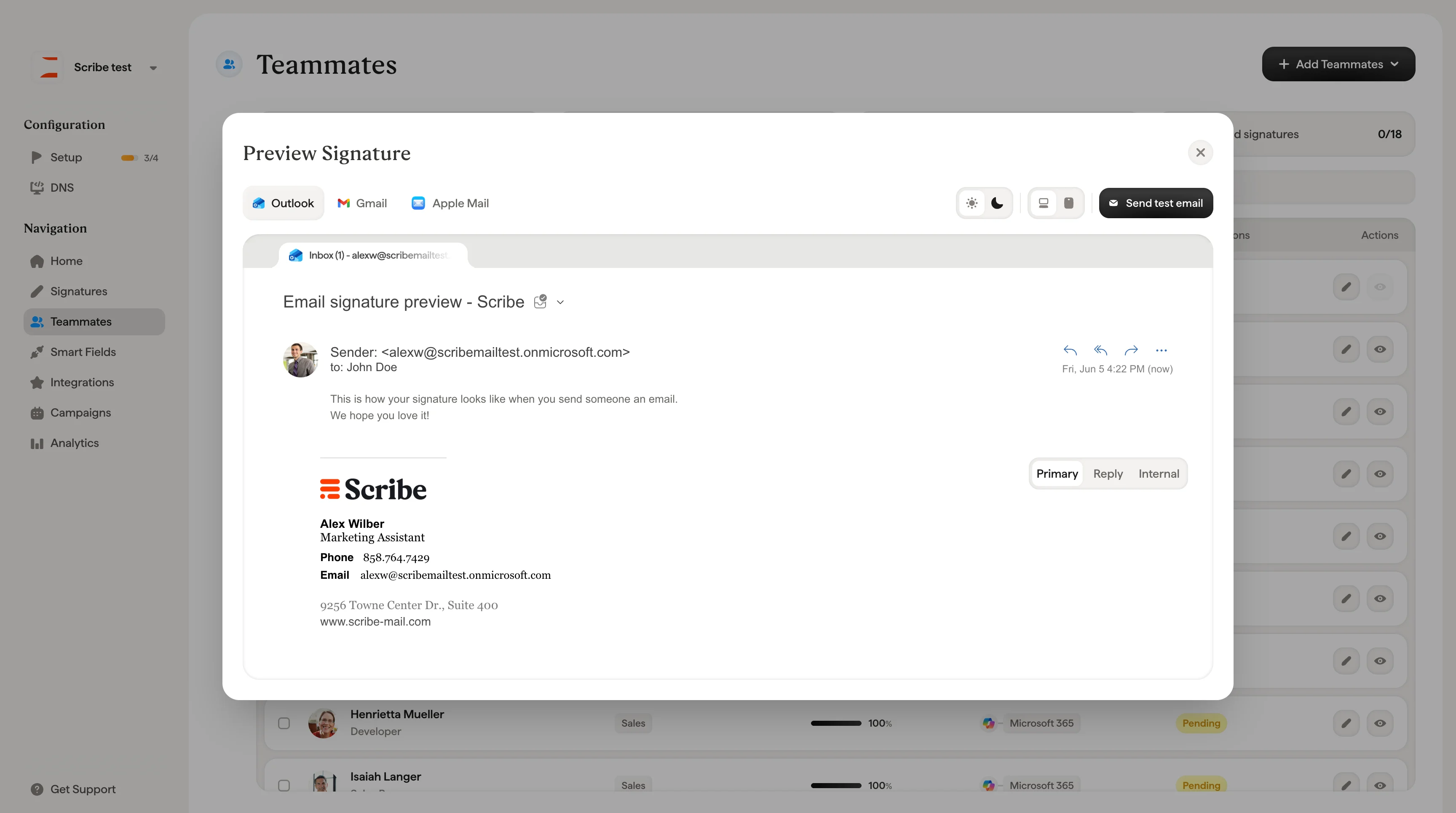
E-postklient-faner
Øverst i modalen kan du veksle mellom forhåndsvisninger for tre e-postklienter via fanene:- Outlook: Viser signaturen slik den vises i Microsoft Outlook
- Gmail: Viser signaturen slik den vises i Gmail
- Apple Mail: Viser signaturen slik den vises i Apple Mail
Visningsalternativer
Øverst til høyre i modalen finner du kontroller for å justere forhåndsvisningen:- Lys/mørk modus (sol-/måne-ikoner): Veksle mellom lyse og mørke e-posttemaer for å sjekke hvordan signaturen din gjengis i begge modusene.
- Enhetsikoner (datamaskin, nettbrett, mobil): Bytt mellom skjermstørrelser for å bekrefte at signaturen er responsiv og ser bra ut på alle enheter.
- Send test-e-post: Send en ekte test-e-post med signaturen påført, slik at du kan se resultatet direkte i innboksen din.
Velger for signatur og plassering
Nederst til høyre i forhåndsvisningen kan du navigere mellom signaturvariasjoner med to kontroller:- Signatur-rullegardin: Hvis kollegaen har flere e-postadresser eller er tildelt flere signaturer, kan du bruke rullegardinen til å bytte mellom dem (f.eks. “Marketing UK”). Rullegardinen viser hver e-postadresse og signaturen som er tildelt den.
- Fanene Primær/Svar/Intern: For Microsoft-brukere samsvarer disse fanene med de tre signaturplasseringene som er tilgjengelige i Outlook, slik at du kan forhåndsvise hva kollegaen ser for hver type e-post.
Synkronisere teammedlemmer
Scribe synkroniserer automatisk alle tilkoblede katalogkilder én gang per dag, basert på din tidssone. Du kan også klikke på Oppdater når som helst for å utløse en manuell synkronisering. Etter synkronisering viser et varsel kilden og når den sist ble oppdatert (f.eks. “Microsoft Entra ID, noen sekunder”).
Synkroniserte data flyter én vei, fra katalogen din til Scribe. Endringer i synkroniserte felt (som navn eller stillingstittel) bør gjøres i katalogkilden din, og de vil vises i Scribe etter neste synkronisering eller manuelle oppdatering.
Massehandlinger
- Inviter teammedlemmer (konvoluttikon): Send en invitasjons-e-post slik at teammedlemmer får tilgang til sin egen signatur, kan legge til personlig informasjon og installere den selv. Inviterte teammedlemmer kan bare se sin egen signatur. De vil ikke ha tilgang til andre deler av Scribe-arbeidsområdet ditt. Inviterte teammedlemmer kan administreres i Scribe-innstillingene under fanen Medlemmer.
- Slett teammedlemmers e-poster (søppelbøtteikon): Fjern de valgte teammedlemmenes e-poster fra teammedlemslisten i Scribe. De mister signaturen sin, men forblir i den tilkoblede katalogen din (f.eks. Entra ID). En bekreftelsesdialog vises før eventuell sletting.
Legge til teammedlemmer
Klikk + Add Teammates øverst til høyre for å legge til personer i Scribe-arbeidsområdet ditt. Nedtrekksmenyen tilbyr fire metoder, fordelt på to kategorier: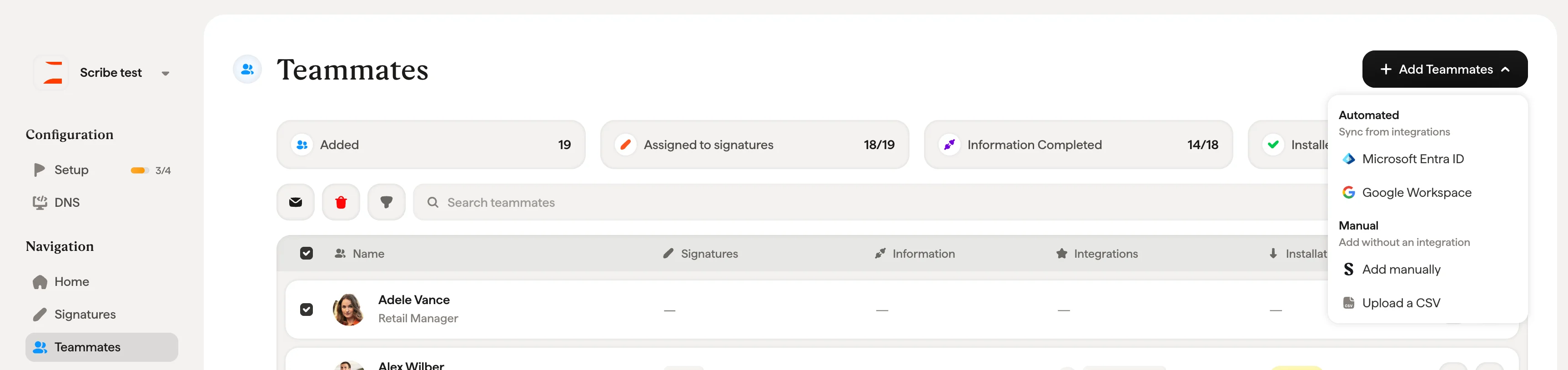
- Google Workspace: Importer brukere fra Google Workspace-katalogen din
- Microsoft Entra ID: Importer brukere fra Microsoft Entra ID-katalogen din (tidligere Azure AD)
- Legg til manuelt: Åpner et skjema der du fyller inn teammedlemmets fornavn, etternavn, stilling og e-post (alle obligatoriske felt). Slå på “Add another teammate” for å holde skjemaet åpent etter hver tilføyelse, slik at du kan legge til flere personer på rad.
- Last opp en CSV: Masseimporter teammedlemmer fra en CSV-fil
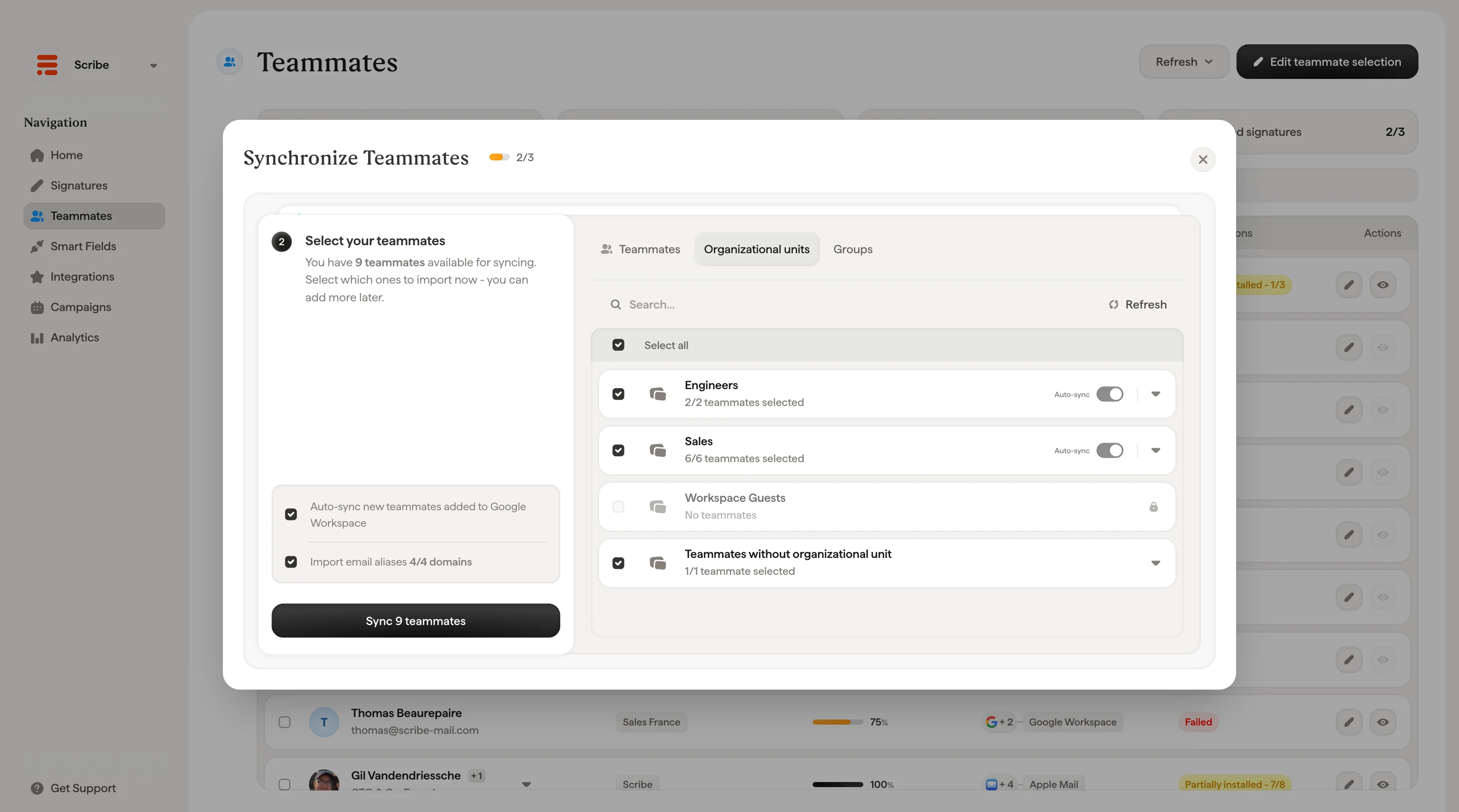
Redigere lagkameratutvalg
Klikk Edit teammate selection øverst til høyre for å administrere hvilke brukere fra din tilkoblede katalog som inkluderes som lagkamerater i Scribe. Det er her du styrer hvem som får en signatur. Du trenger ikke å inkludere alle fra katalogen din.