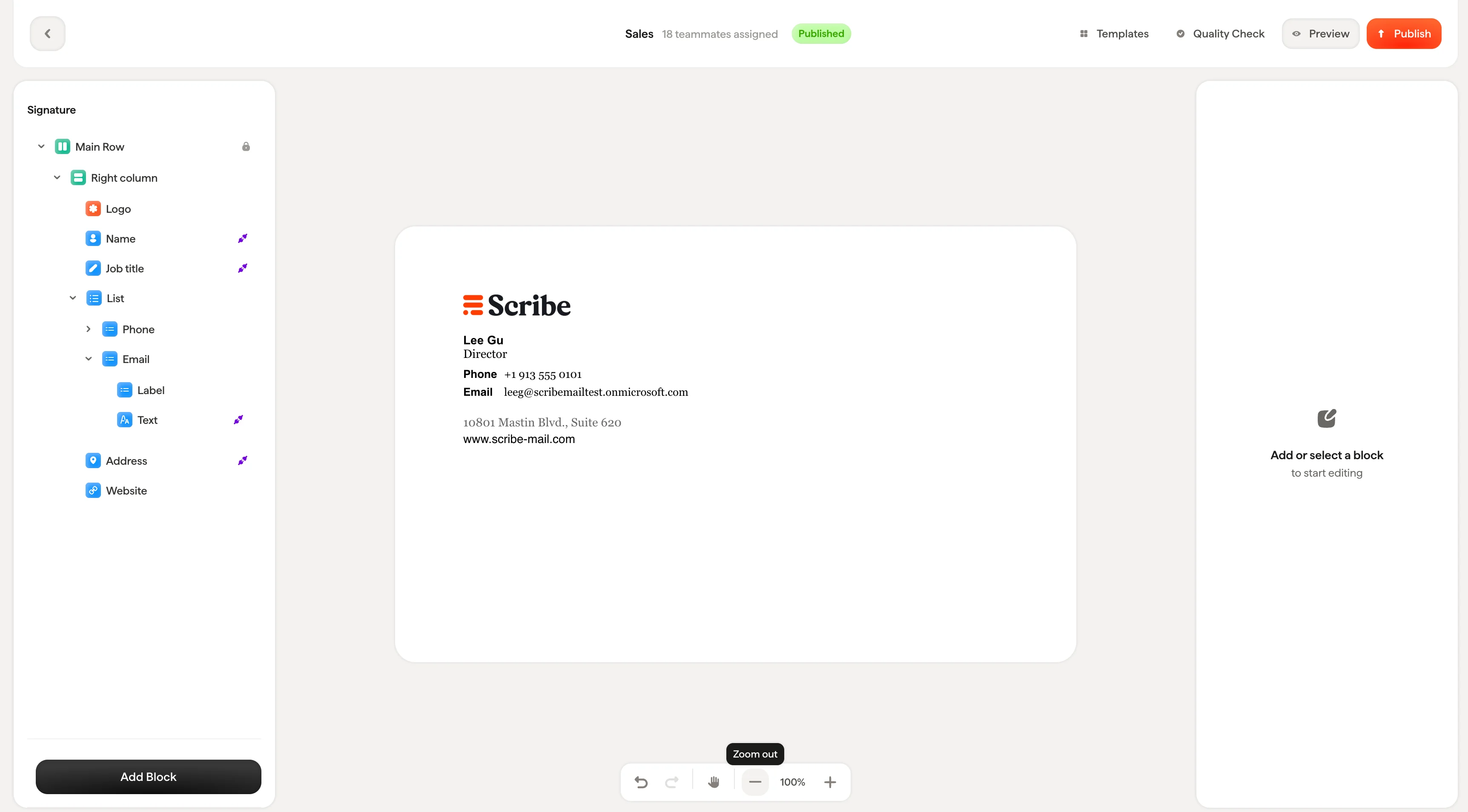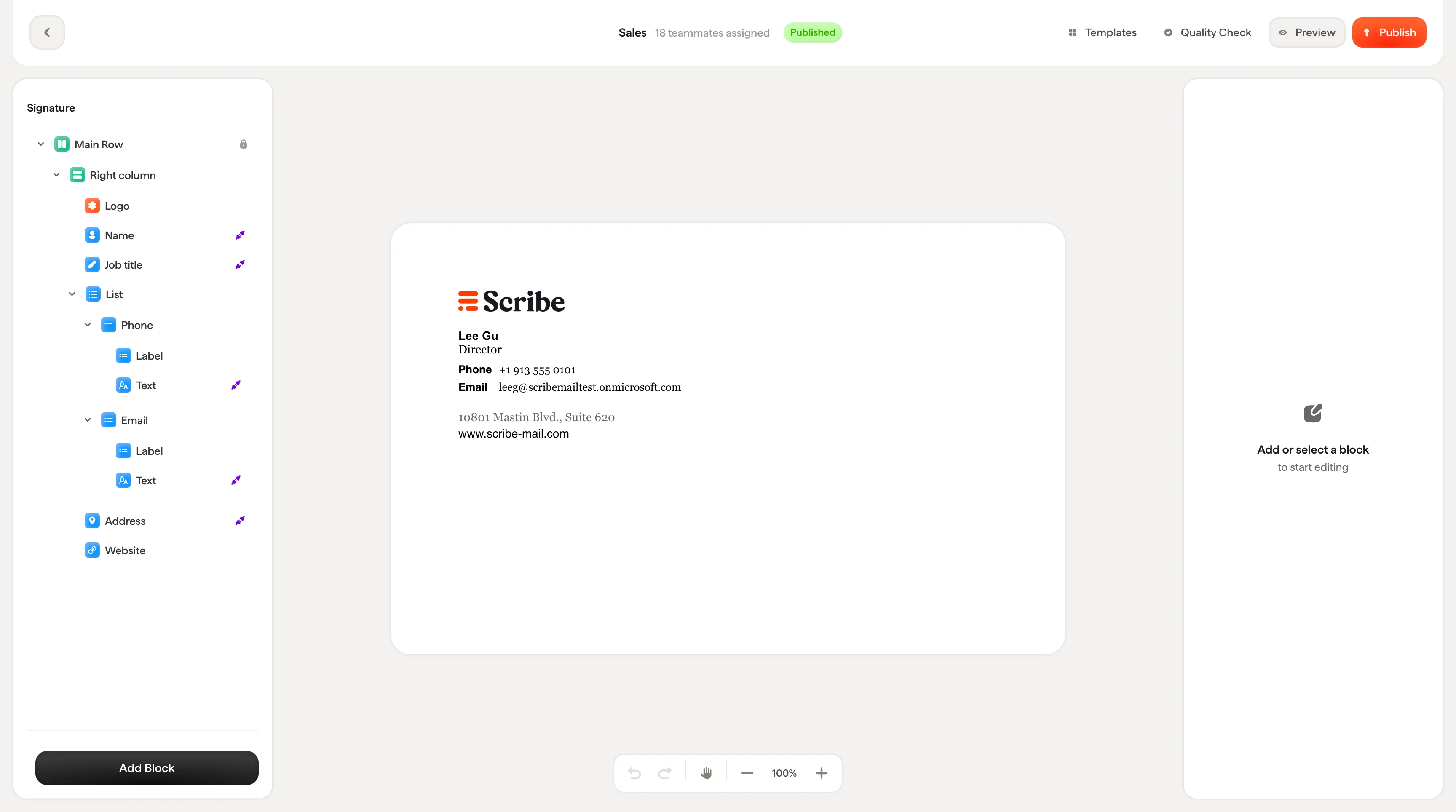
Velge blokker
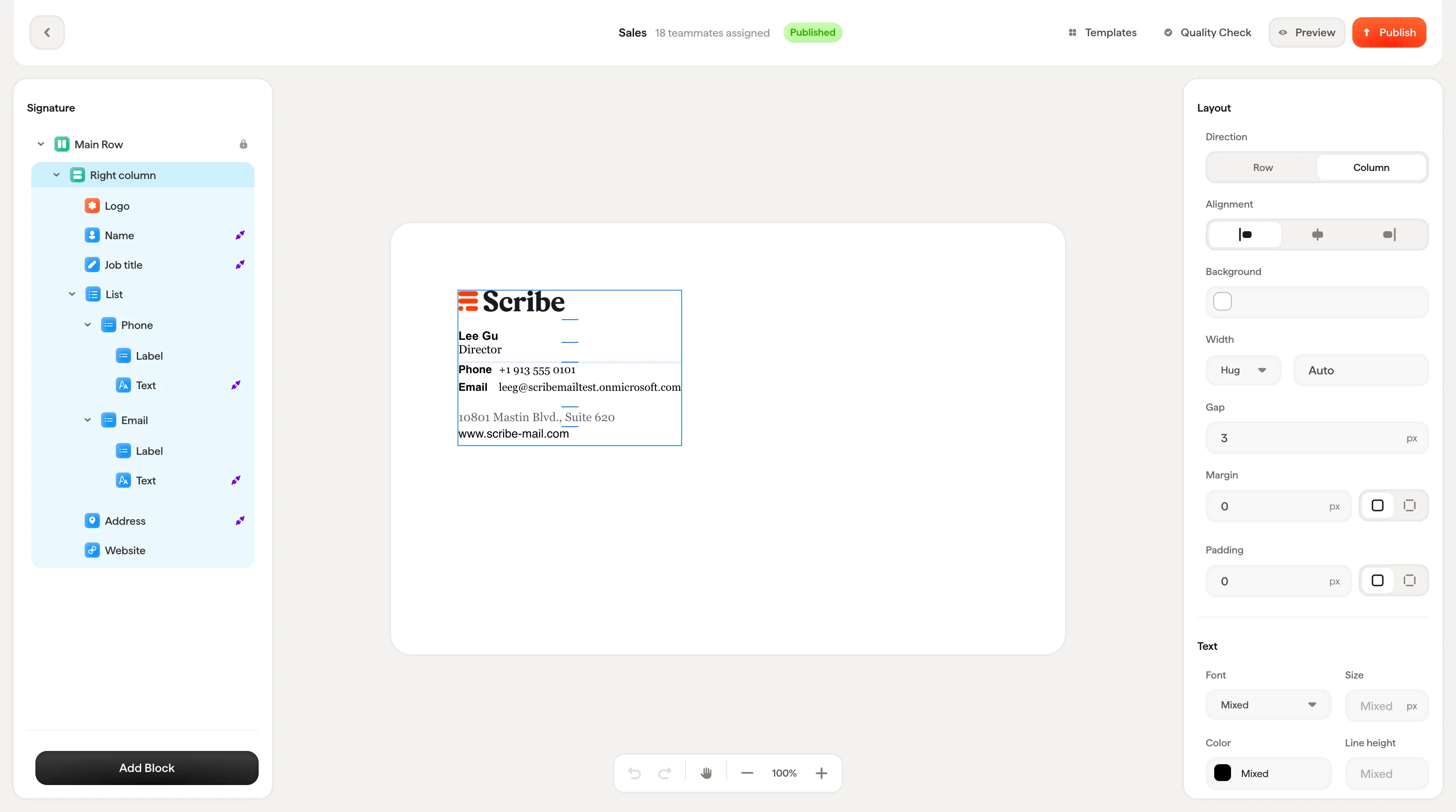
Klikk på en hvilken som helst blokk på lerretet for å velge den. En blå ramme vises rundt den valgte blokken, og:- Det tilsvarende elementet fremheves i trepanelet
- Stilpanelet til høyre oppdateres for å vise innstillingene for den blokken
Redigere tekst direkte
For tekstblokker kan du redigere innhold direkte på lerretet. Klikk på en tekstblokk for å velge den, og klikk deretter igjen for å plassere markøren og begynne å skrive. Du kan velge ord eller fraser for å bruke formatering fra stilpanelet. Når du redigerer tekst direkte, viser stilpanelet kontroller på tekstnivå: skrifttype, størrelse, farge, linjehøyde og formateringsalternativer (fet, kursiv, store bokstaver, gjennomstreking, understreking).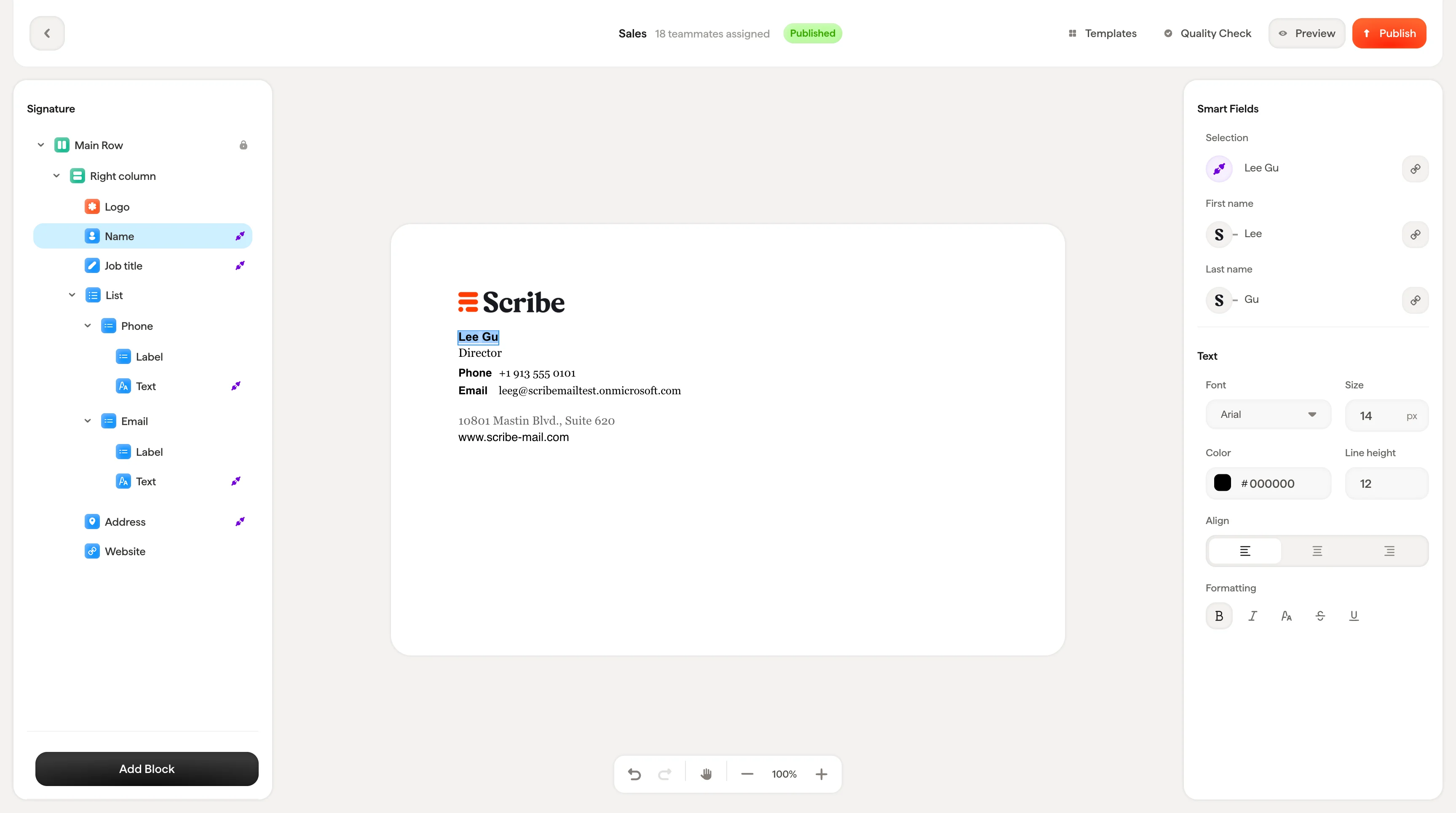
Tekstblokker som er koblet til et Smartfield (som Navn eller Stillingstittel) viser Smartfield-verdien på lerretet. Du kan ikke redigere selve verdien her, siden den hentes fra datakilden din. Men du kan likevel style hvordan den vises.
Legge til rader og kolonner
Høyreklikk på en blokk på lerretet for å åpne en kontekstmeny med to alternativer: Legg til rad og Legg til kolonne. Dette lar deg raskt gruppere blokker sammen uten å forlate lerretet.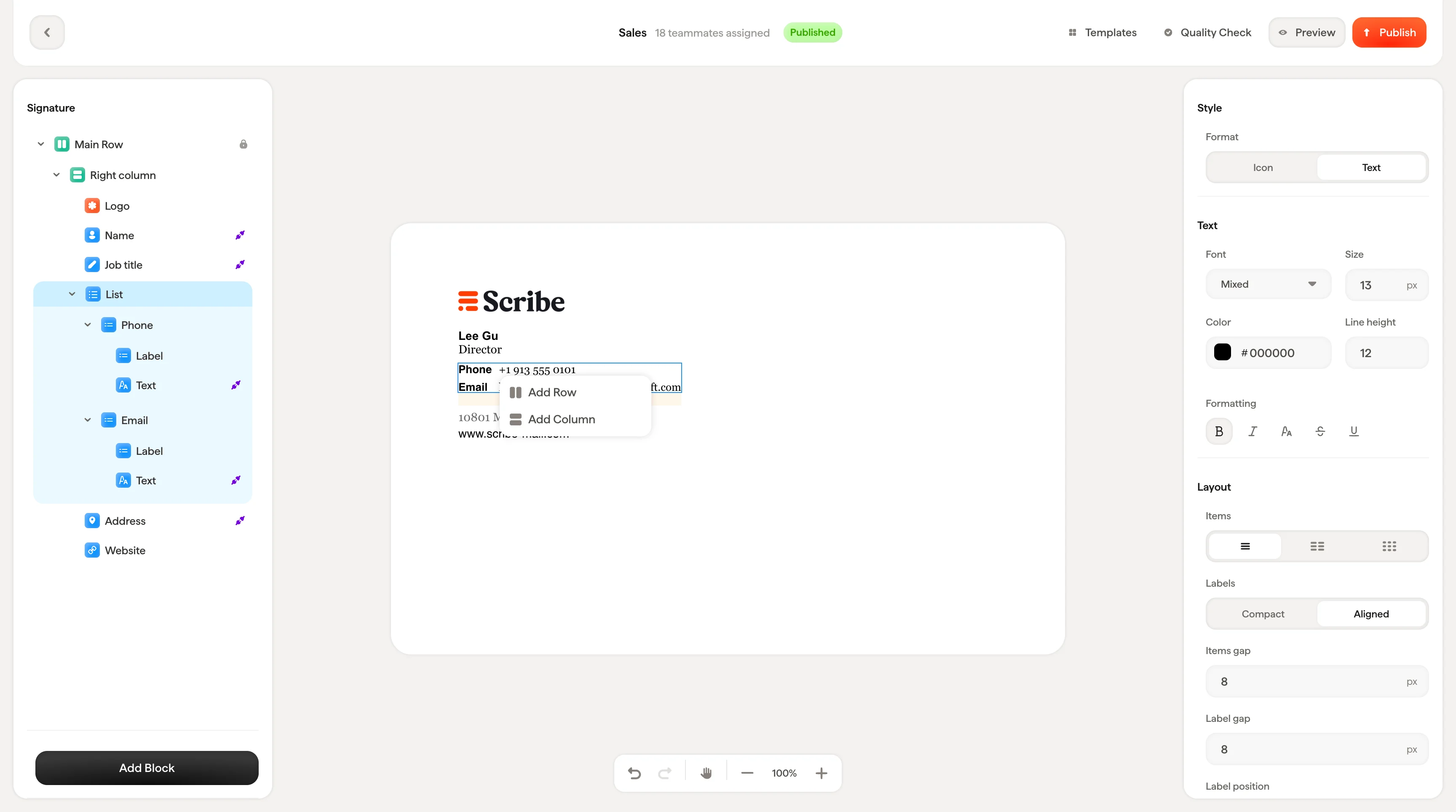
Endre rekkefølge på blokker
Dra en blokk på lerretet for å endre rekkefølgen innenfor beholderen. Når du drar, viser en stiplet blå kantlinje hvor blokken vil havne når du slipper. Du kan også endre rekkefølgen på blokker ved å dra dem i trepanelet. Resultatet blir det samme.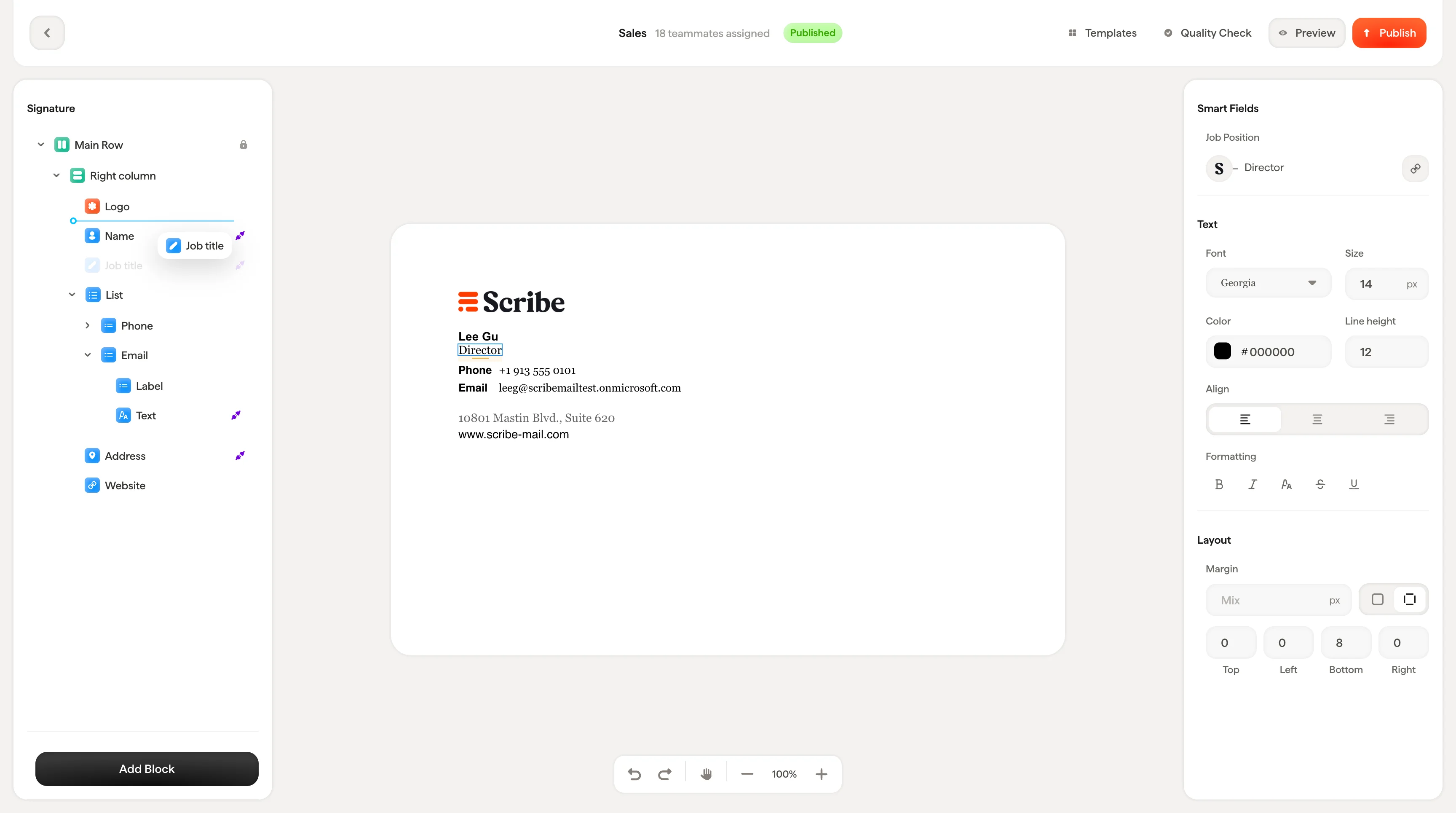
Endre størrelse
Noen blokker (som bilder) viser størrelseshåndtak (små blå firkanter) på kantene og i hjørnene når de er valgt. Dra disse håndtakene for å endre størrelsen på blokken direkte på lerretet. De nøyaktige dimensjonene oppdateres i sanntid i stylingpanelet.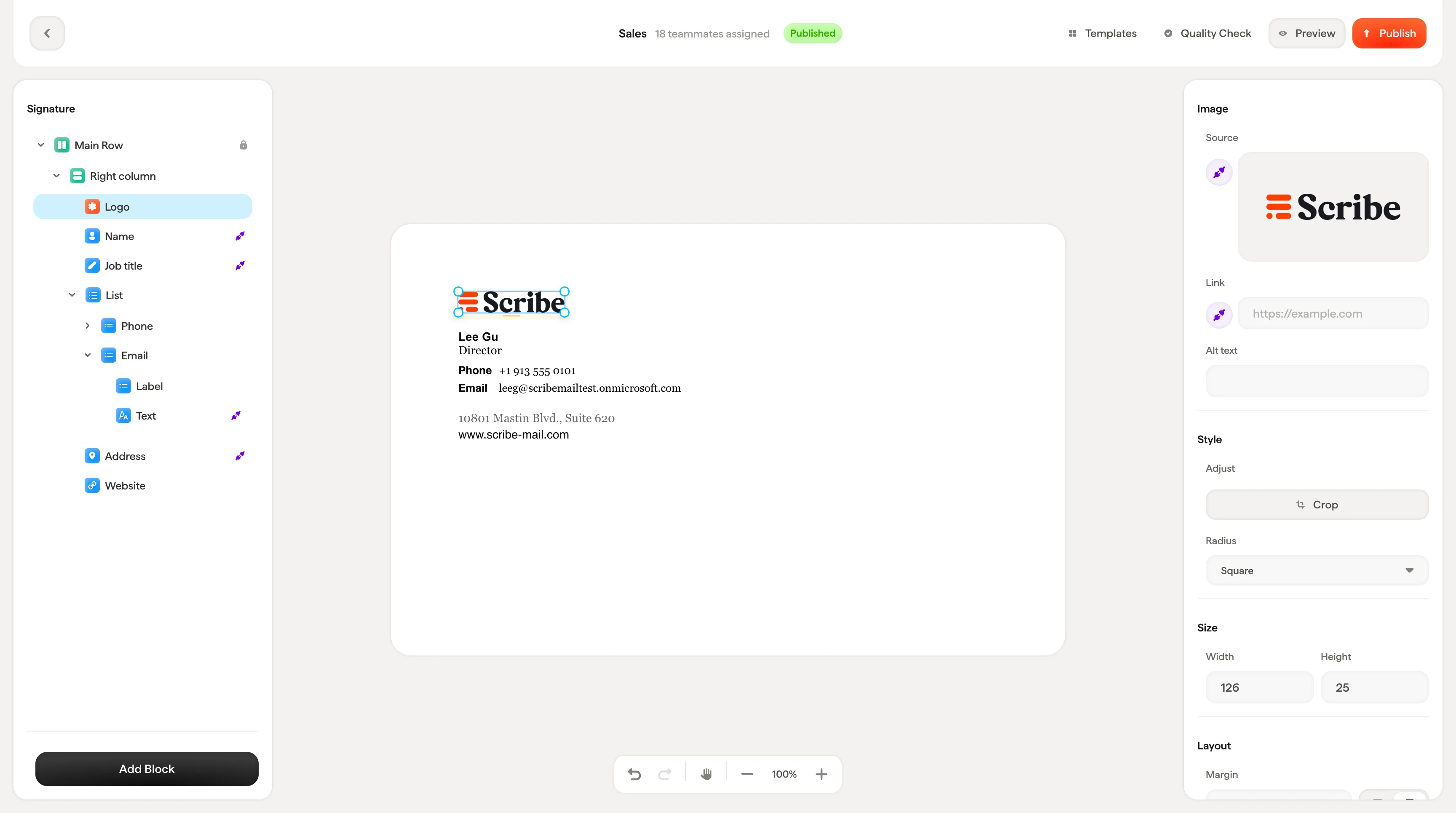
Navigere på lerretet
Lerretet er et uendelig arbeidsområde. Bruk handlingslinjen nederst for å zoome inn og ut, eller aktiver håndverktøyet for å panorere rundt uten å velge blokker ved et uhell.