

Installer alle signaturer på én gang
Klikk på Install Signatures-knappen øverst til høyre på Signaturer-siden. Dette åpner installasjonsdialogen, som viser hver signatur i arbeidsområdet ditt med gjeldende status. For hver signatur kan du se:- Signaturnavn og antall tilordnede lagkamerater
- Status: Installert, Delvis installert, Ikke installert, Venter, eller Mislyktes
- Integrasjoner: Hvilke integrasjoner som er tilkoblet (Google Workspace, Microsoft 365, eller begge)
- Sist installert: Når signaturen sist ble distribuert
- Handlinger: Installer eller avinstaller individuelle signaturer
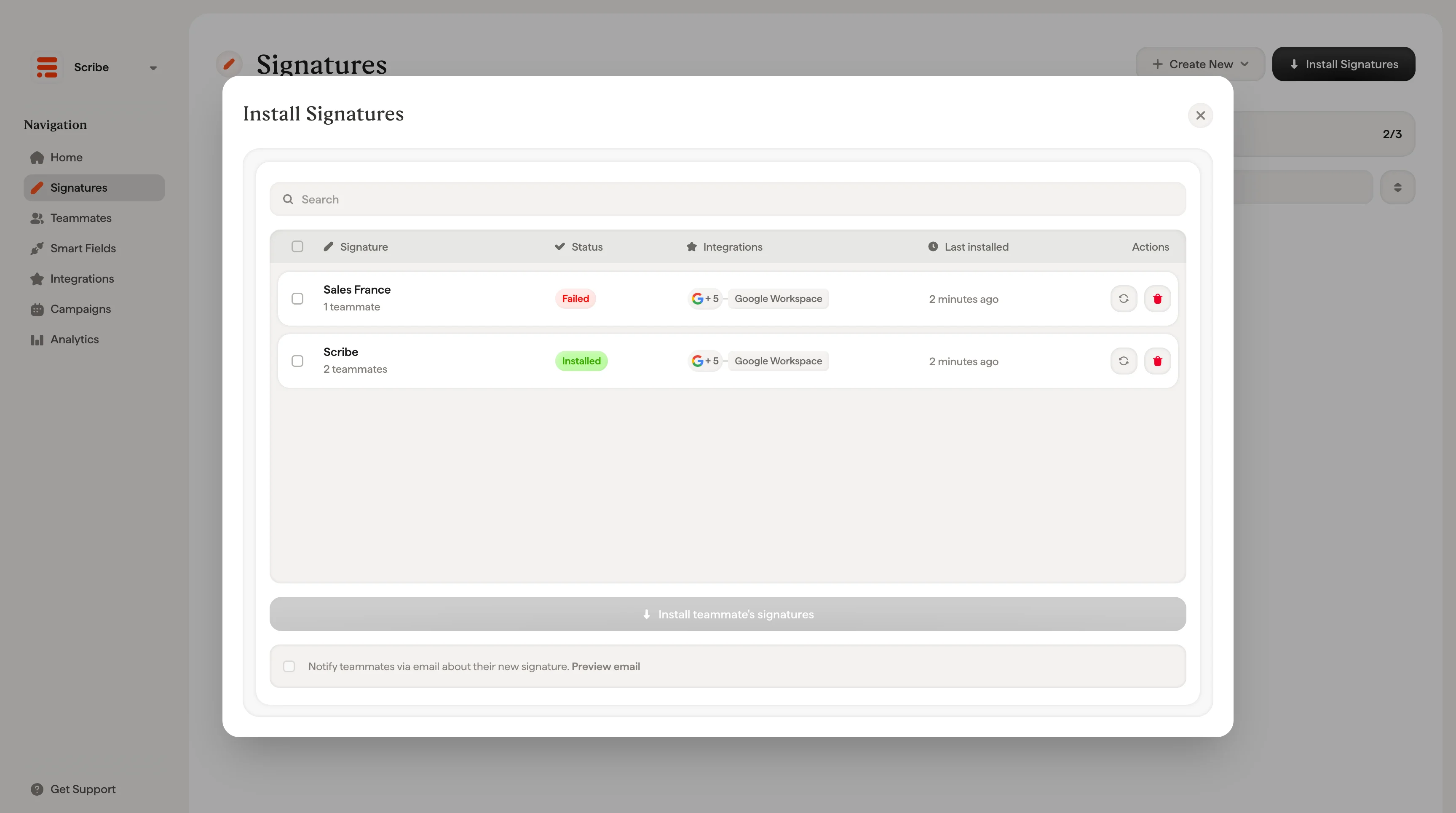
Hvis ingen integrasjon er tilkoblet ennå, vil dialogen be deg om å koble til en før du kan installere. Klikk på Connect Integration for å sette den opp.
Installer én signatur om gangen
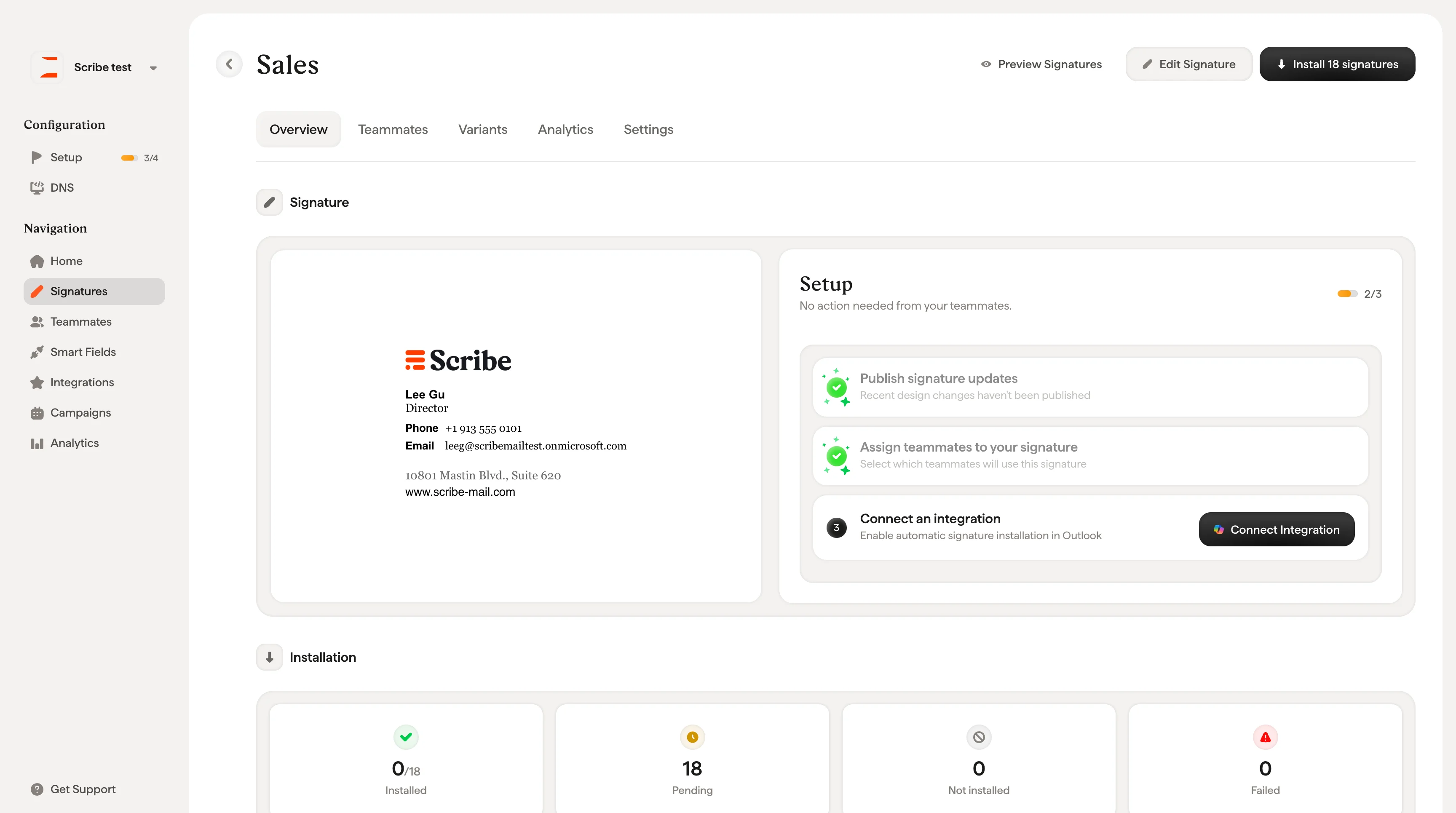
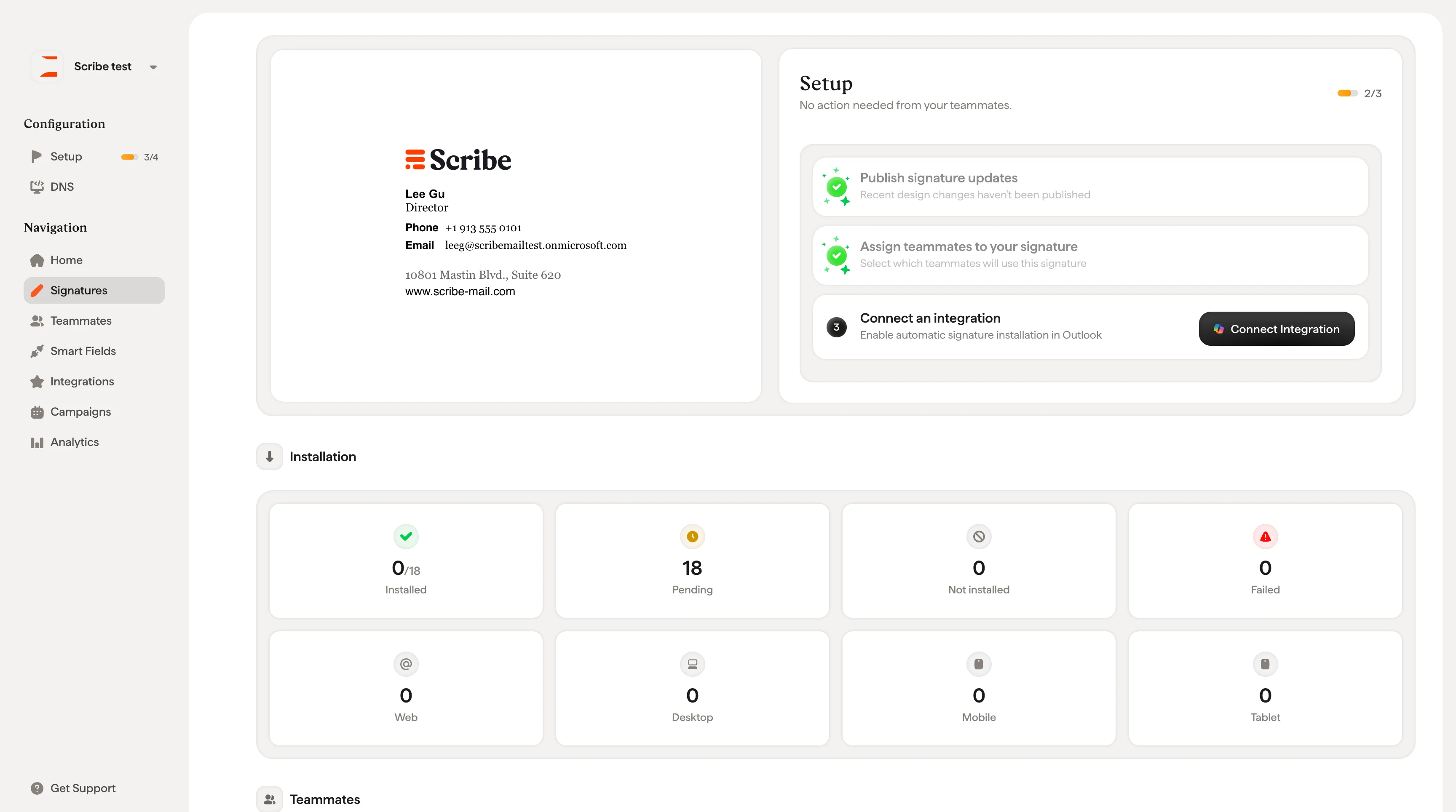
Klikk på et signaturkort for å åpne oversiktssiden. Derfra veileder Setup-panelet til høyre deg gjennom trinnene:- Publiser signaturoppdateringer: Sørg for at de siste designendringene dine er publisert
- Tilordne lagkamerater: Velg hvilke lagkamerater som skal bruke denne signaturen
- Koble til en integrasjon: Aktiver automatisk installasjon
Varsle kolleger
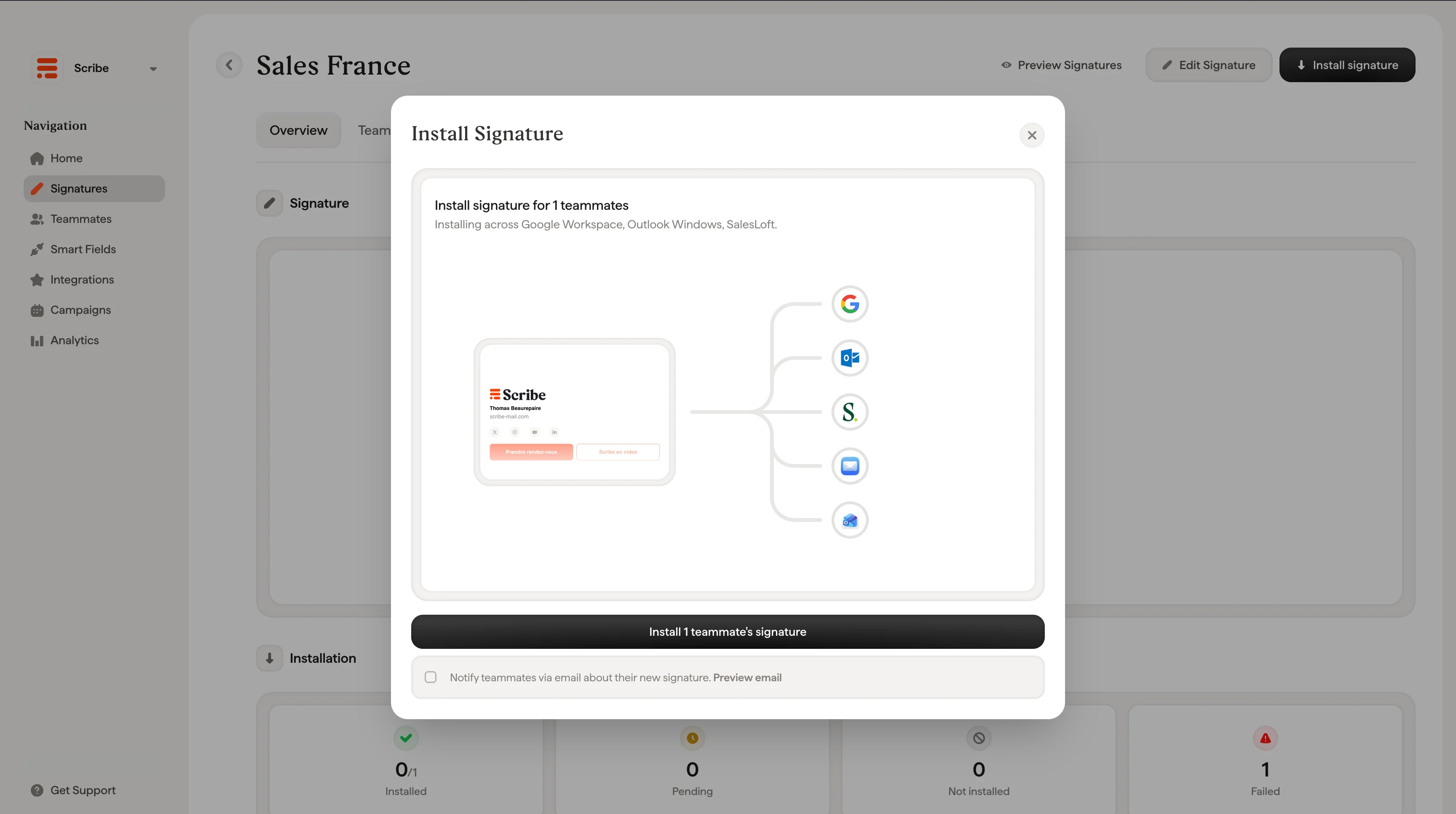
Nederst i Install Signatures-modalen kan du krysse av for “Notify teammates via email about their new signature” for å automatisk sende en e-post til kollegene dine som forteller dem at signaturen deres er oppdatert. E-posten inneholder en forhåndsvisning av den nye signaturen, navnet på administratoren som distribuerte den, og hvilken e-postklient den gjelder for. Den forsikrer dem også om at ingen handling er nødvendig fra deres side. Signaturen vil vises automatisk når de skriver sin neste e-post. Dette sparer deg for å måtte varsle teamet manuelt via Slack, Teams eller e-post hver gang du ruller ut en signaturoppdatering.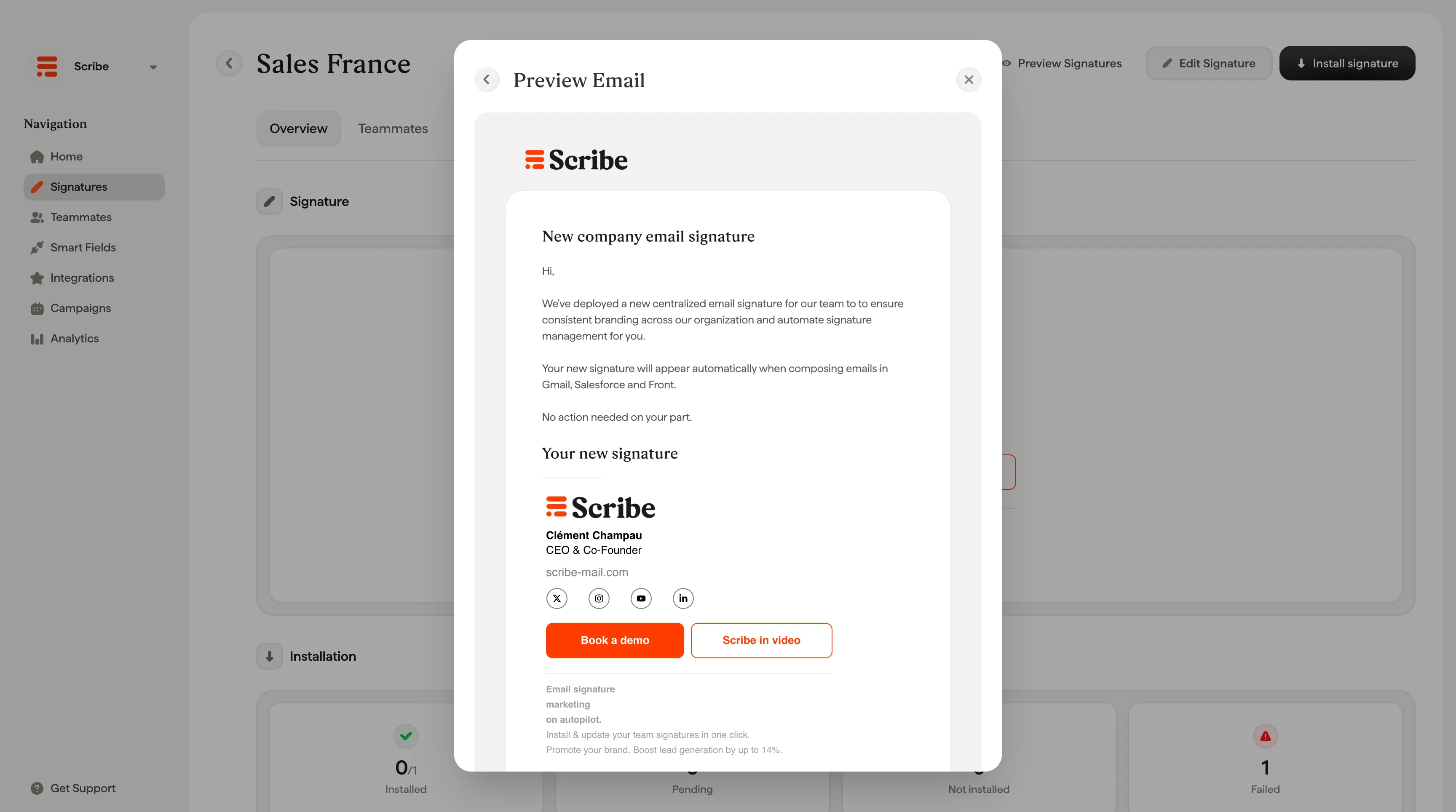
Installasjonsstatuser
Avinstaller en signatur
Klikk på ✕-knappen ved siden av en signatur i Install Signatures-modalen for å avinstallere den fra teammedlemmenes e-postklienter.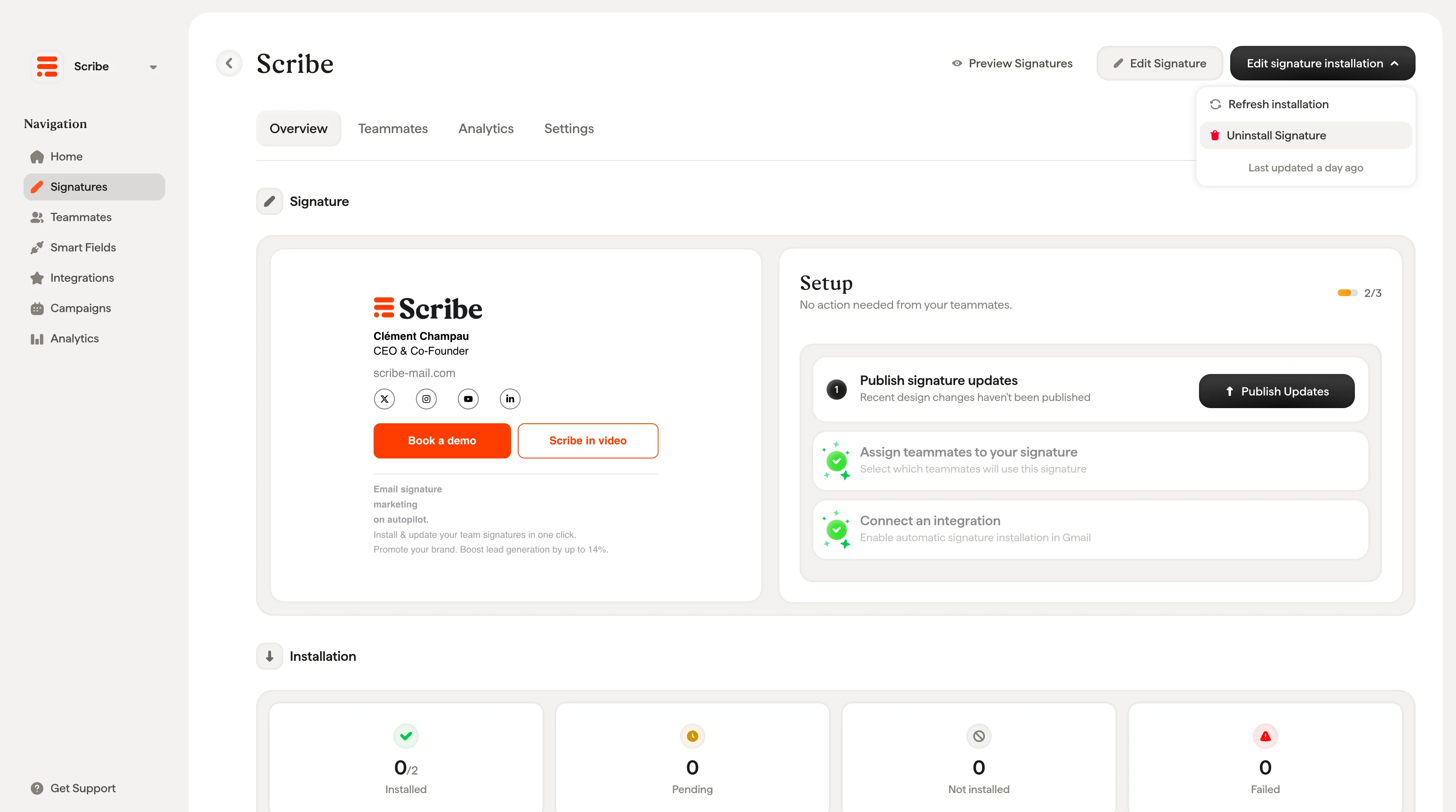
Relaterte artikler
- Oversikt over signaturer: hvor installasjonen passer inn i signatur-arbeidsflyten.
- Installasjonsstatuser og feil for signaturer: hva hver status betyr og hvordan du løser feil.
- Signaturstatus: les av installasjonsfremdrift fra signaturkortet.
- Forhåndsvis signaturer: verifiser hvert teammedlems signatur før du distribuerer.