

Alt på denne siden måles av Scribe. Hvis du også personaliserer lenkene dine med UTM-parametere, går disse dataene til ditt eget analyseverktøy og rapporteres der. Det er et separat datasett, så tallene vil ikke stemme én-til-én med det du ser her.
Oversiktsdiagram
Den øverste seksjonen viser tre nøkkelmetrikker over tid:- Totale visninger: Hvor mange ganger signaturen ble sett av e-postmottakere
- Totale klikk: Hvor mange ganger mottakere klikket på et element i signaturen
- Klikkfrekvens: Prosentandelen av visninger som resulterte i et klikk
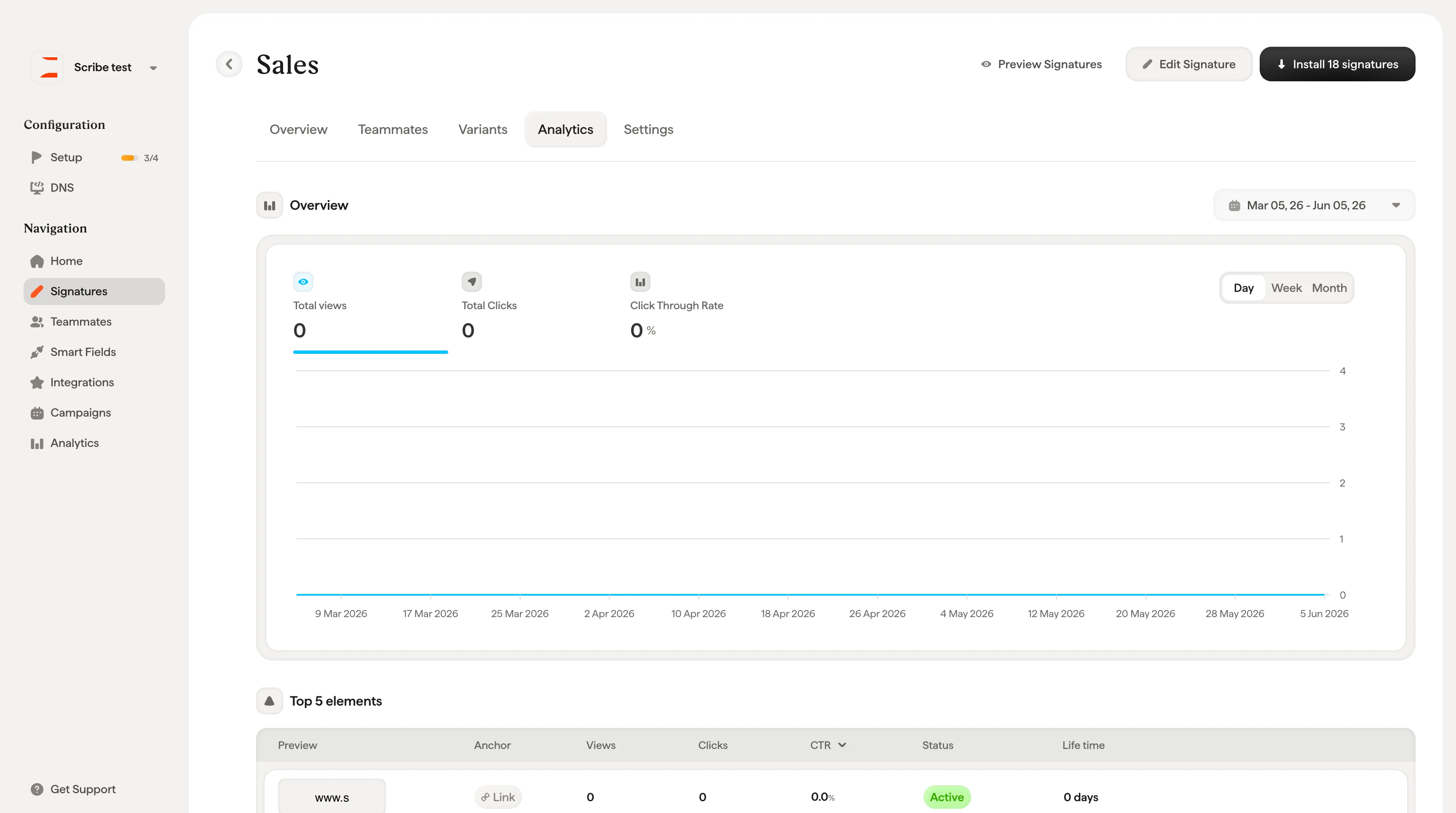
Topp 5 elementer
En tabell som viser de fem mest klikkede elementene i signaturen din. Hver rad viser elementets forhåndsvisning, type (f.eks. Sosial, Banner, Lenke), lenke, visninger, klikk, CTR, status og levetid.Topp 5 kollegaer
Viser hvilke kollegaer som genererer mest engasjement. Hver rad viser kollegaens navn, e-post, totale visninger, klikk og CTR. Dette hjelper deg med å identifisere dine mest aktive e-postavsendere og forstå hvilke kollegaer som skaper mest signaturengasjement.Topp 5 land
Viser hvor e-postmottakerne dine befinner seg basert på signaturvisninger. Kolonnene inkluderer land, visninger, klikk og CTR.Analysedata krever at sporing er aktivert. Hvis du ser «Ingen data tilgjengelig ennå», må du sørge for at sporing er slått på i arbeidsområdeinnstillingene dine.