

Signaturprioritet gjelder kun for Microsoft 365 / Outlook-brukere. Gmail-brukere påvirkes ikke av denne innstillingen. I Gmail tildeles hver kollega én enkelt signatur.
Slik fungerer det
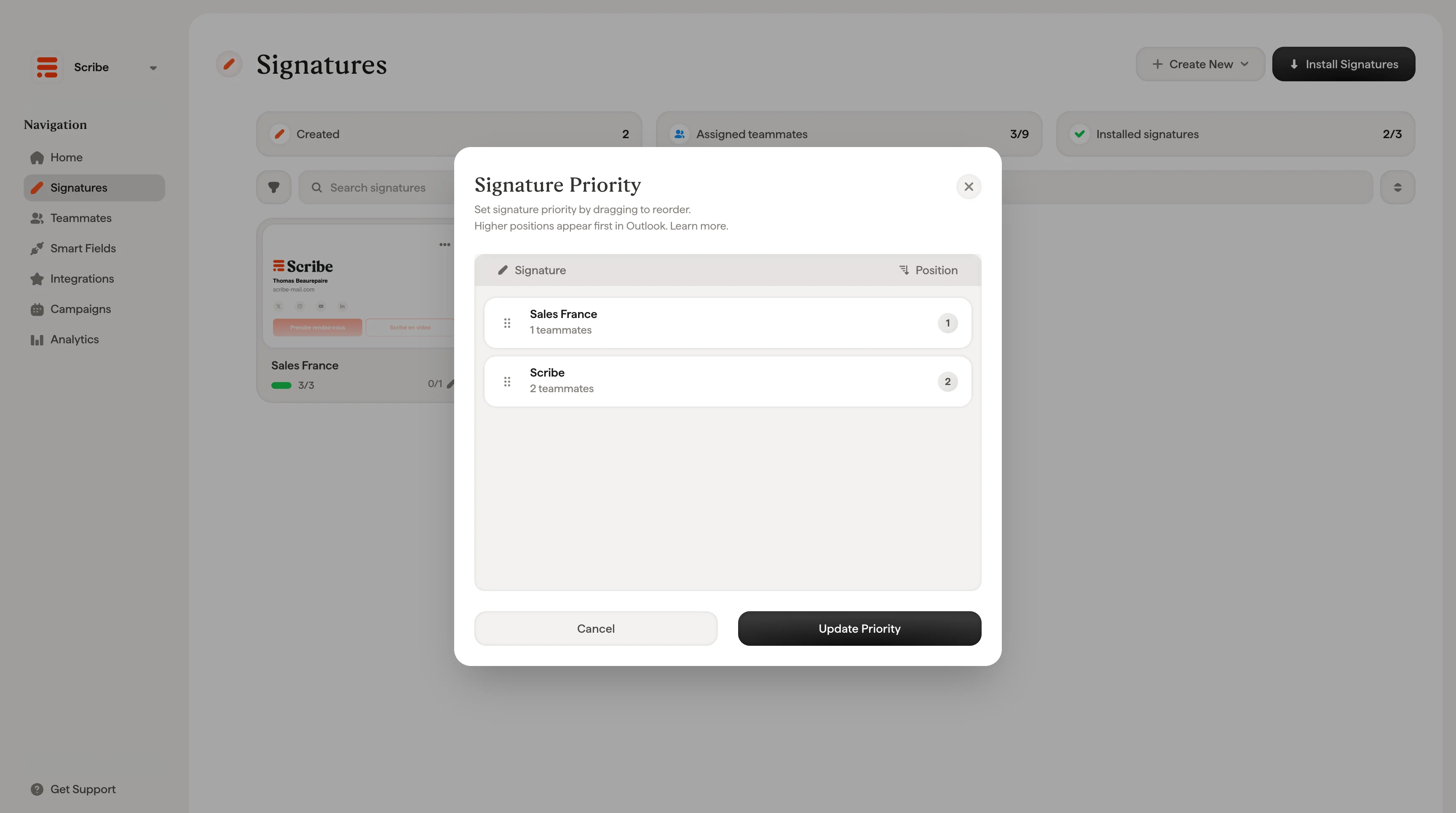
Når et teammedlem har tilgang til flere signaturer i Outlook, bestemmer prioritetsrekkefølgen hvilken signatur som vises først. Høyere posisjoner vises først i Outlooks signaturliste. Dette er nyttig når en kollega er tildelt mer enn én signatur, for eksempel en primær merkesignatur og en sekundær minimal signatur for interne e-poster.Angi signaturprioritet
Klikk på omorganiseringsikonet øverst til høyre på Signaturer-siden for å åpne Signaturprioritet-vinduet. Derfra kan du:- Dra og slipp signaturer for å omorganisere dem
- Posisjonsnummeret til høyre oppdateres automatisk
- Klikk på Update Priority for å lagre
Relaterte artikler
- Oversikt over signaturer: hvordan prioritet inngår i håndtering av flere signaturer.
- Tildel kollegaer til en signatur: styr hvilke kollegaer som bruker hver signatur.
- Installer signaturer: distribuer signaturer til Outlook og Gmail.