Oppsett
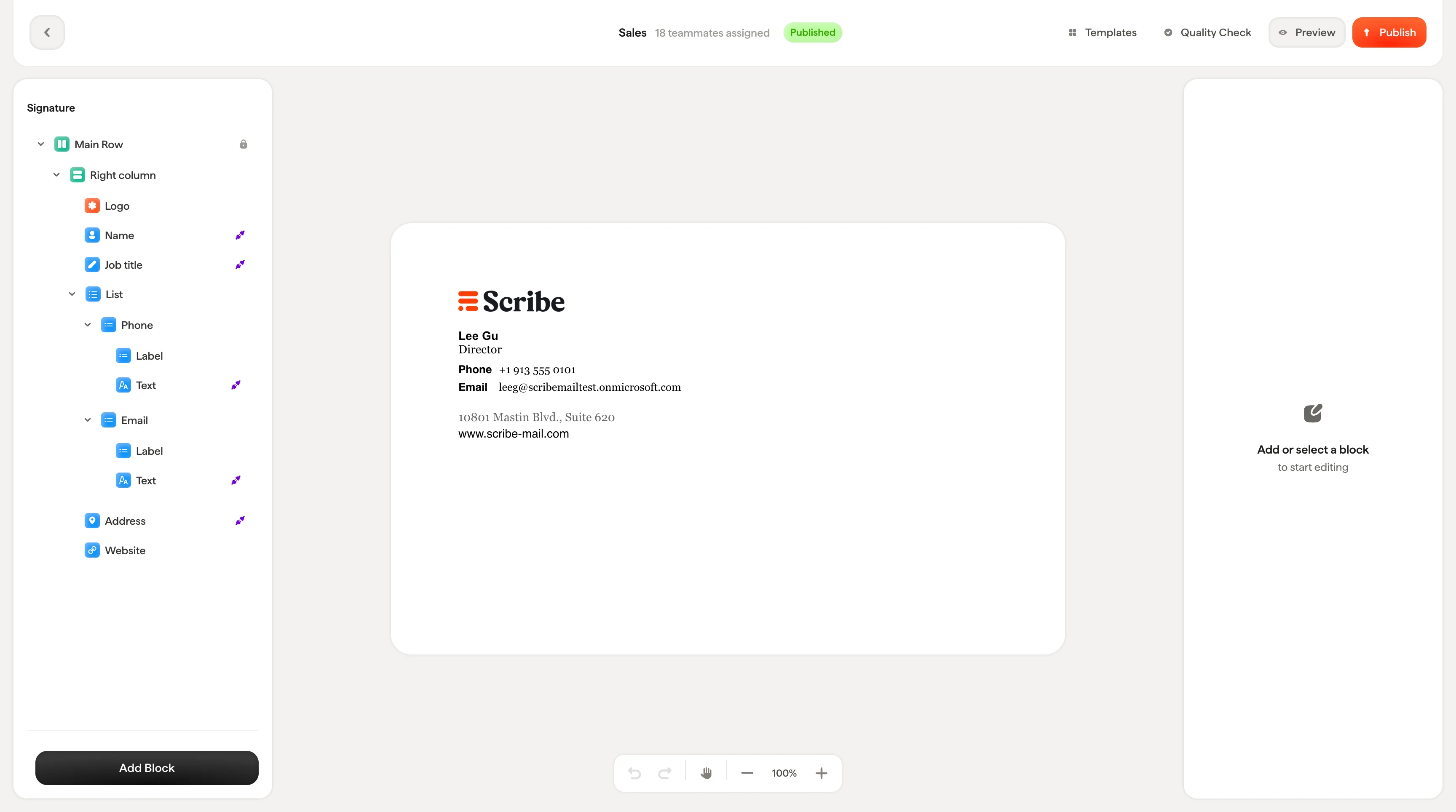
Trepanel (venstre): Viser den hierarkiske strukturen til signaturen din som et sammenleggbart tre. Hver blokk i signaturen vises her: kolonner, tekstblokker, bilder, bannere. Du kan velge, omorganisere, duplisere, skjule og slette blokker fra dette panelet.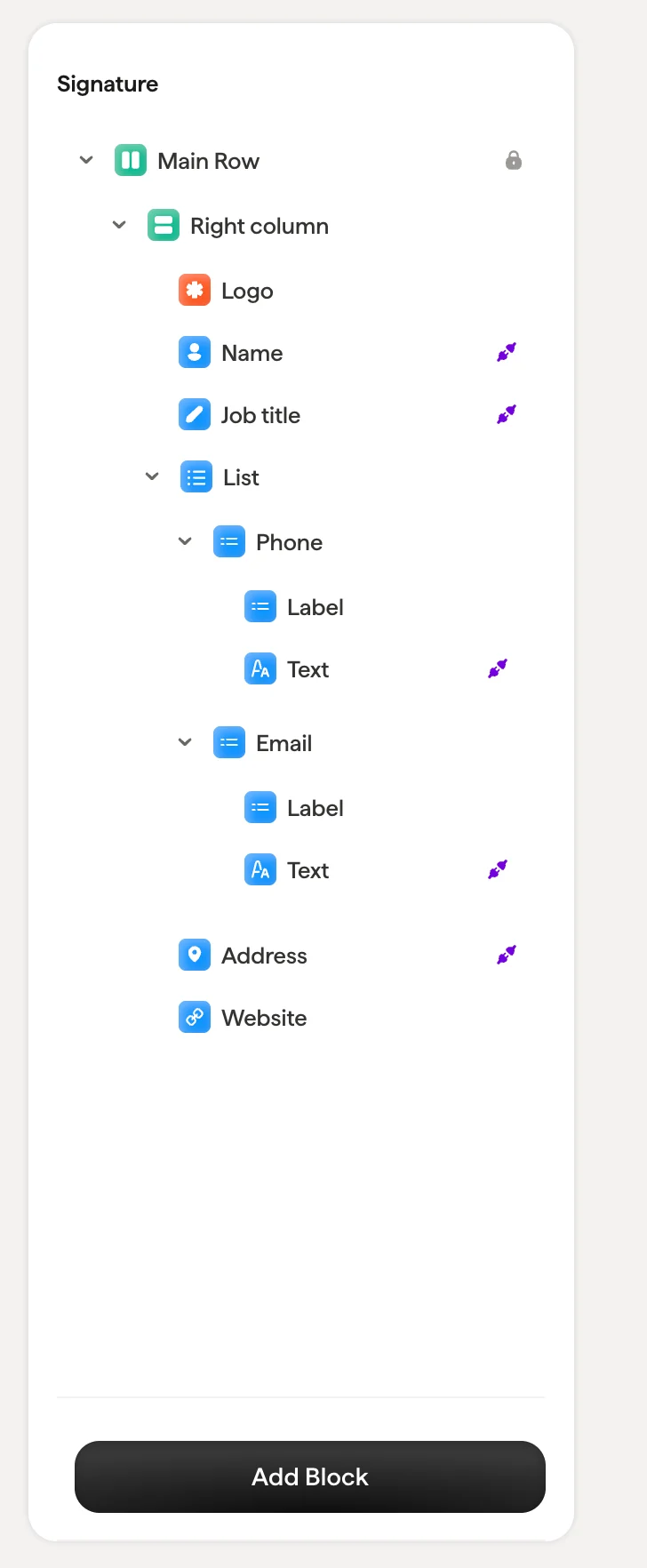
Topplinje
Topplinjen viser nøkkelinformasjon og handlinger:- Tilbakepil: Gå tilbake til detaljsiden for signaturen
- Signaturnavn og status: Viser signaturens navn, antall tildelte teammedlemmer og gjeldende status (Utkast eller Publisert)
- Maler: Bla gjennom malbiblioteket for å starte fra et ferdig design
- Kvalitetssjekk: Kjører en kompatibilitetssjekk på signaturdesignet ditt. Klikk for å se en sjekkliste som bekrefter at signaturen din tilpasser seg responsivt til alle skjermstørrelser, fungerer med alle e-postklienter og nettlesere, fungerer på datamaskin/mobil/nettbrett, lastes raskt med lett HTML, vises riktig når du skriver e-poster, og opprettholder bildeproporsjoner på alle plattformer. Alle sjekkene bør være grønne før publisering.
- Forhåndsvisning: Åpne forhåndsvisningsvinduet for å se hvordan signaturen ser ut for hvert teammedlem
- Publiser: Send designendringene live. Etter publisering sendes oppdateringene automatisk til alle installerte teammedlemmer.

Handlingslinje
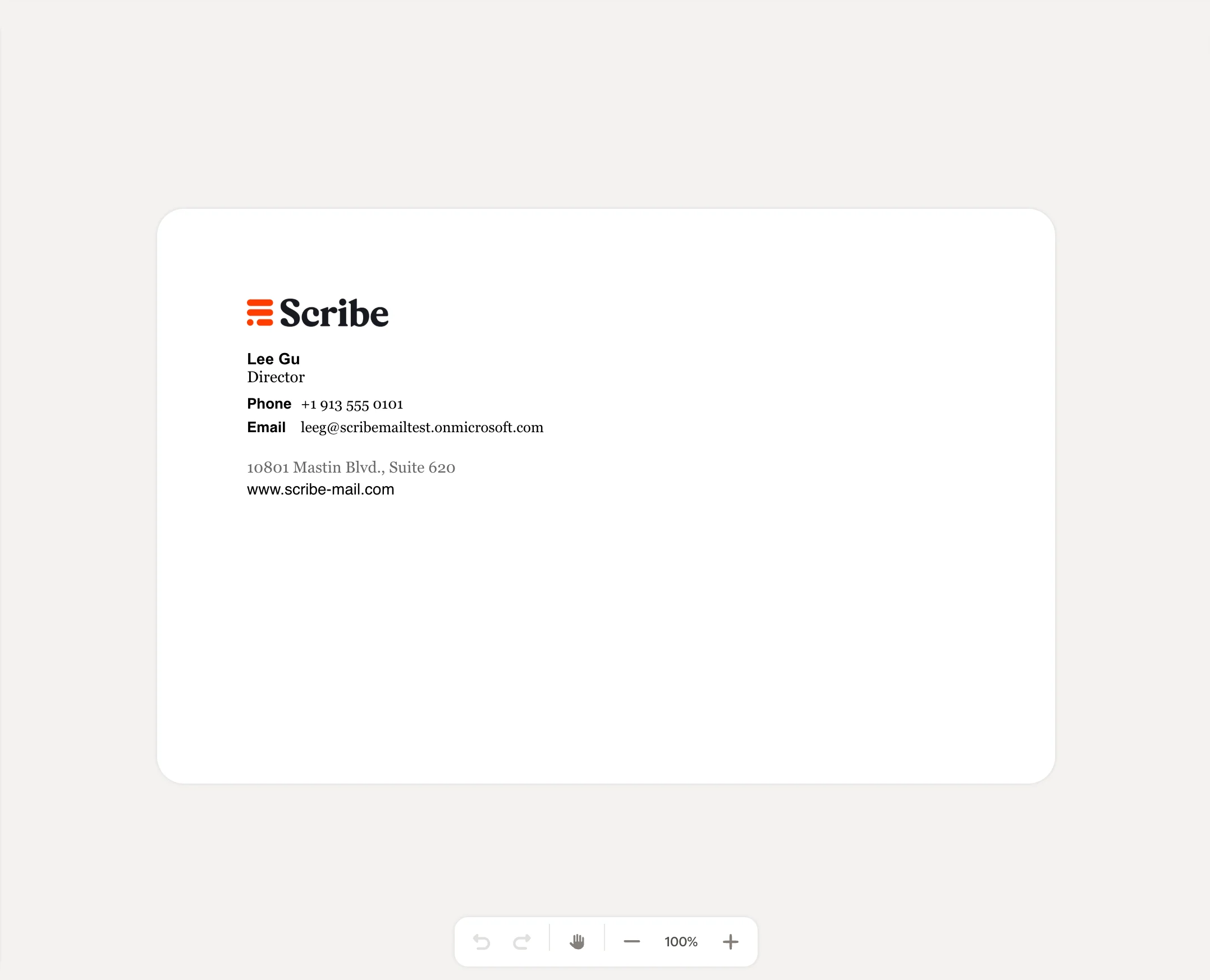
Nederst på lerretet tilbyr handlingslinjen:- Angre / Gjør om: Gå bakover eller fremover gjennom endringene dine
- Dra-håndtak: Endre plasseringen av lerretsvisningen
- Zoomkontroller: Zoom inn (+), zoom ut (−), eller angi et bestemt zoomnivå (f.eks. 100 %)