

Opprett en kampanje
1
Åpne kampanjeoppretteren
Naviger til Kampanjer i venstre sidefelt og klikk på + Opprett kampanje øverst i høyre hjørne. Dette åpner dialogboksen Opprett kampanje (trinn 1 av 2).
2
Fyll inn kampanjedetaljer
Fyll ut delen Kampanjedetaljer: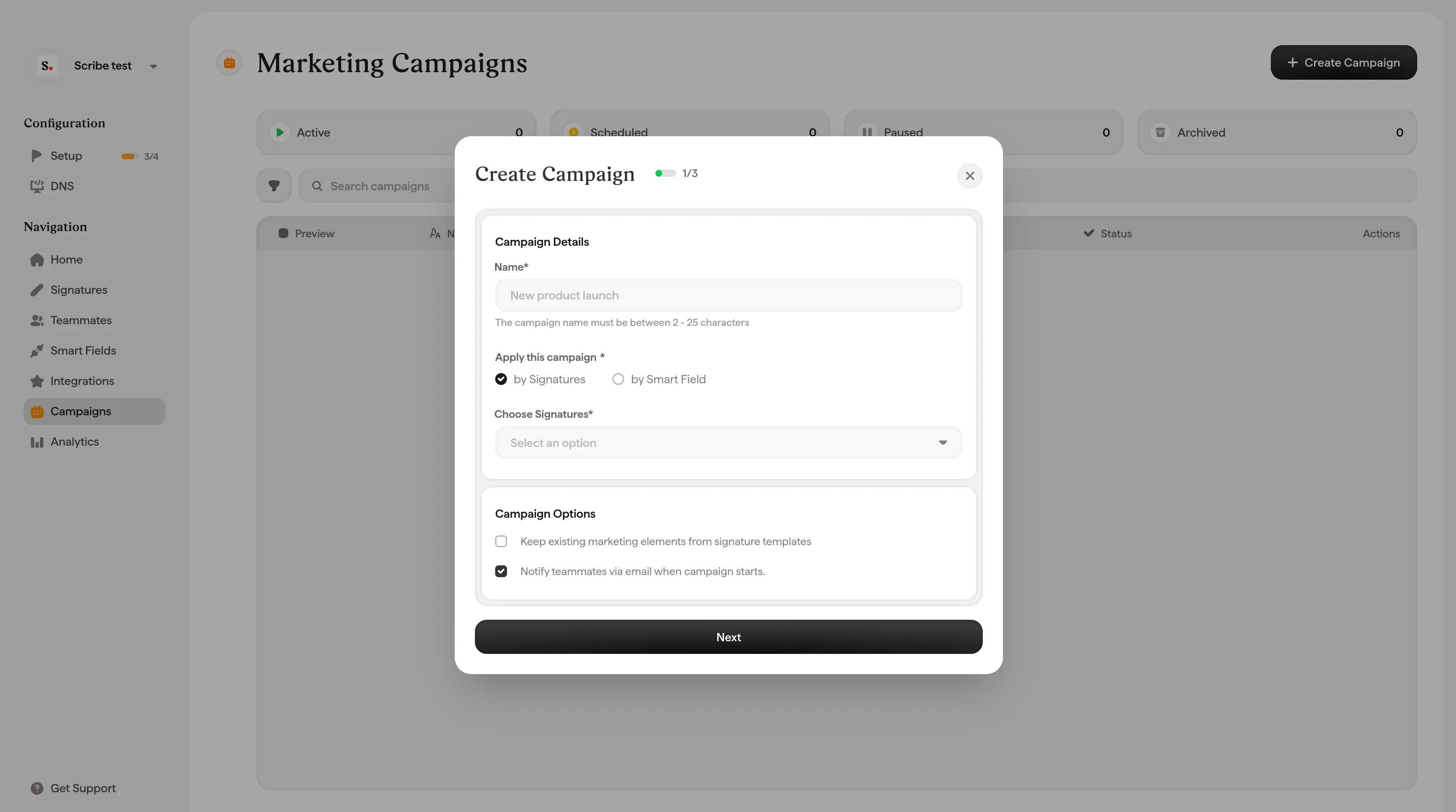
- Navn. Gi kampanjen et beskrivende navn (2 til 25 tegn).
- Bruk denne kampanjen. Velg hvordan du vil målrette mot kolleger:
- Etter signaturer. Velg én eller flere signaturmaler fra rullegardinmenyen. Alle kolleger som bruker disse signaturene, vil motta kampanjen.
- Etter Smartfield. Definer målrettingsregler ved hjelp av et hvilket som helst Smartfield fra en hvilken som helst kilde koblet til Scribe. For eksempel «If Department is any of Sales» eller «If Location is any of Paris». Klikk på + Add Rule for å kombinere flere betingelser og målrette nøyaktig de kollegene du trenger.
3
Angi kampanjedatoer
I delen Kampanjedatoer:
- Tidssone. Velg tidssonen din fra rullegardinmenyen (f.eks. Guadalajara GMT-6, Berlin GMT+2, Paris GMT+2).
- Fra. Velg startdato og -tidspunkt for kampanjen.
- Til. Velg sluttdato og -tidspunkt.
- Frekvens. Velg hvor ofte kampanjen kjøres:
- Bare én gang. Kjøres én gang for den definerte perioden.
- Månedlig. Gjentas automatisk hver måned.
- Kvartalsvis. Gjentas automatisk hvert kvartal.
- Årlig. Gjentas automatisk hvert år.
4
Konfigurer kampanjealternativer
Under Kampanjealternativer har du to valgfrie innstillinger:
- Behold eksisterende markedsføringsblokker i signaturer. Når dette er avkrysset, kombineres den nye kampanjens markedsføringselementer med eventuelle eksisterende elementer i lagkameratenes signaturer. Når det ikke er avkrysset, erstatter den nye kampanjen alle gjeldende markedsføringselementer.
- Varsle teamet per e-post når kampanjen starter. Sender en e-post til alle målrettede lagkamerater for å informere dem om at en ny markedsføringskampanje er lagt til i signaturen deres. Klikk på Forhåndsvis e-post for å se hvordan varselet ser ut.
5
Choose a marketing block
Klikk på Neste for å gå videre til trinn 2 av 2. Dette åpner kampanjeredigereren der du utformer markedsføringselementet som skal vises i signaturer.Redigereren har tre paneler:
- Venstre panel (Handlinger). Viser signaturstrukturtreet ditt med Angre/Gjør om-kontroller og en + Legg til blokk-knapp nederst.
- Midtpanel (Forhåndsvisning). Direkte forhåndsvisning av signaturen med markedsføringsblokken. Bruk venstre/høyre piler for å bla gjennom ulike signaturmaler hvis flere er målrettet.
- Høyre panel (Innhold). Vises når du velger en markedsføringsblokk, og lar deg tilpasse innholdet og stilen.
6
Customize the marketing block
Etter at du har valgt en blokktype, vises den i signaturforhåndsvisningen, og Innhold-panelet åpnes til høyre. Avhengig av blokktypen kan du konfigurere:Innhold
- Bilde. Last opp eller lenk til et bilde. En miniatyrforhåndsvisning vises.
- Bildelenke. URL-en som åpnes når noen klikker på markedsføringselementet.
- Utseende. Juster gjennomsiktighet og kantradius.
- Oppsett. Angi høyde og bredde i piksler.
- Farger. Velg en bakgrunnsfarge.
- Marg. Kontroller avstanden rundt blokken.
7
Launch or save as draft
Når du er fornøyd med kampanjen, har du to alternativer:
- Opprett kampanje. Starter kampanjen umiddelbart (eller på det planlagte starttidspunktet). En suksessbekreftelse vises med kampanjenavn og sluttdato.
- Lagre som utkast. Lagrer kampanjen uten å aktivere den. Du kan komme tilbake og starte den senere.
Vis kampanjedetaljer
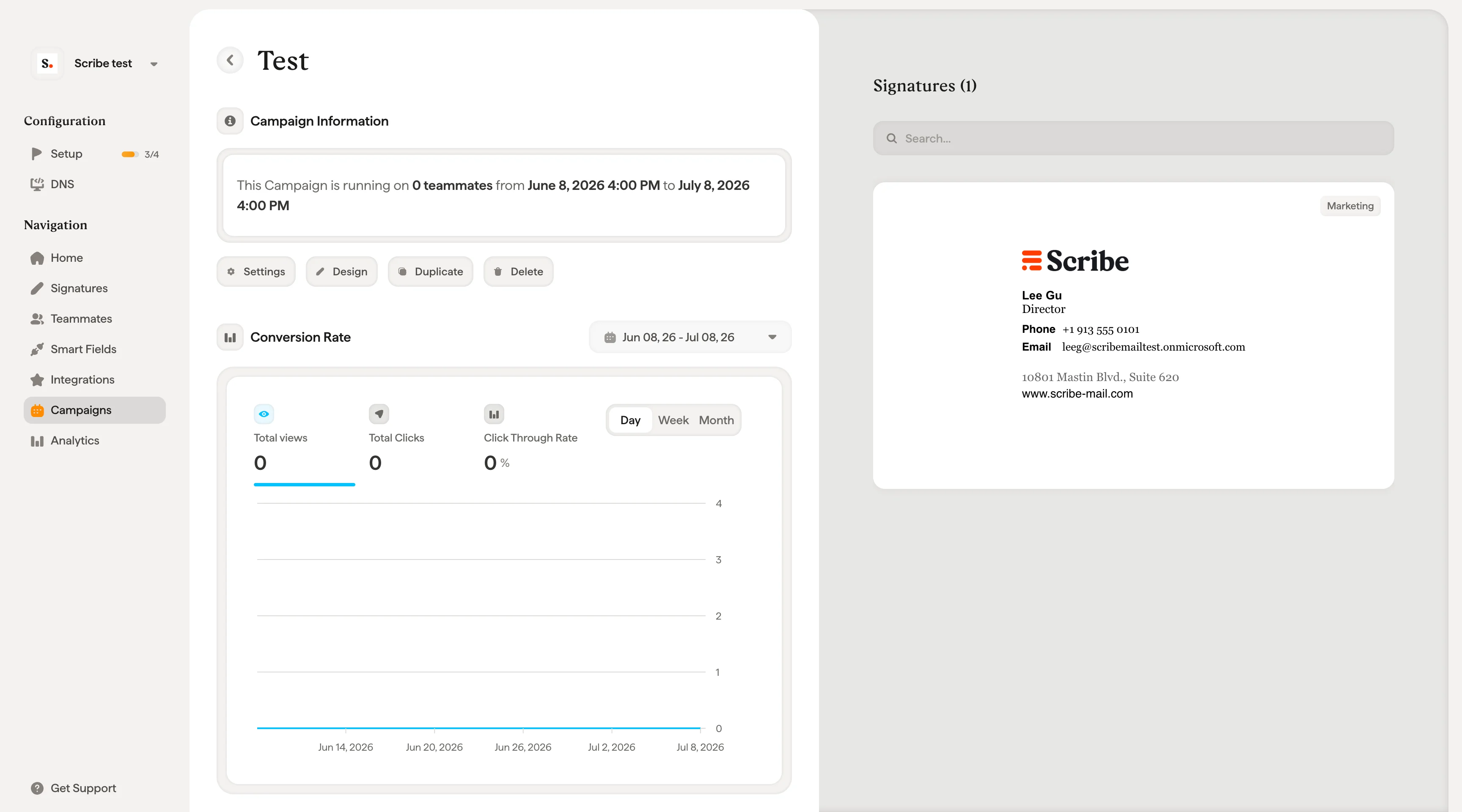
Klikk på en hvilken som helst kampanje fra Kampanjer-listen (eller øye-ikonet under Handlinger) for å åpne kampanjens detaljside. Her finner du:- Kampanjenavn og status (Aktiv / Inaktiv) øverst.
- Kampanjeinformasjon. Viser antall signaturer, startdato og sluttdato.
- Konverteringsrate-seksjon med tre måltall:
- Totale visninger. Antall ganger markedsføringselementet ble vist.
- Totale klikk. Antall klikk på markedsføringselementet.
- Gjennomsnittlig CTR. Klikkfrekvens i prosent.
- Tidslinjediagram. Visuell oversikt over klikk i løpet av kampanjeperioden.
- Signaturpanel (høyre side). Søkbar liste over alle signaturer som inngår i kampanjen, hver viser markedsføringselementet i kontekst.
Sett en kampanje på pause
På kampanjens detaljside klikker du på Pause-knappen. En bekreftelsesdialog vises og forklarer at kampanjens markedsføringselementer ikke lenger vil vises i signaturene og vil bli erstattet med de tidligere markedsføringselementene. Klikk på Sett kampanje på pause for å bekrefte, eller Avbryt for å la den fortsette.Når du setter en kampanje på pause, fjernes markedsføringselementene umiddelbart fra alle berørte signaturer. Du kan gjenoppta en pauset kampanje når som helst for å aktivere den på nytt.
Gjenoppta en kampanje
På detaljsiden til en pauset kampanje klikker du på Gjenoppta for å aktivere den på nytt. Markedsføringselementene vil dukke opp igjen i alle målrettede signaturer.Rediger en kampanje
Pausede kampanjer kan redigeres. På detaljsiden til en pauset kampanje klikker du på Rediger-knappen for å endre kampanjedetaljer, målretting, datoer eller markedsføringsblokk. Når du er ferdig, gjenoppta kampanjen for å publisere endringene.Dupliser en kampanje
Klikk på Dupliser-knappen på kampanjens detaljside for å lage en kopi av kampanjen. Dette er nyttig når du ønsker å kjøre en lignende kampanje med små justeringer, som et nytt datointervall eller oppdatert bannerbilde, uten å starte fra bunnen av.Slett en kampanje
Klikk på Slett-knappen på kampanjens detaljside for å fjerne kampanjen permanent. Hvis kampanjen er aktiv, fjernes markedsføringselementene fra alle berørte signaturer før sletting.Relaterte artikler
- Oversikt over markedsføringskampanjer: hvordan kampanjer fungerer, målretting, planlegging og blokktyper.
- Analyse: mål visninger, klikk og CTR for kampanjene dine.
- Legg til et reklamebanner: design og bruksområder for signaturbannere.
- Smartfields: bygg målrettingsregler fra synkroniserte kollegadata.