

Medlemmer og teammedlemmer er to forskjellige ting i Scribe. Medlemmer logger inn i arbeidsområdet, og bare eiere og administratorer kan administrere det. Teammedlemmer er personene hvis e-postsignaturer du oppretter og distribuerer. Én person kan være begge deler.
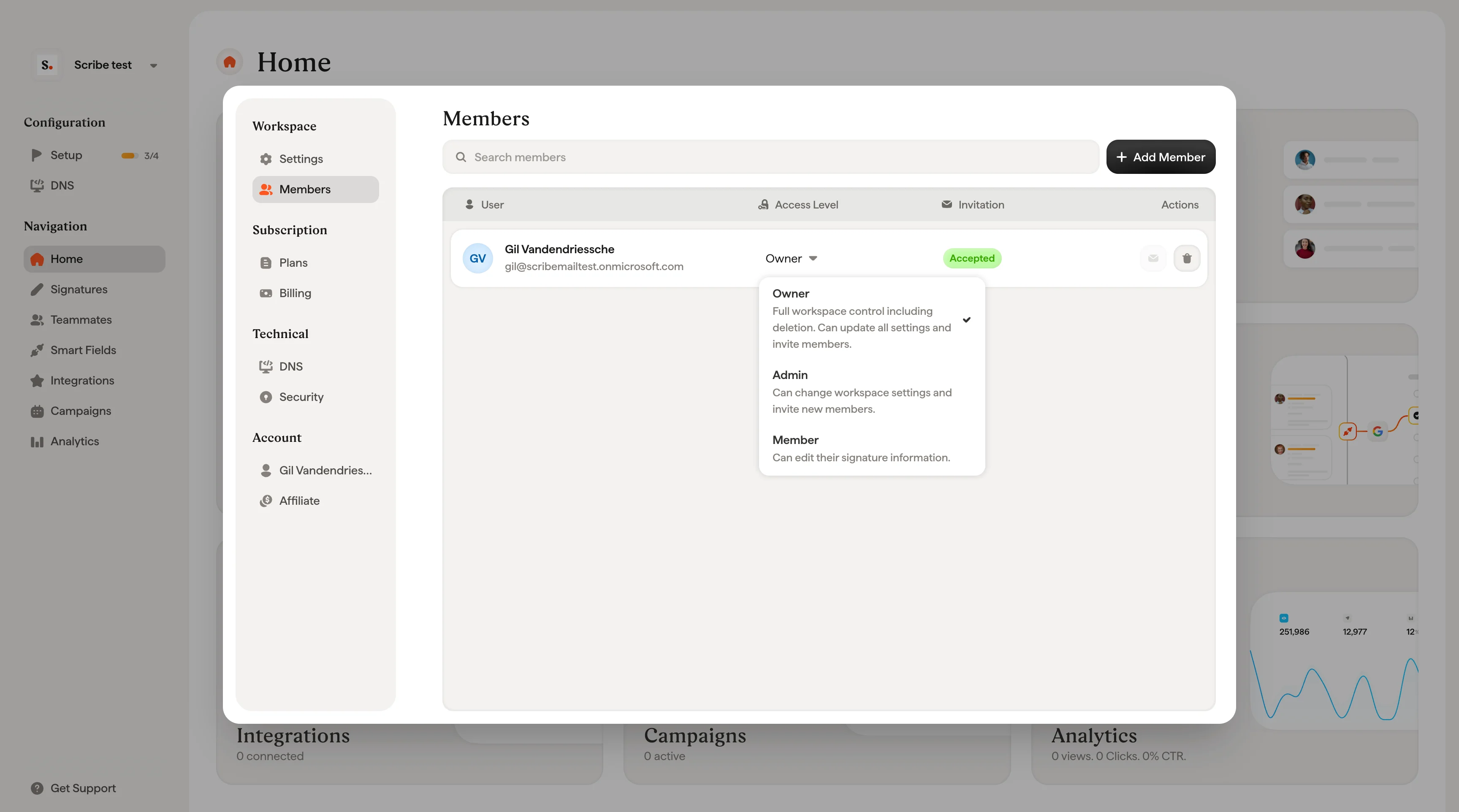
Roller og tilgangsnivåer
Hvert medlem tildeles én av tre roller. Du kan når som helst endre et medlems rolle fra rullegardinmenyen Tilgangsnivå i medlemstabellen.Eier
Full kontroll over arbeidsområdet, inkludert sletting. Kan oppdatere alle innstillinger og invitere medlemmer. Kun én eier er tillatt per arbeidsområde, og kun den nåværende eieren kan overføre eierskapet.Administrator
Kan endre innstillinger for arbeidsområdet og invitere nye medlemmer. Kan ikke slette arbeidsområdet eller overføre eierskapet.Medlem
Kan redigere sin egen signaturinformasjon og installere signaturen sin. Ingen tilgang til maler, kampanjer, innstillinger for arbeidsområdet eller andre administrasjonsfunksjoner.Inviter et nytt medlem
1
Åpne dialogboksen Legg til medlem
Klikk på + Legg til medlemmer øverst til høyre på Medlemmer-siden.
2
Skriv inn en e-postadresse og velg en rolle
Skriv inn det nye medlemmets e-postadresse i E-post-feltet, og velg deretter en rolle fra Rolle-rullegardinmenyen. Rullegardinmenyen beskriver hva hver rolle kan gjøre for å hjelpe deg å velge.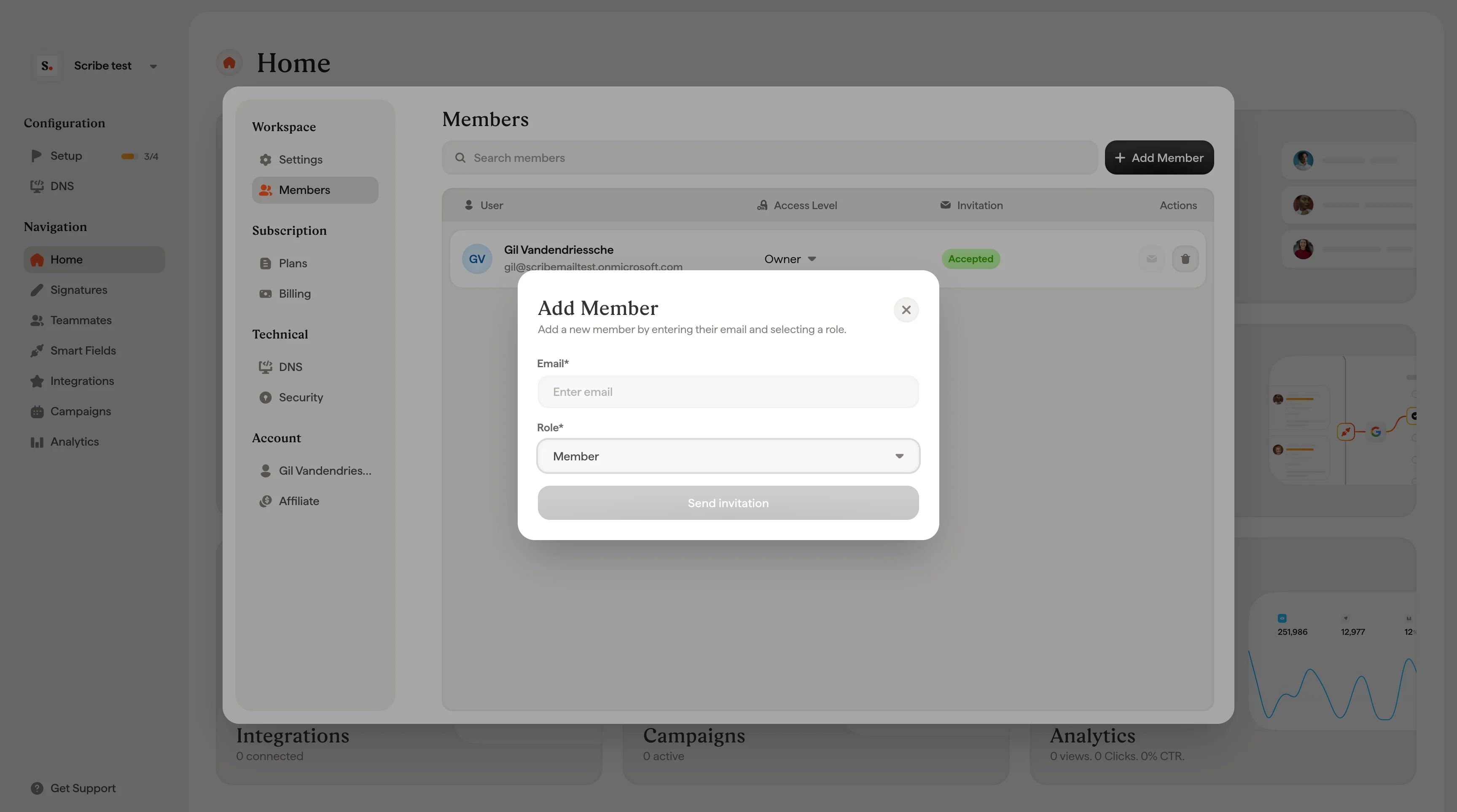
3
Send invitasjonen
Klikk Send invitation. Et bekreftelsesvindu vises som viser hvem som ble invitert og hvilken rolle de ble tildelt.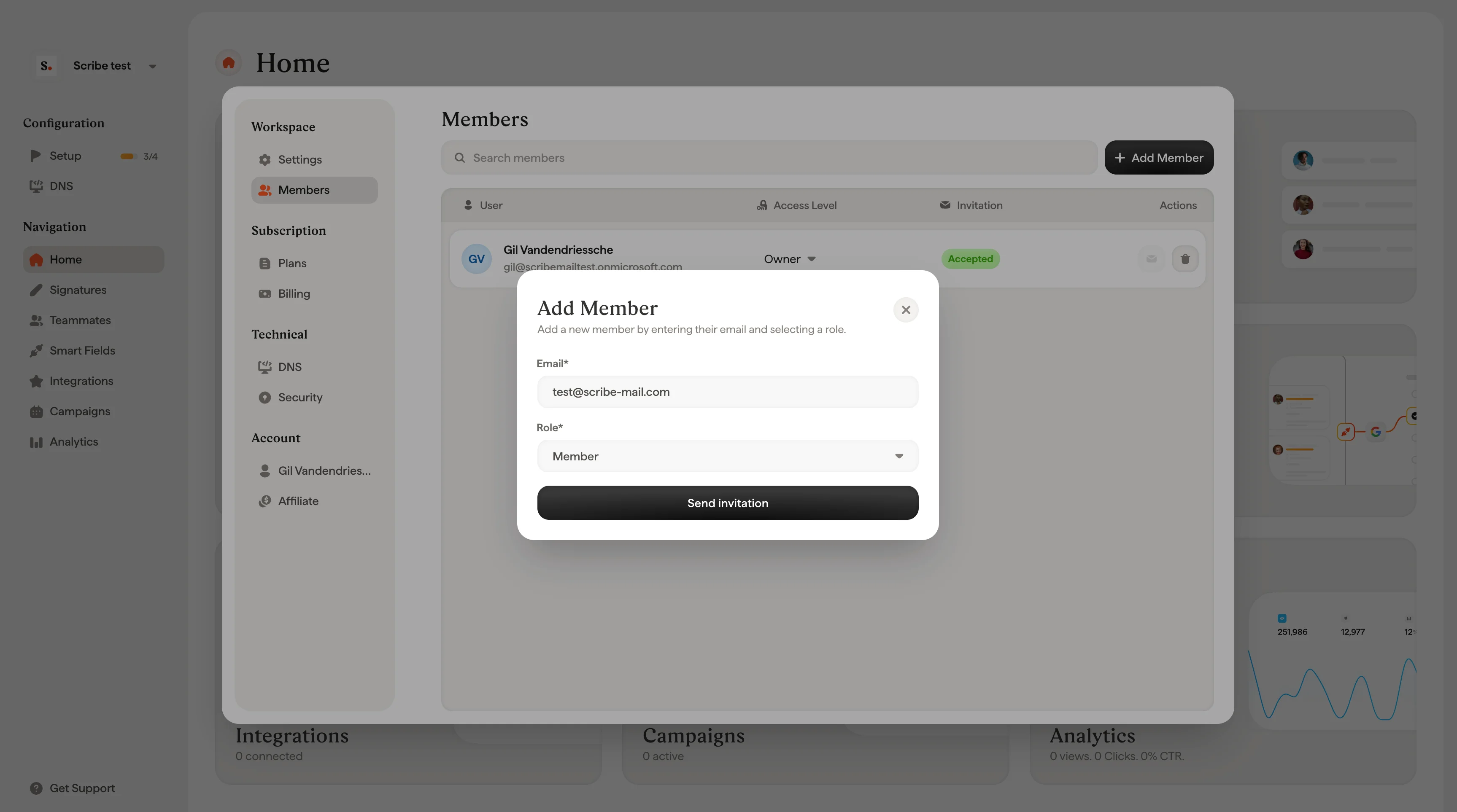
Send invitasjonen på nytt
Hvis et medlem ennå ikke har godtatt invitasjonen, kan du sende den på nytt. Finn medlemmet i tabellen (de vil ha statusen Pending) og klikk på konvoluttikonet i kolonnen Actions.Endre et medlems rolle
Klikk på rullegardinmenyen Access Level ved siden av et medlem og velg en ny rolle. Endringen trer i kraft umiddelbart. Du kan ikke endre Owner-rollen på denne måten. Kun nåværende Owner kan overføre eierskap.Fjern et medlem
Klikk på søppelbøtteikonet i kolonnen Actions for medlemmet du vil fjerne. En bekreftelsesdialog ber deg bekrefte, siden fjerning av et medlem permanent opphever deres tilgang til arbeidsområdet. Klikk Delete for å bekrefte eller Cancel for å gå tilbake.Relaterte artikler
- Konto: administrer din personlige profil som følger deg på tvers av arbeidsområder.
- Arbeidsområder: opprett og administrer arbeidsområdene medlemmene tilhører.
- Konfigurer SSO/SAML: la medlemmer logge inn med identitetsleverandøren din.