Statuslinje
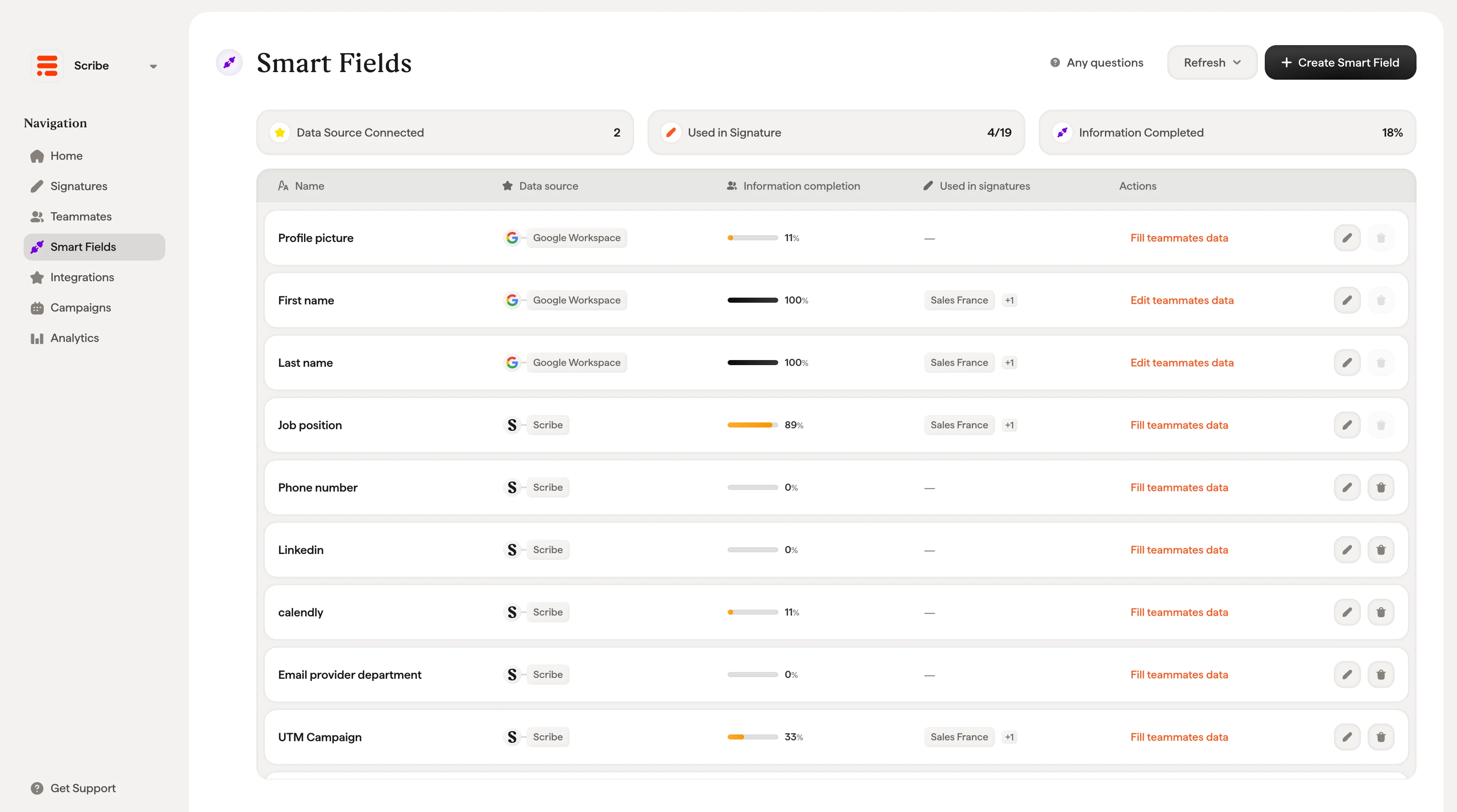
Øverst på siden gir tre indikatorer deg en rask oversikt:- Datakilde tilkoblet: Hvor mange datakilder som er tilkoblet og synkroniserer data inn i Smartfields (f.eks. 1 for Google Workspace).
- Brukt i signatur: Hvor mange av Smartfields som er aktivt brukt i minst én signaturmal (f.eks. 0/7 betyr at ingen av feltene er satt inn i en signatur ennå).
- Informasjon fullført: Gjennomsnittlig datafullstendighet på tvers av alle kolleger og alle Smartfields, vist som en prosent.
Smartfields-tabellen
Hver rad representerer ett Smartfield og viser følgende kolonner: Navn: Feltetiketten (f.eks. Profilbilde, Fornavn, Stillingstittel). Dette er navnene som vises i signaturredigeringen når du setter inn dynamiske felter. Datakilde: Hvor dette feltet henter dataene sine fra. Hvert felt viser et ikon og en etikett for kilden (f.eks. Google Workspace, Microsoft Entra ID, BambooHR eller Scribe). Hold musepekeren over datakildeikonet for å se når det sist ble oppdatert (f.eks. “Refreshed a day ago”). Utfylling av informasjon: En fremdriftslinje og prosentandel som viser hvor mange av kollegene dine som har fylt ut dette feltet. Hold musepekeren over prosenten for å se det nøyaktige antallet (f.eks. “2/9 teammates have Profile picture data”). Brukes i signaturer: Om dette feltet er satt inn i én eller flere signaturmaler. Viser en strek hvis det ikke brukes i noen signatur. Handlinger: Hver rad har handlingsknapper og en kontekstavhengig lenke som endres basert på feltets datakilde og utfyllingsstatus:- Fill teammates data eller Edit teammates data: Åpner en nedtrekksmeny eller modal for å fylle ut eller redigere dataene for dette feltet på tvers av alle kolleger (se Filling Smart Field data nedenfor).
- Edit Smart Field (blyantikon): Åpner modalen Edit Smart Field for å endre feltets innstillinger (se Editing a Smart Field nedenfor).
- Delete (papirkurvikon): Slett et tilpasset Smartfield. Standard Smartfields (Profile picture, First name, Last name, Job Position) kan ikke slettes. Når du holder musepekeren over det deaktiverte papirkurvikonet, vises “Default smart field can’t be deleted.
Oppdatere data
Klikk på Refresh øverst til høyre for å synkronisere data manuelt fra alle tilkoblede kilder. Etter oppdateringen vises et varsel under knappen med kildens navn og hvor nylig den ble synkronisert (f.eks. “Google Workspace, a few seconds”). Scribe synkroniserer også tilkoblede datakilder automatisk én gang per dag basert på tidssonen din.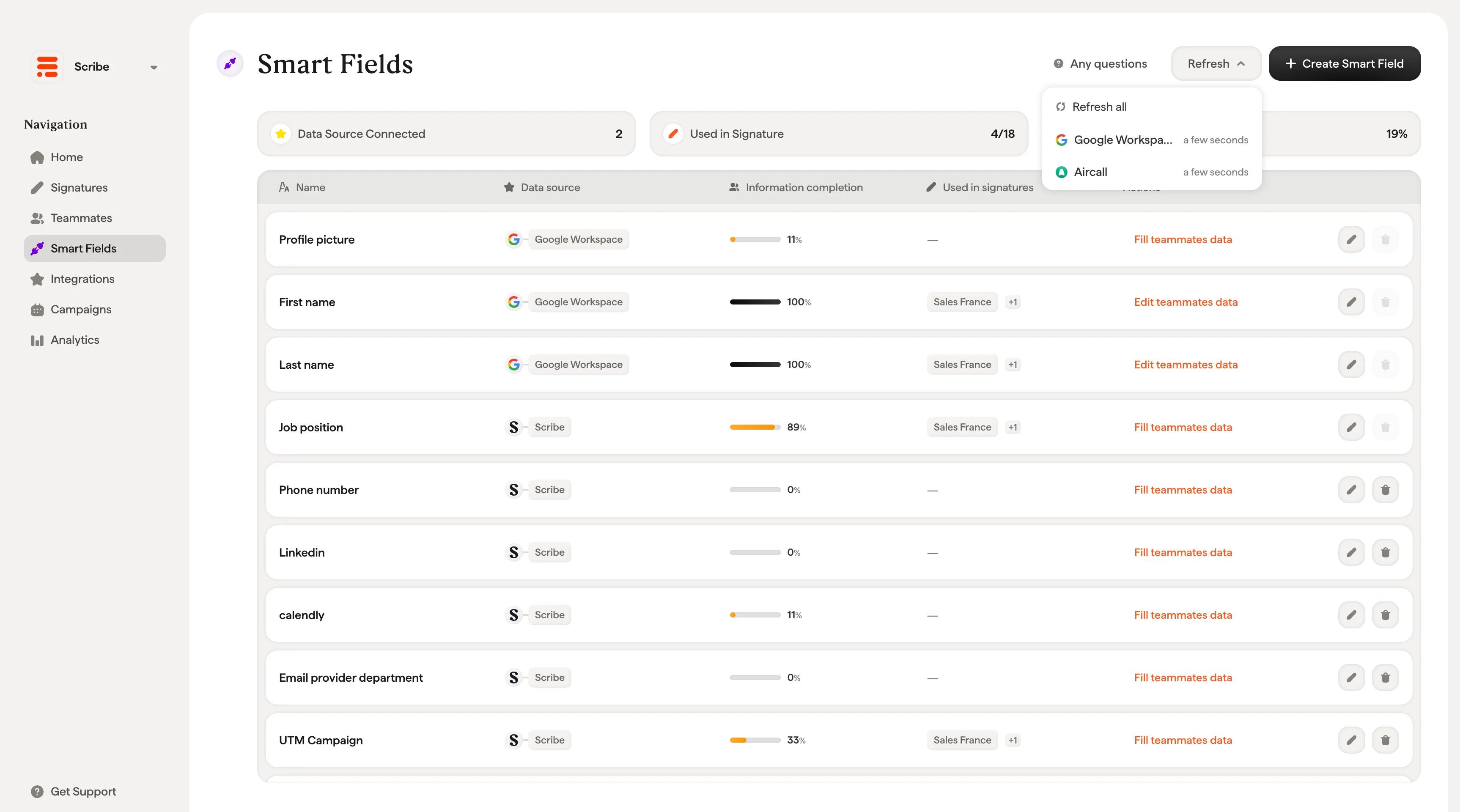
Opprette et Smartfield
Klikk på + Create Smart Field øverst til høyre for å legge til et nytt felt. Opprettelsesmodalen har følgende innstillinger: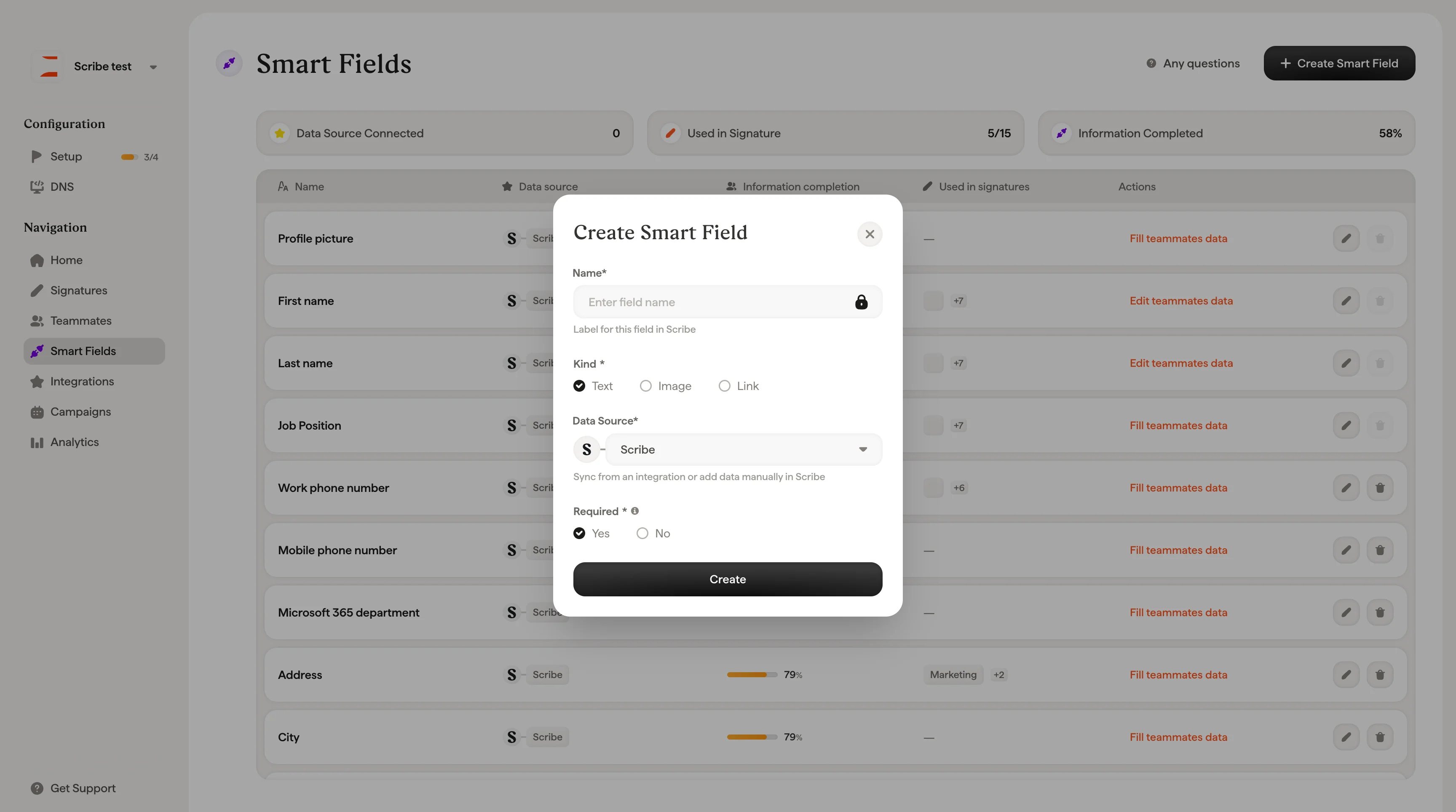
- Text: Standard tekstverdier som telefonnumre, titler eller avdelinger
- Image: Bildefelt som et profilbilde eller en firmalogo
- Link: URL-felt som et personlig nettsted eller en lenke til kalenderbooking
- Automated: Synkroniser data fra en tilkoblet integrasjon. Feltet holdes automatisk synkronisert ved hver oppdatering. Tilgjengelige integrasjoner inkluderer Google Workspace, Microsoft Entra ID og ethvert HRIS-, bedriftstelefonsystem-, kalender- eller salgsverktøy du har koblet til på Integrations-siden (se Supported integrations nedenfor).
- Manual: Lagre data direkte i Scribe. Du må fylle inn disse dataene selv, via CSV, eller ved å invitere kolleger til å legge dem inn.
Redigere en Smartfield
Klikk på blyantikonet på en Smartfield-rad for å åpne dialogboksen Rediger Smartfield. Dialogboksen lar deg endre: Name: Feltetiketten i Scribe. For standard Smartfields (Profile picture, First name, Last name, Job Position, Work phone number, Mobile phone number) er navnet låst og kan ikke endres. Når du holder musen over låsikonet, vises “Default Smartfield can’t be edited.” Data Source: Bytt mellom automatiserte integrasjoner og manuell (Scribe) lagring, ved å bruke den samme rullegardinmenyen Automated / Manual som i opprettelsesdialogen. Source field: Velg hvilket spesifikt felt du vil knytte til i den valgte datakilden. For automatiserte kilder knyttes dette til felt fra integrasjonen din (f.eks. Surname, Job position, Mobile phone). For Scribe knyttes det til det tilsvarende manuelle feltet. Required: Veksle om dette feltet skal telle med i profilfullføring.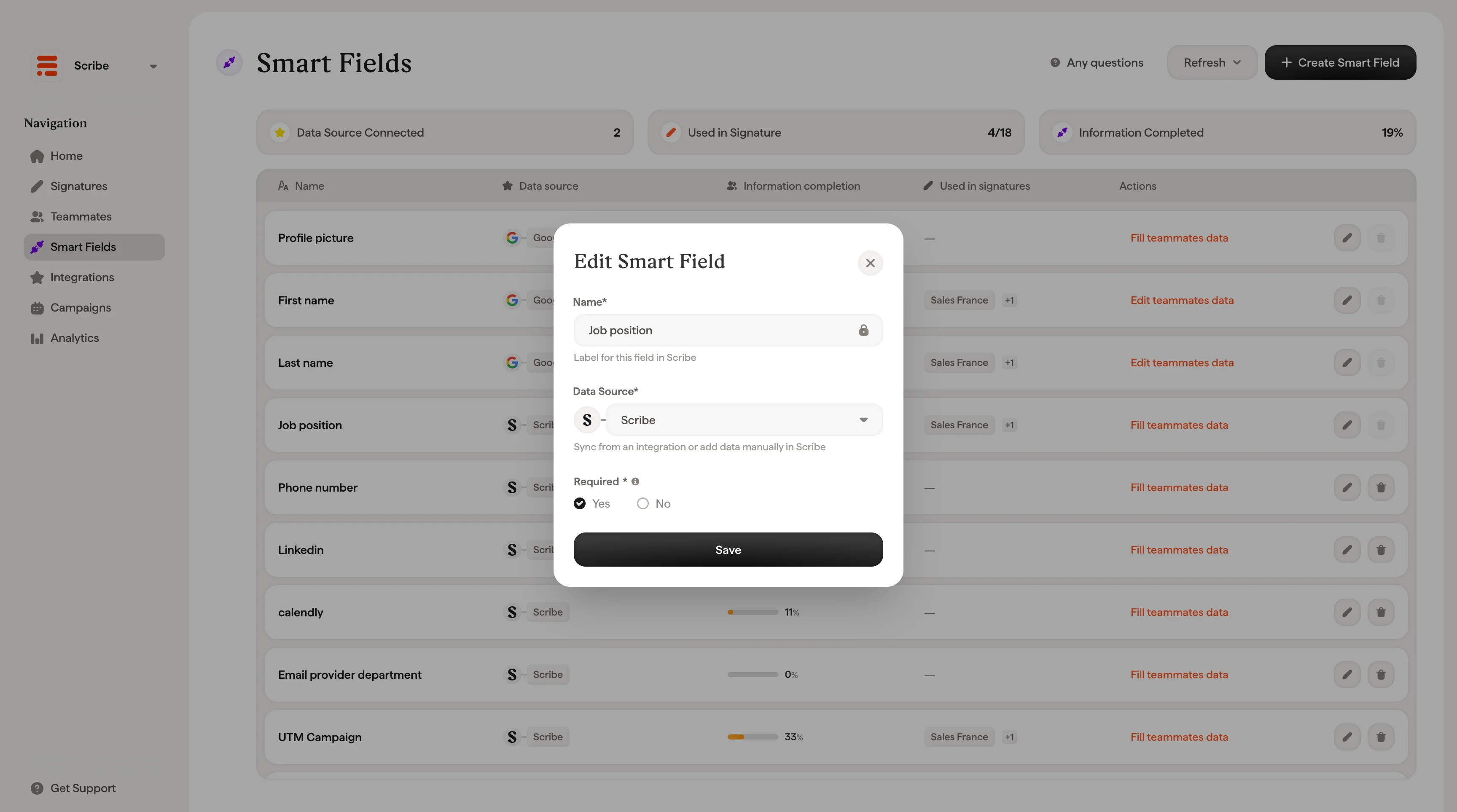
Du kan ikke endre Kind (Text, Image eller Link) for en Smartfield etter at den er opprettet. Hvis du trenger en annen type, opprett en ny Smartfield og slett den gamle.
Fylle ut Smartfield-data
Hvordan du fyller ut et Smartfield avhenger av datakilden. Klikk på handlingslenken i Handlinger-kolonnen (f.eks. “Fill teammates data”) for å se tilgjengelige alternativer.Automatiserte felter (Google Workspace, Microsoft Entra ID eller HRIS)
For felter koblet til en integrasjon viser nedtrekksmenyen:- Update data on [integration name]: Sender deg videre til administrasjonskonsollen for integrasjonen din, der du kan oppdatere kildedataene direkte. Når de er oppdatert, vises endringene i Scribe etter neste synkronisering eller manuelle oppdatering.
- + Connect a new data source: Sender deg videre til Integrasjoner-siden for å koble til en ekstra datakilde.

Manuelle felter (Scribe)
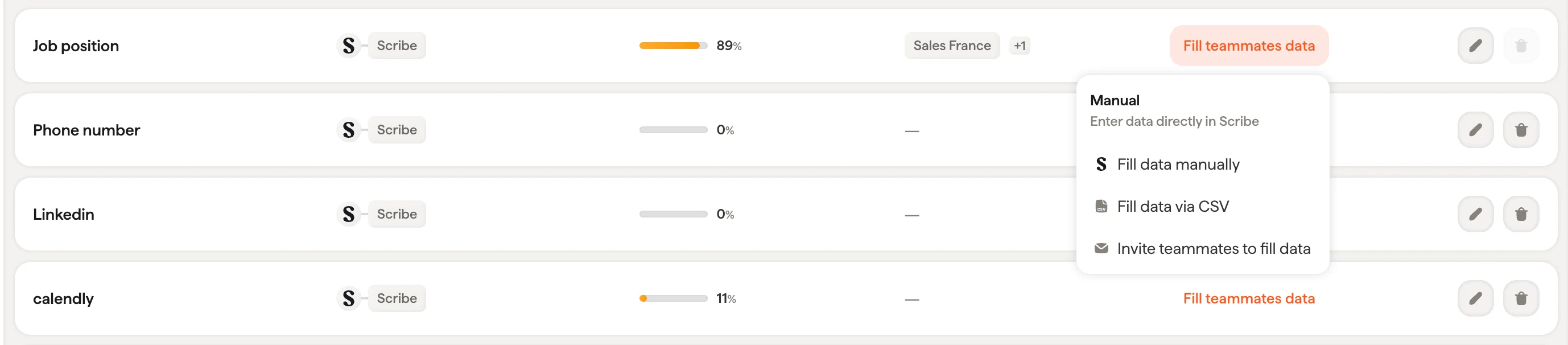
For felter lagret i Scribe tilbyr nedtrekksmenyen tre måter å fylle ut data på:- Fill data manually: Åpner modalen Fill teammates data, der du kan redigere feltverdien for hver lagkamerat samlet. Modalen viser en søkbar liste med hver lagkamerats navn, status (Filled eller Missing) og et inndatafelt for å legge inn dataene. En fremdriftsindikator øverst viser samlet fullføring. Klikk Save når du er ferdig.
- Fill data via CSV: Importer feltverdier for flere lagkamerater samtidig ved hjelp av en CSV-fil.
- Invite teammates to fill data: Åpner modalen Invite Teammates, der du kan velge lagkamerater og sende dem en e-postinvitasjon. Inviterte lagkamerater får tilgang til sin egen profil for å fylle ut informasjonen sin og installere signaturen sin. De får ikke tilgang til resten av Scribe-arbeidsområdet ditt.
Å invitere teammedlemmer er spesielt nyttig for felter som katalogen din ikke dekker, som mobilnumre eller personlige lenker til sosiale medier. I stedet for å samle inn disse dataene selv, kan du la teammedlemmene legge dem inn direkte.
Hva skjer når et Smartfield er tomt
Hvis en kollega ikke har en verdi for et Smartfield, vises ikke blokken som er knyttet til det feltet i signaturen deres. Scribe fjerner den og lukker oppsettet rundt den, slik at signaturen beholder mellomrom og proporsjoner i stedet for å vise en tom linje eller et mellomrom der dataen skulle vært. Dette skjer automatisk, per kollega, slik at én enkelt mal kan brukes av alle. En kollega uten mobilnummer får en signatur uten den linjen, mens kolleger som har det, beholder sin. Du trenger ikke en egen mal eller manuell redigering for kolleger med ufullstendige data.Plassholderverdier vises kun i editorlerretet og i forhåndsvisninger, der de lar deg sjekke oppsettet. I signaturen kollegaen din faktisk sender, blir et tomt Smartfield utelatt i stedet for å fylles med en plassholder eller et feltnavn.
Standard vs. egendefinerte Smartfields
Scribe leveres med et sett med standard Smartfields: Profile picture, First name, Last name, Job Position, Work phone number og Mobile phone number. Disse kan ikke slettes eller gis nytt navn, men du kan endre datakilden, tilordningen av kildefeltet og påkrevd-statusen deres. Egendefinerte Smartfields du oppretter (som et avdelingsnavn, en bookinglenke eller en firmalogo) kan redigeres og slettes fritt.Støttede integrasjoner
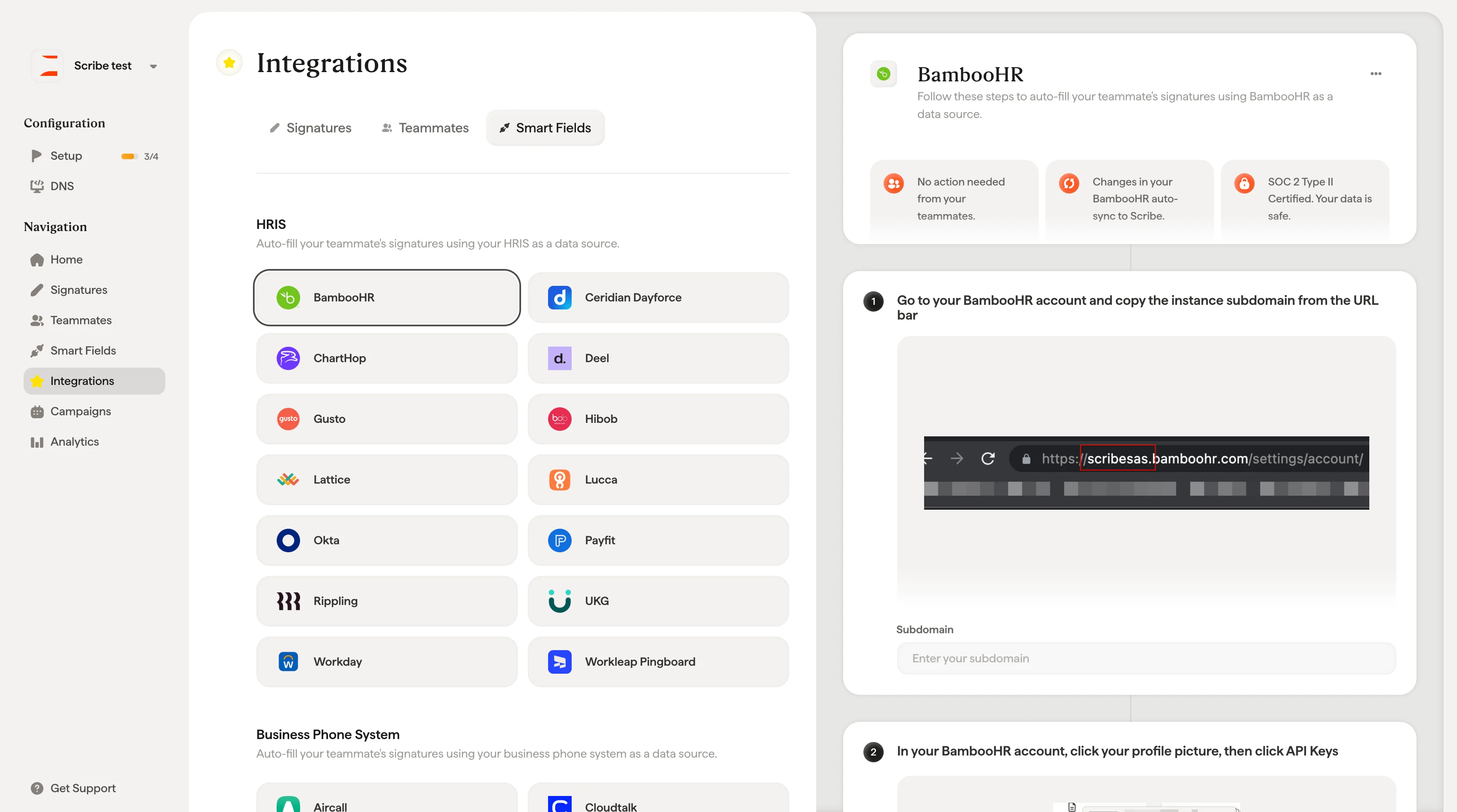
Scribe kobles til et bredt utvalg av verktøy for automatisk å synkronisere teammedlemsdata inn i dine Smartfields. Du kan koble til integrasjoner fra Integrasjoner-siden. Tilgjengelige integrasjoner er gruppert i følgende kategorier: HRIS: BambooHR, Ceridian Dayforce, ChartHop, Deel, Gusto, Hibob, Lattice, Lucca, Okta, Payfit, Rippling, UKG, Workday og Workleap Pingboard. Bedriftstelefonsystem: Aircall, Cloudtalk, Dialpad og Nextiva. Kalender: Cal.com, Calendly og Chili Piper. Salgsutførelse: Outreach. Hver integrasjon synkroniserer spesifikke felter (som navn, stillingstittel, telefonnummer eller avdeling) som du kan tilordne til dine Smartfields ved hjelp av kildefeltvelgeren. Når tilkoblingen er opprettet, synkroniseres data automatisk én gang per dag, eller du kan utløse en manuell oppdatering når som helst.