

Hvorfor bruke flere arbeidsområder
Arbeidsområder lar deg holde orden når du administrerer e-postsignaturer for mer enn én gruppe. Vanlige bruksområder inkluderer:- Byråer. Administrer e-postsignaturer for flere kunder, hver i sitt eget arbeidsområde, fra én enkelt Scribe-konto.
- Konsulenter. Hold oversikt over e-postsignaturer for ulike kunder uten å bytte mellom separate kontoer.
- Morselskaper. Sentraliser signaturadministrasjon på tvers av ulike merker eller datterselskaper, alt under ett tak.
Opprett et arbeidsområde
1
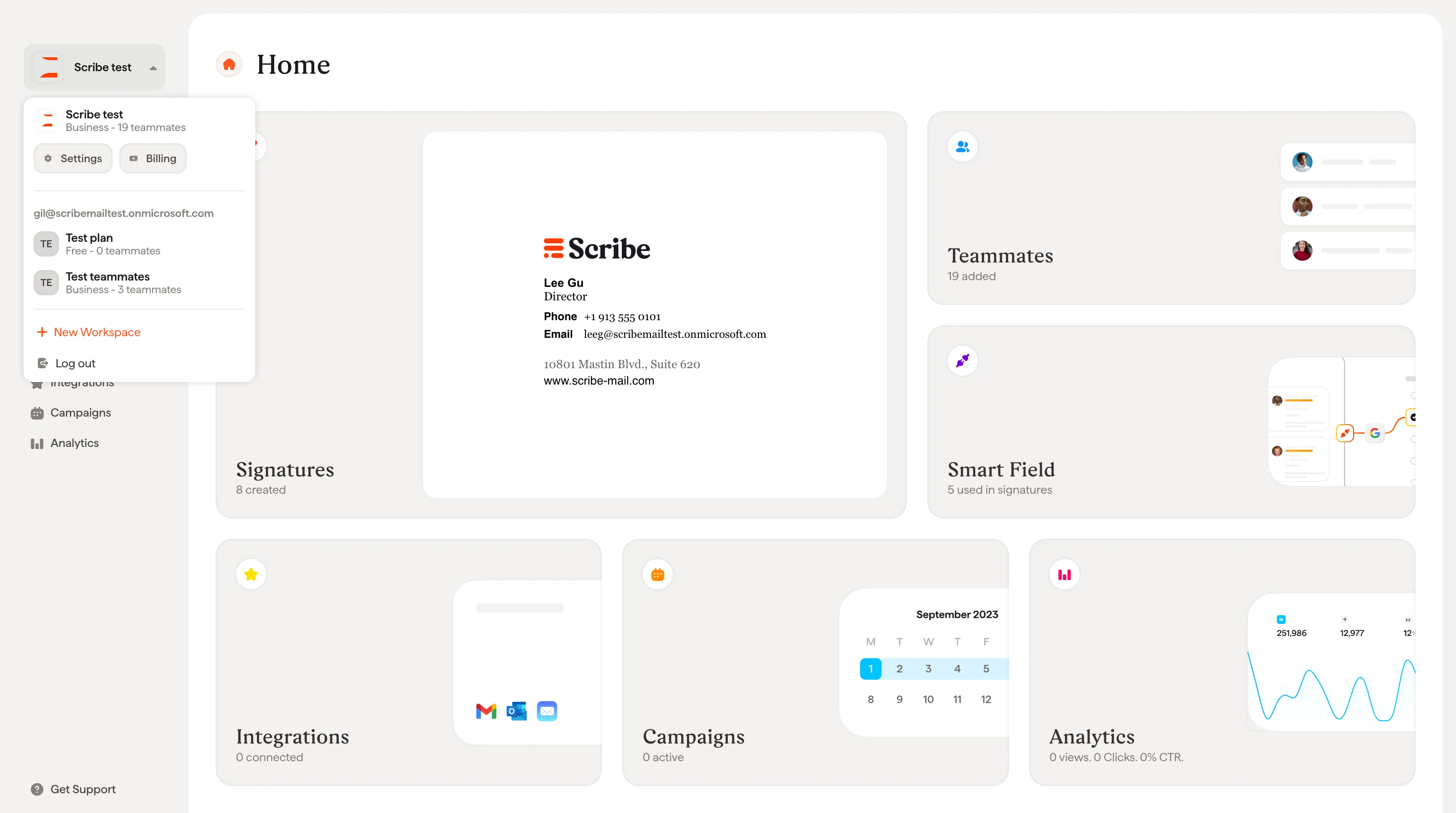
Åpne arbeidsområdemenyen
Klikk på navnet på arbeidsområdet ditt øverst i venstre hjørne av sidefeltet. Dette åpner en rullegardinmeny som viser dine eksisterende arbeidsområder og et + New Workspace-alternativ.Klikk på + New Workspace.
2
Gi arbeidsområdet et navn
I New Workspace-modalen skriver du inn et navn i feltet Workspace name. Navnet må være mellom 2 og 25 tegn.
3
Velg om du vil opprette en signatur for deg selv
Velg Yes eller No på spørsmålet “Do you need a signature for yourself in this new workspace?”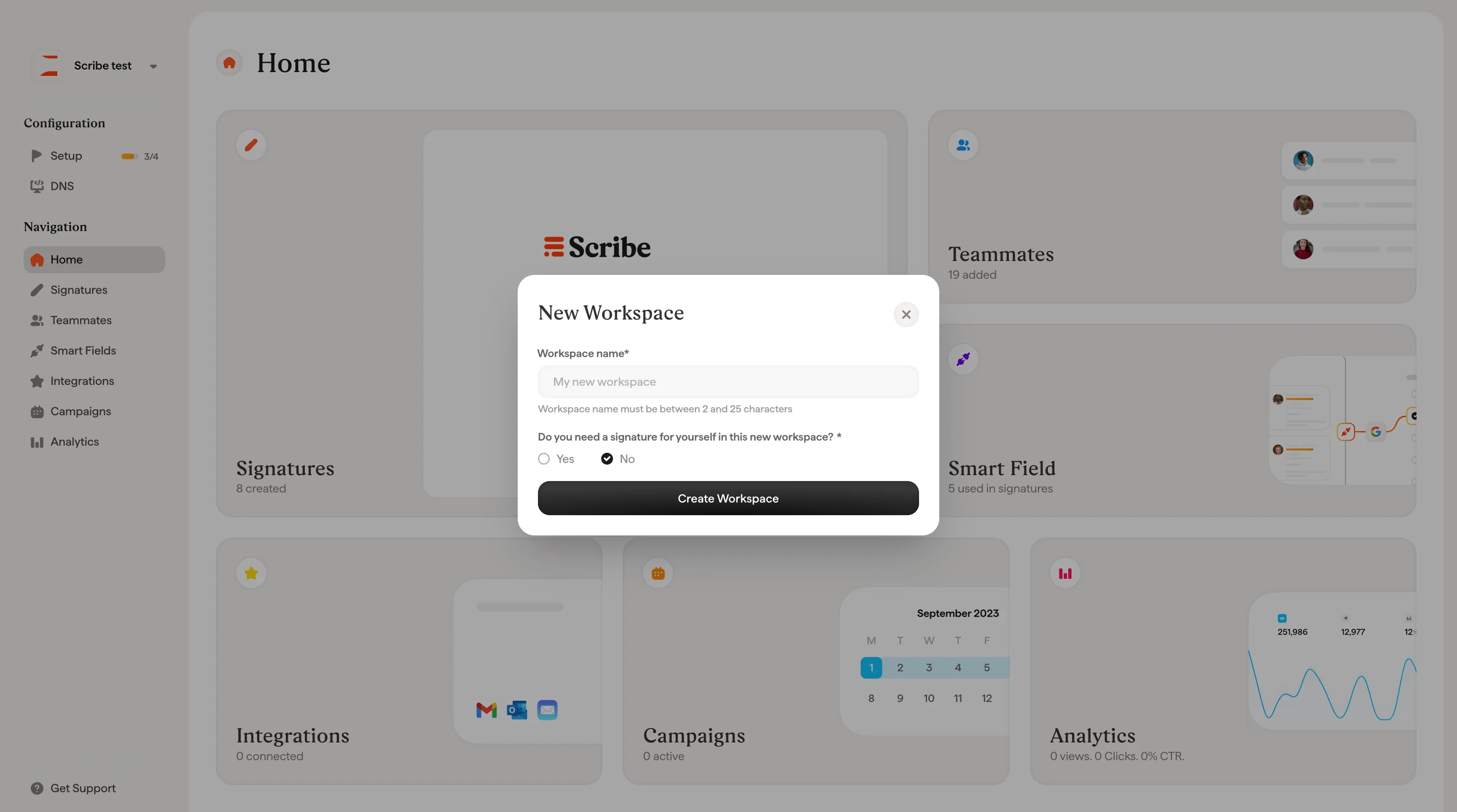
- Hvis du velger Nei, klikk Create Workspace for å fullføre.
- Hvis du velger Ja, vises et ekstra felt Your email address. Skriv inn e-postadressen som skal tilordnes lagkameratprofilen din i dette nye arbeidsområdet, og klikk deretter Create Workspace.
Bytt mellom arbeidsområder
Klikk på navnet på arbeidsområdet ditt øverst i venstre hjørne av sidefeltet for å åpne nedtrekkslisten. Alle arbeidsområdene dine er listet der. Klikk på et arbeidsområde for å bytte til det. Hvert arbeidsområde har sitt eget sett med signaturer, lagkamerater, Smartfields, integrasjoner, kampanjer og analyser.Innstillinger for arbeidsområde
For å konfigurere et arbeidsområde, åpne Workspace Settings fra sidefeltet og klikk Settings. Disse innstillingene gjelder kun for arbeidsområdet du befinner deg i.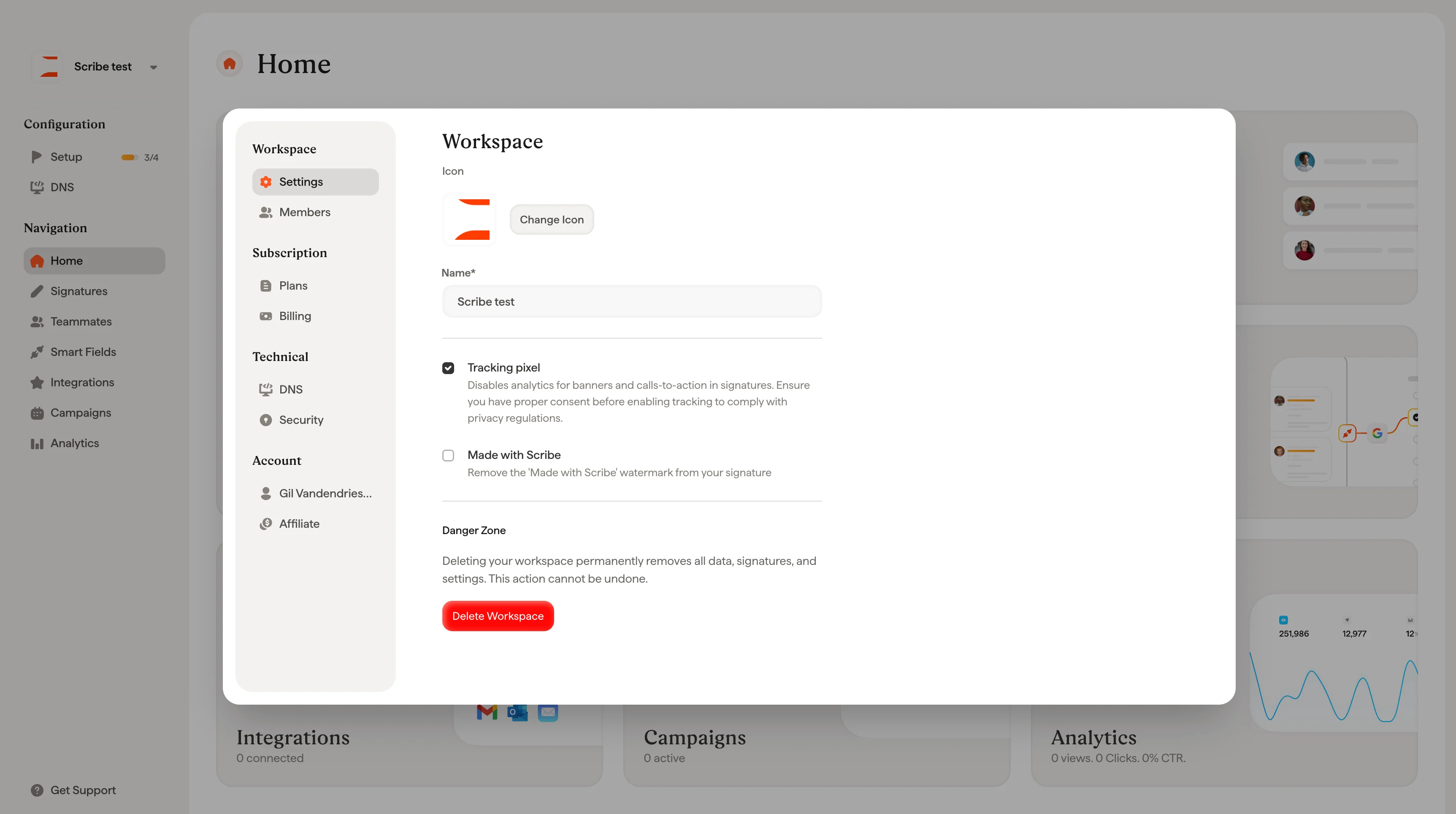
Ikon og navn
Hvert arbeidsområde har et ikon og et navn. Klikk Change Icon for å laste opp et nytt, og rediger Name-feltet for å gi arbeidsområdet nytt navn. Ikonet vises i sidefeltet og hjelper deg med å skille arbeidsområder fra hverandre hvis du administrerer flere enn ett.Sporingspiksel
Slå på dette for å spore analyser på bannere og handlingsoppfordringer i signaturene dine. Når det er slått av, samles det ikke inn sporingsdata. Sørg for at du har innhentet riktig samtykke før du aktiverer sporing, slik at du overholder personvernregelverket.Laget med Scribe
Denne bryteren styrer om et “Made with Scribe”-vannmerke vises på signaturene dine. For å fjerne det kreves et betalt abonnement.Slette et arbeidsområde
Faresonen nederst på innstillingssiden inneholder knappen Slett arbeidsområde. Når du sletter et arbeidsområde, fjernes alle data permanent, inkludert signaturer, teammedlemmer og innstillinger. Denne handlingen kan ikke angres og er kun tilgjengelig for eieren av arbeidsområdet. Når du klikker på Slett arbeidsområde, vises en bekreftelsesdialog som ber deg velge en årsak og eventuelt legge igjen en kommentar før du går videre.Relaterte artikler
- Medlemmer: inviter personer til et arbeidsområde og angi hva hver enkelt kan administrere.
- Oversikt over teammedlemmer: personene hvis signaturer ligger i et arbeidsområde.
- Oversikt over integrasjoner: koble hvert arbeidsområde til sin egen e-postleverandør.