

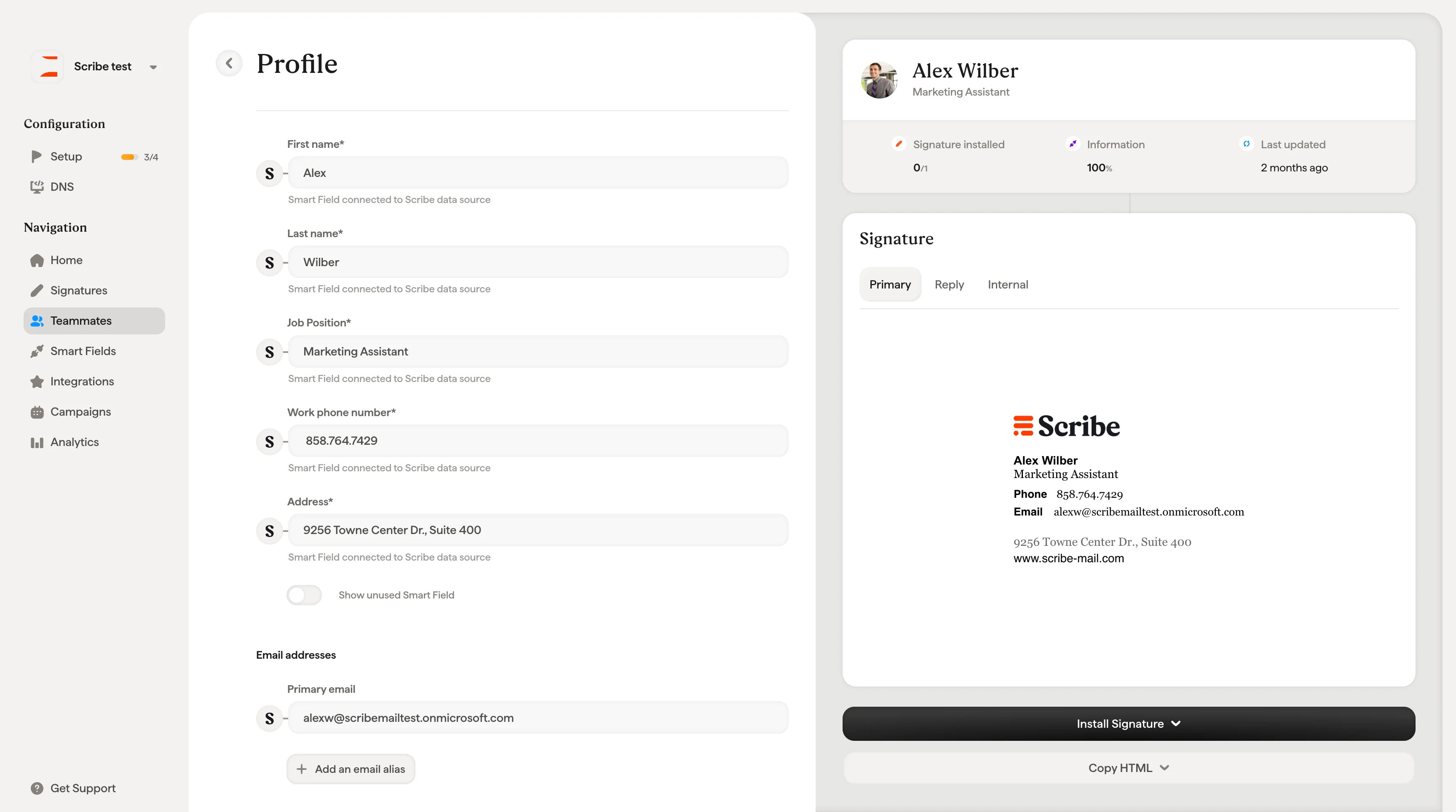
Profiloversikt
Øverst på profilsiden finner du et oppsummeringskort med teammedlemmets navn, stilling og tre nøkkelindikatorer:- Signatur installert: hvor mange av de tildelte signaturene som er distribuert (f.eks. 0/1, 2/2).
- Informasjon: prosentandelen av profilfeltene som er fylt ut.
- Sist oppdatert: når profilen sist ble endret. Hold pekeren over for å se nøyaktig dato og klokkeslett.
Personlig informasjon
Profilskjemaet viser teammedlemmets detaljer som Smartfields. Hvert felt har et ikon som angir datakilden:- Google Workspace eller Microsoft Entra ID: feltet synkroniseres fra katalogen din. Det er låst (angitt med et 🔒-ikon) og kan ikke redigeres direkte på profilen. For å endre det, oppdater det enten i katalogen og vent på neste synkronisering, eller gå til Smartfields og bytt datakilde til Scribe.
- HRIS: feltet synkroniseres fra det tilkoblede HR-systemet ditt. Dette er nyttig når katalogen din ikke er oppdatert, men HRIS-dataene er det. På samme måte som katalogsynkroniserte felt, er HRIS-felt låst på profilen.
- Scribe: feltet er lagret i Scribes egen database og kan redigeres direkte i inndatafeltet.
Vis ubrukte Smartfields
Slå på Vis ubrukt Smartfield nederst i skjemaet for å vise flere felter som arbeidstelefonnummer, mobilnummer og eventuelle egendefinerte Smartfields du har opprettet. Dette er nyttig når du trenger å fylle ut eller sjekke data som ikke vises som standard.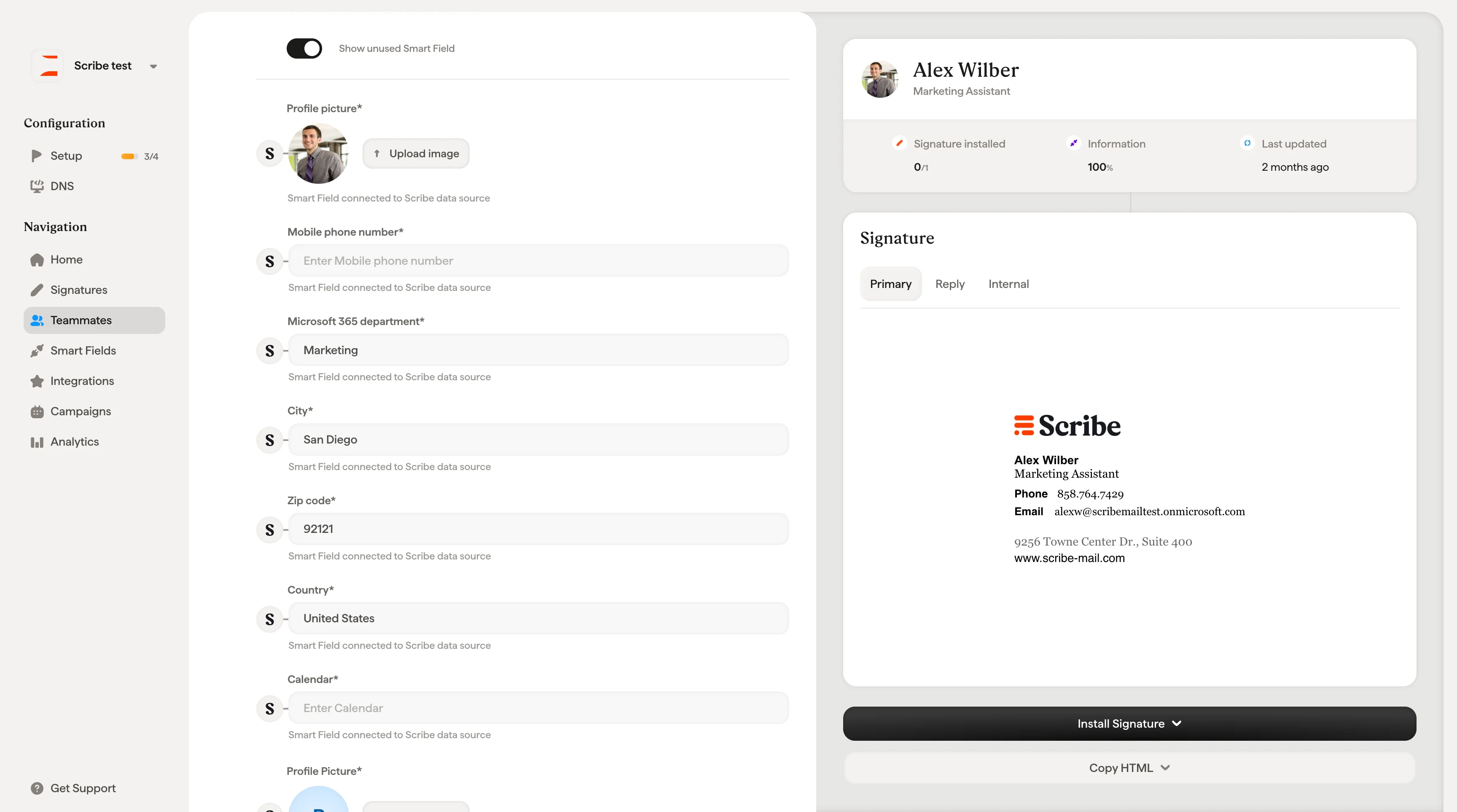
Signaturer
På høyre side av profilen vises forhåndsvisningen av kollegaens tildelte signatur. Hvis en kollega har flere e-postadresser eller er tildelt flere signaturer, kan du bruke rullegardinmenyen øverst i signaturseksjonen for å bytte mellom dem.Kun for Microsoft-brukere: signaturforhåndsvisningen inkluderer fanene Primær, Svar og Intern, som samsvarer med de tre signaturplassene som er tilgjengelige i Outlook.
Tildel en signatur
Hvis ingen signatur er tildelt ennå, viser signaturseksjonen en tom tilstand med en + Tildel signatur-knapp. Klikk på den for å åpne signaturvelgeren, bla gjennom de tilgjengelige signaturmalene dine, velg én og klikk på Tildel signatur for å bekrefte. Du kan også tildele signaturer i bulk fra siden Signaturer.Installer signatur
Nederst i profilen lar knappen Installer signatur deg distribuere signaturen til kollegaens e-postklient.Når ingen integrasjon er tilkoblet
Klikk på rullegardinmenyen Installer signatur ▾ for å se tilgjengelige integrasjoner du kan koble til:- Google Workspace: installeres via Googles API (på serversiden, ingen handling kreves fra kollegaen).
- Microsoft Entra ID: installeres via Microsofts API.
- Front, Outreach, Salesloft: installeres på disse tredjeparts e-postplattformene.
Når en integrasjon er tilkoblet
Når signaturene er distribuert, holder du musepekeren over knappen Installer signatur for å se tabellen med installasjonsstatus:
Denne tabellen hjelper deg med å overvåke distribusjonen og raskt feilsøke eventuelle problemer.
Kopier HTML
Knappen Kopier HTML ▾ er alltid tilgjengelig under Installer signatur. Den lar deg (eller kollegaen din) kopiere rå-HTML-en til signaturen for å lime den inn manuelt i en hvilken som helst e-postklient eller plattform som ikke tilbyr en automatisert integrasjon gjennom Scribe.Kollegavisning (inviterte kolleger)
Når en kollega blir invitert via e-post til å fullføre profilen sin, ser de en forenklet versjon av appen. Navigasjonen deres inkluderer bare to elementer: Profil og Integrasjoner. Fra denne visningen kan teammedlemmer:- Redigere felter der datakilden er satt til Scribe: de kan skrive direkte i feltet.
- Se, men ikke redigere felter som er synkronisert fra en katalog (Google Workspace eller Microsoft Entra ID): disse forblir låst.
- Se sine tildelte signaturer og installasjonsstatus.
Teammedlemmer som er invitert til å oppdatere profilen sin, har ikke tilgang til hele Scribe-dashbordet. De kan kun se og redigere sin egen informasjon.