


Signaturinformasjon
På venstre side av topplinjen ser du:- Tilbake-pil: Gå tilbake til signaturlisten
- Signaturnavn: Navnet på signaturen du redigerer (f.eks. “Marketing”)
- Antall teammedlemmer: Hvor mange teammedlemmer som er tilordnet denne signaturen
- Statusmerke: Viser Utkast hvis signaturen har upubliserte endringer
Handlinger
Høyre side av topplinjen inneholder fire handlinger, fra venstre til høyre.Maler
Åpne malbiblioteket for å bla gjennom ferdigdesignede signaturoppsett. Velg en mal, så brukes den på din nåværende signatur, og dine eksisterende Smartfield-data fylles inn automatisk.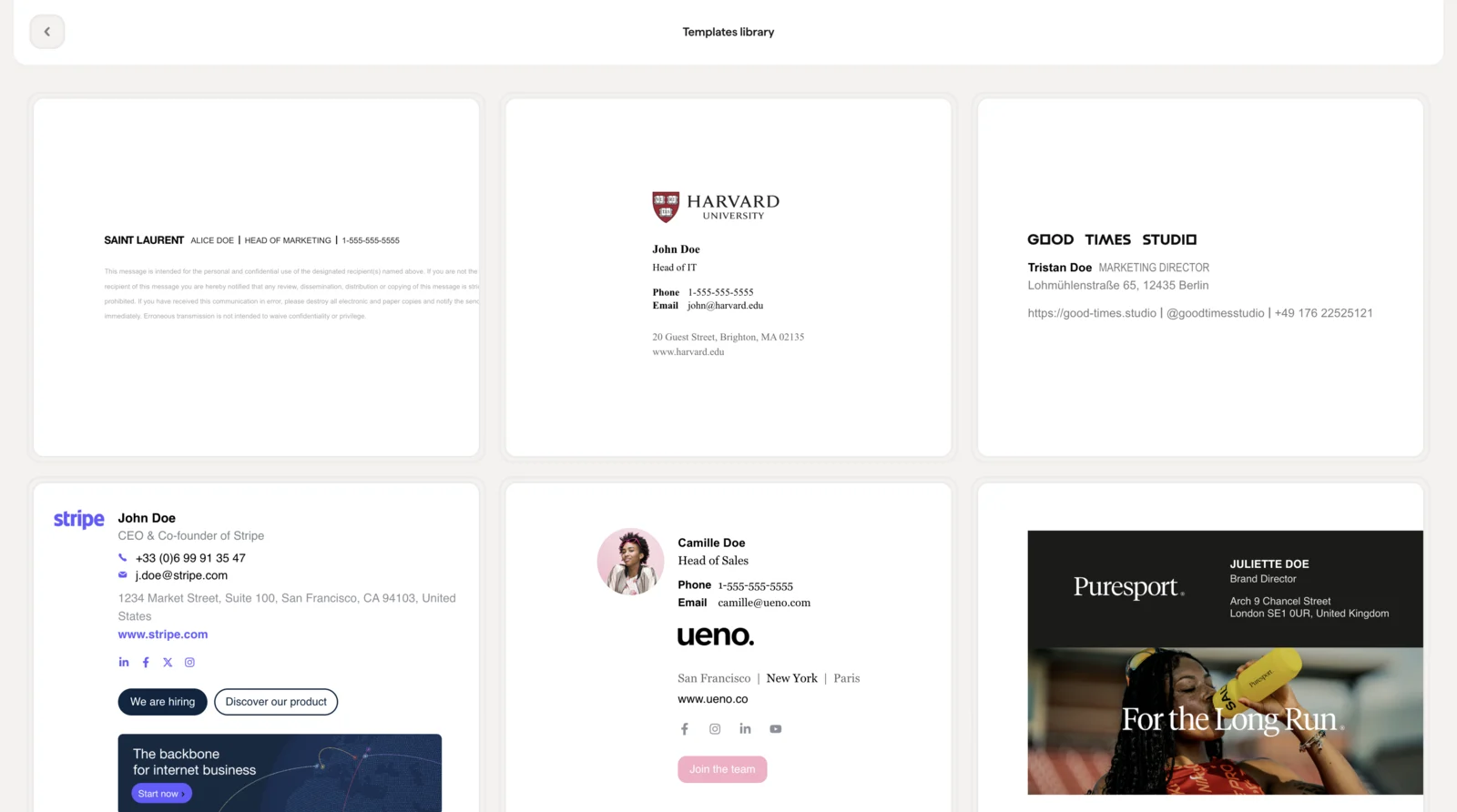
Kvalitetssjekk
Kjør en automatisk sjekk av signaturen din før publisering. Dette bekrefter at alt er riktig konfigurert: at lenker er gyldige, bilder lastes inn og Smartfields er koblet til riktig.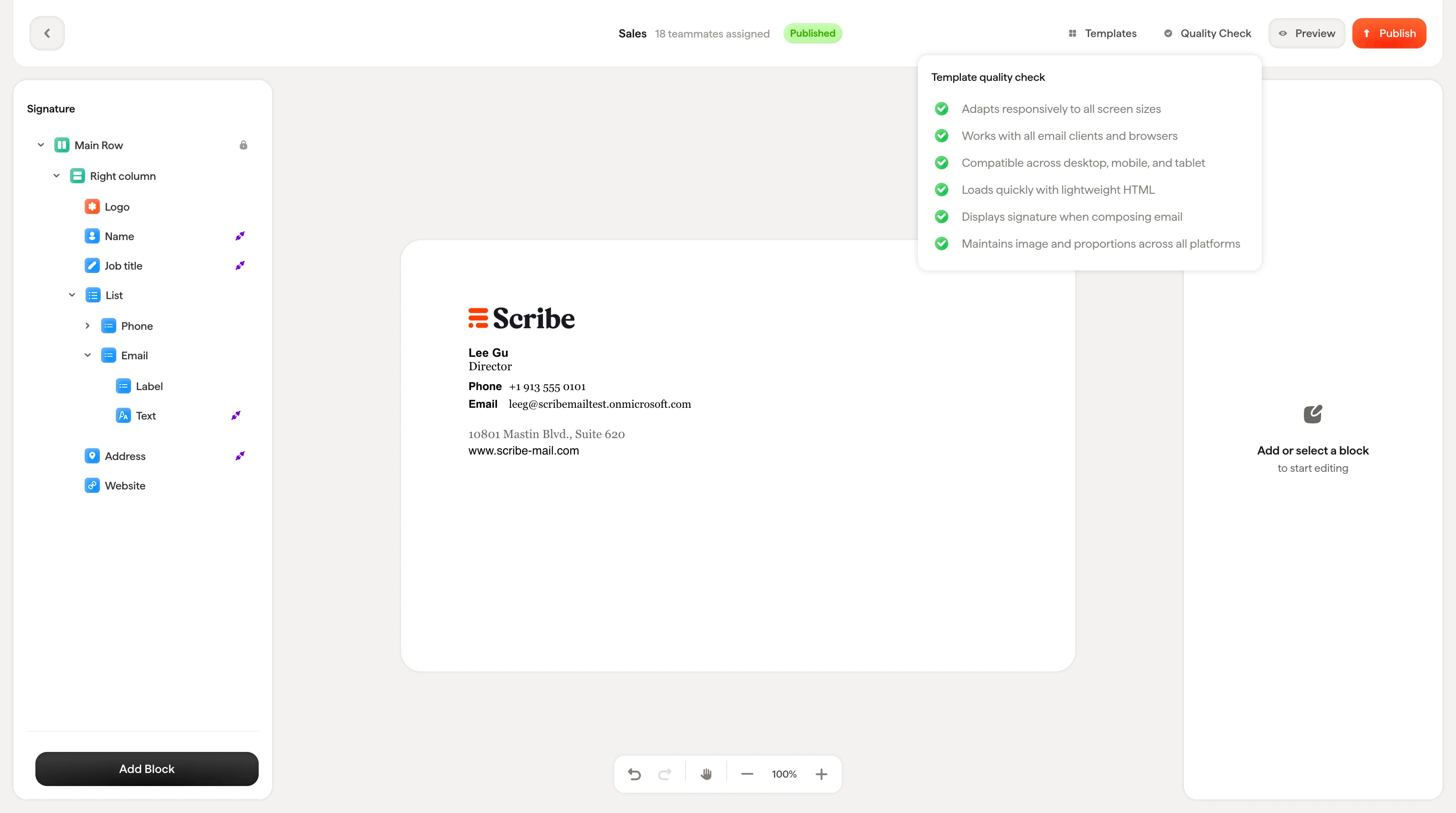
Forhåndsvisning
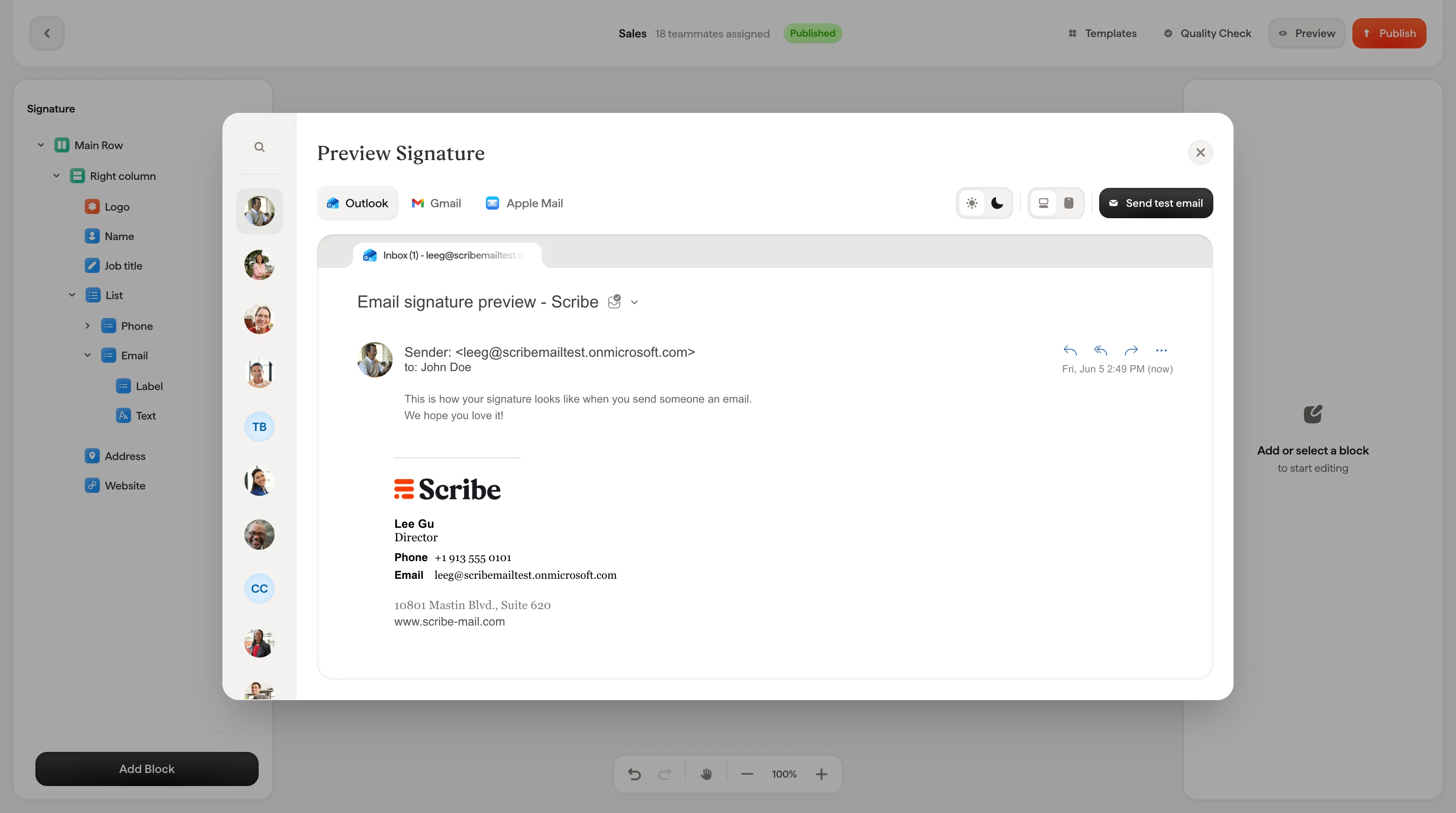
Forhåndsvisning viser deg nøyaktig hvordan signaturen din vil se ut i ekte e-postklienter. Forhåndsvisningsvinduet inneholder:- Teammedlem-velger: Bla gjennom og søk blant dine tilordnede teammedlemmer til venstre for å forhåndsvise signaturen med deres spesifikke data (navn, bilde, stillingstittel osv.)
- E-postklient-faner: Veksle mellom Outlook, Gmail og Apple Mail for å se hvordan hver klient gjengir signaturen din
- Lys / Mørk modus: Veksle mellom lys og mørk modus for å sjekke begge versjoner
- Enhetsvisninger: Forhåndsvis på desktop, nettbrett og mobil for å bekrefte at signaturen ser bra ut på tvers av skjermstørrelser
- Send test-e-post: Send deg selv en ekte e-post med signaturen vedlagt, slik at du kan se den under faktiske forhold, ikke bare som forhåndsvisning
Publiser
Når du er fornøyd med signaturen din, klikker du Publish for å publisere endringene. Hva som skjer når du klikker, avhenger av oppsettet ditt:- Ingen integrasjon tilkoblet: Du blir bedt om å koble til en integrasjon først. Dette omdirigerer deg til integrasjonssiden slik at du kan sette opp Google Workspace, Microsoft 365 eller en annen leverandør.
- Integrasjon tilkoblet, men ingen lagkamerater tildelt: Du blir bedt om å tildele lagkamerater til denne signaturen. Dette omdirigerer deg til lagkamerat-fanen i signaturen.
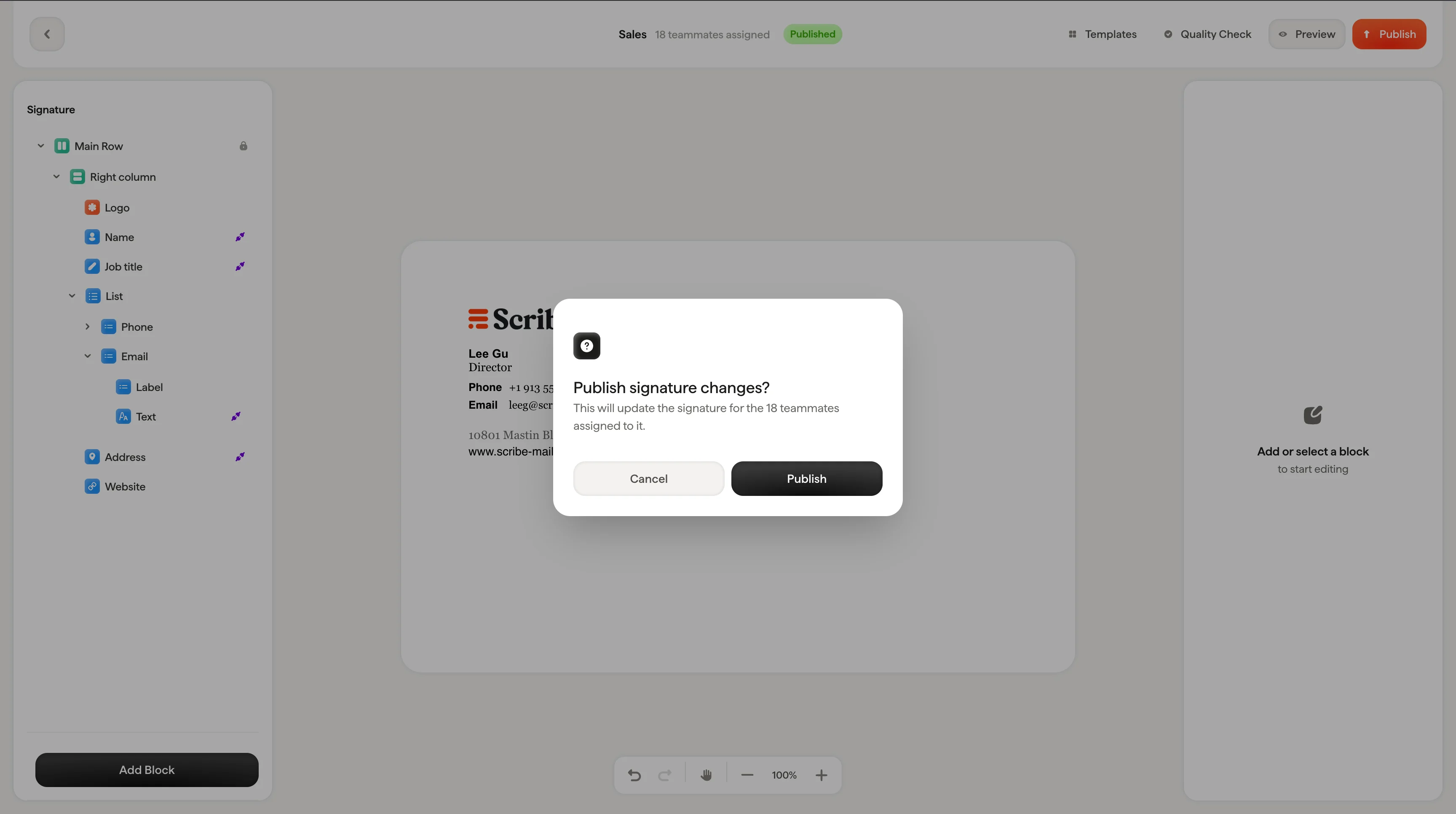
- Integrasjon tilkoblet + lagkamerater tildelt: En bekreftelsesdialog vises: “Publisere signaturendringer? Dette vil oppdatere signaturen for lagkameratene som er tildelt den.” Klikk Publiser for å bekrefte eller Avbryt for å gå tilbake.
Publisering oppdaterer signaturen for alle kolleger som er tildelt den. Sørg for at du har forhåndsvist signaturen med noen forskjellige kolleger før du publiserer, for å fange opp eventuelle Smartfield-problemer.