

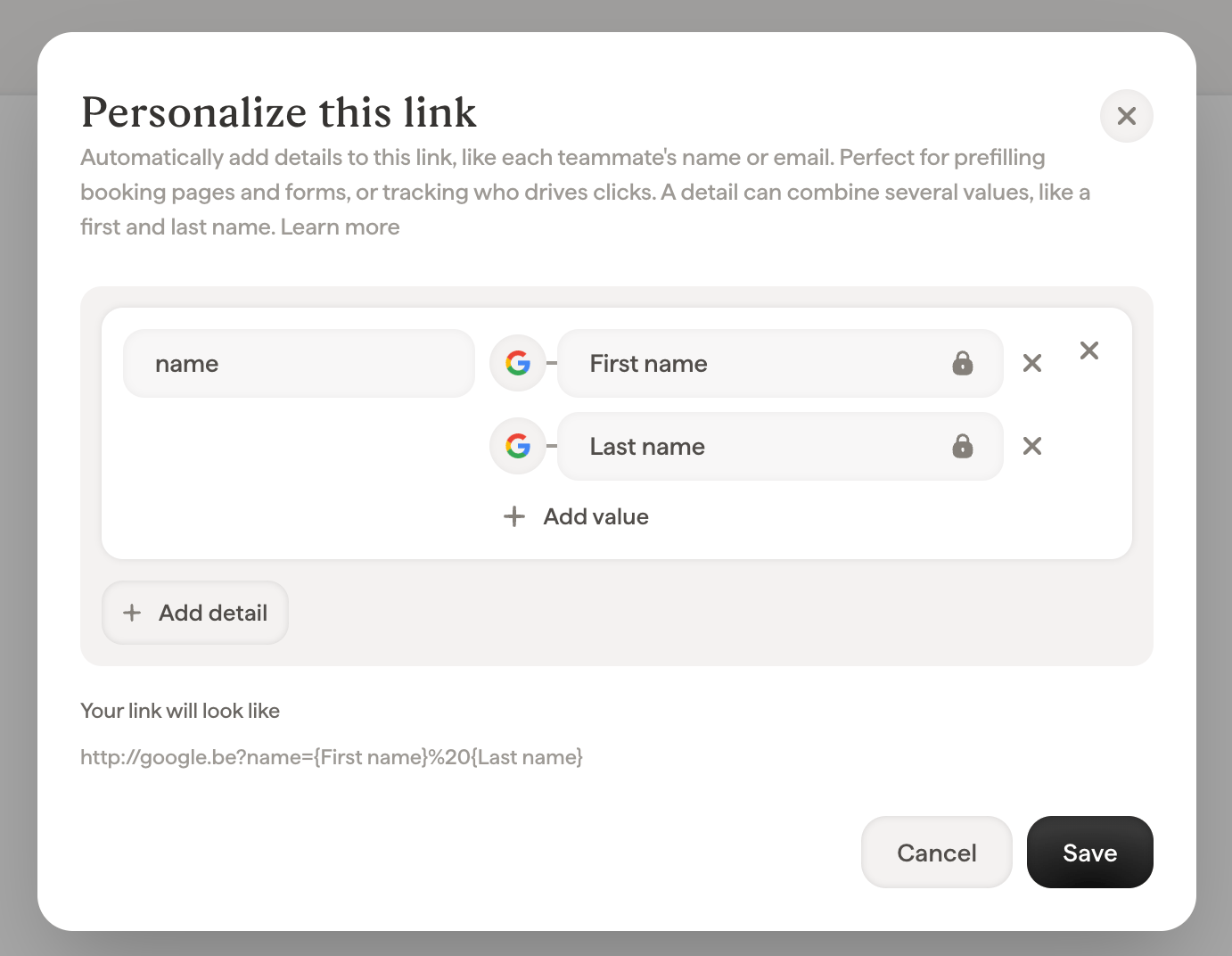
Jak spersonalizować odnośnik
- W edytorze wybierz blok, który zawiera link (przycisk, obraz, ikonę społecznościową lub zaznaczony tekst) i otwórz jego pole Link.
- Kliknij Personalize this link pod adresem URL.
- Dodaj co najmniej jeden detal. Każdy detal ma nazwę (to, co otrzymuje strona docelowa, np.
namelubutm_content) oraz co najmniej jedną wartość: stały tekst lub Smartfield, który wypełnia się indywidualnie dla każdego członka zespołu. Kliknij Add value, aby połączyć kilka wartości w jednym detalu — na przykład imię i nazwisko: Scribe łączy je spacją. - Sprawdź Your link will look like, aby zobaczyć finalny URL, w którym Smartfields są wyświetlane jako symbole zastępcze, np.
{First name}, a łącząca je spacja jako%20. - Kliknij Save.
Przykład: wstępne wypełnianie strony rezerwacji lub formularza
Załóżmy, że podpisy twojego zespołu sprzedaży zawierają przycisk Book a call prowadzący do strony rezerwacji spotkań. Dodaj poniższe szczegóły, aby formularz rezerwacji otwierał się z wstępnie wypełnionymi danymi nadawcy:
Twój odnośnik będzie wyglądał tak:
https://cal.example.com/acme?name={First name}&email={Email}. Gdy potencjalny klient kliknie przycisk w e-mailu Jane, strona rezerwacji już wie, że rozmawiał z Jane: o jeden formularz mniej do wypełnienia, mniej rezygnacji, a spotkanie trafia do właściwej osoby. To samo podejście wstępnie wypełnia formularze kontaktowe, prośby o demo i narzędzia ankietowe, które przyjmują parametry URL (robi to większość rozwiązań do rezerwacji i formularzy).
Przykład: śledź, kto generuje kliknięcia, za pomocą parametrów UTM
Aby w narzędziu analitycznym zobaczyć, którego członka zespołu podpis generuje ruch, dodaj standardowe parametry UTM:
Twój link będzie wyglądał tak:
https://www.example.com/pricing?utm_source=email-signature&utm_medium=email&utm_content={First name}%20{Last name}. Każde kliknięcie trafia teraz otagowane źródłem kampanii i pełnym imieniem i nazwiskiem członka zespołu, który wysłał e-mail, więc narzędzie analityczne odpowie na pytanie „które podpisy konwertują?”.
Czym to się różni od wbudowanego śledzenia w Scribe?
Spersonalizowane szczegóły linków i analityka Scribe to dwa różne zestawy danych. Scribe mierzy twoje podpisy i raportuje wewnątrz Scribe; spersonalizowane szczegóły trafiają do twoich własnych narzędzi i są tam raportowane. Żadne nie zastępuje ani nie zmienia drugiego.
Dodanie spersonalizowanych szczegółów nigdy nie zmienia ani nie zastępuje śledzenia Scribe: oba działają na tych samych linkach, każde zasila własne raporty. Korzystaj z analityki Scribe, aby porównywać podpisy i kampanie wewnątrz Scribe, a ze spersonalizowanych szczegółów, aby ruch z podpisów był widoczny w narzędziach, których twój zespół już używa.
Ponieważ każda strona liczy według własnych reguł, nie oczekuj, że oba raporty pokażą identyczne liczby. Scribe zlicza każde kliknięcie w sam link podpisu, natomiast twoje narzędzie analityczne stosuje własne sesje, filtry i obsługę zgód. Traktuj każdy raport jako odrębne źródło prawdy dla tego, co mierzy.
Warto wiedzieć
- Jeden detal może łączyć kilka wartości. Dodaj do detalu dowolną liczbę wartości (Smartfields, stały tekst lub ich kombinację); Scribe łączy je pojedynczą spacją, kodowaną w URL jako
%20. - Brakujące dane nigdy nie psują linku. Jeśli Smartfield członka zespołu jest pusty, ta wartość jest po prostu pomijana. Gdy wszystkie wartości detalu są puste, cały detal znika z jego linku, a link nadal działa.
- Istniejące parametry URL są zachowywane. Jeśli docelowy URL zawiera już parametry, twoje detale są z nimi scalane, a detal o tej samej nazwie zastępuje wartość z URL.
- Wszystko jest kodowane automatycznie. Spacje, znaki diakrytyczne i znaki specjalne w wartościach są bezpiecznie kodowane, więc nie musisz nic przygotowywać.
- Linków do e-maila i telefonu nie można personalizować. Linki do adresu e-mail (
mailto:) lub numeru telefonu (tel:) nie przenoszą detali.
Najczęściej zadawane pytania
Czy mogę dodać parametry UTM do linków w swoim podpisie e-mailowym?
Tak. Otwórz opcję Personalize this link dla linku i dodaj parametry UTM jako szczegóły: stały tekst dlautm_source i utm_medium oraz Smartfield (np. Imię) dla utm_content, aby zidentyfikować członka zespołu. Każdy podpis automatycznie otrzymuje właściwe wartości.
Czy jeden parametr może zawierać jednocześnie imię i nazwisko?
Tak. Dodaj szczegół (na przykładutm_content lub name), powiąż jego pierwszą wartość ze Smartfieldem First name, kliknij Add value i powiąż drugą z Last name. Link będzie wtedy zawierał utm_content={First name}%20{Last name}, wypełniany indywidualnie dla każdego członka zespołu. Możesz też dodać stały tekst i tyle wartości, ile potrzebujesz.
Czy mogę wstępnie wypełnić stronę Calendly, HubSpot lub Typeform z poziomu podpisu e-mailowego?
Tak. Dodaj szczegóły, których nazwy odpowiadają parametrom akceptowanym przez narzędzie do umawiania spotkań lub formularz (na przykładname i email), i powiąż ich wartości ze Smartfieldami. Link każdego członka zespołu otworzy wtedy stronę wstępnie wypełnioną jego danymi.