

Cada usuário precisa instalar e configurar a integração.
Os usuários veem as assinaturas ao redigir e-mails.
Instalação na nuvem. Os e-mails não passam pelos servidores da Scribe.
Guia de instalação
Pré-requisitos
- Uma conta Scribe
- Pelo menos uma assinatura criada na Scribe
- macOS com Outlook instalado
1
Baixar o aplicativo desktop da Scribe
Baixe o aplicativo desktop da Scribe na página de integrações.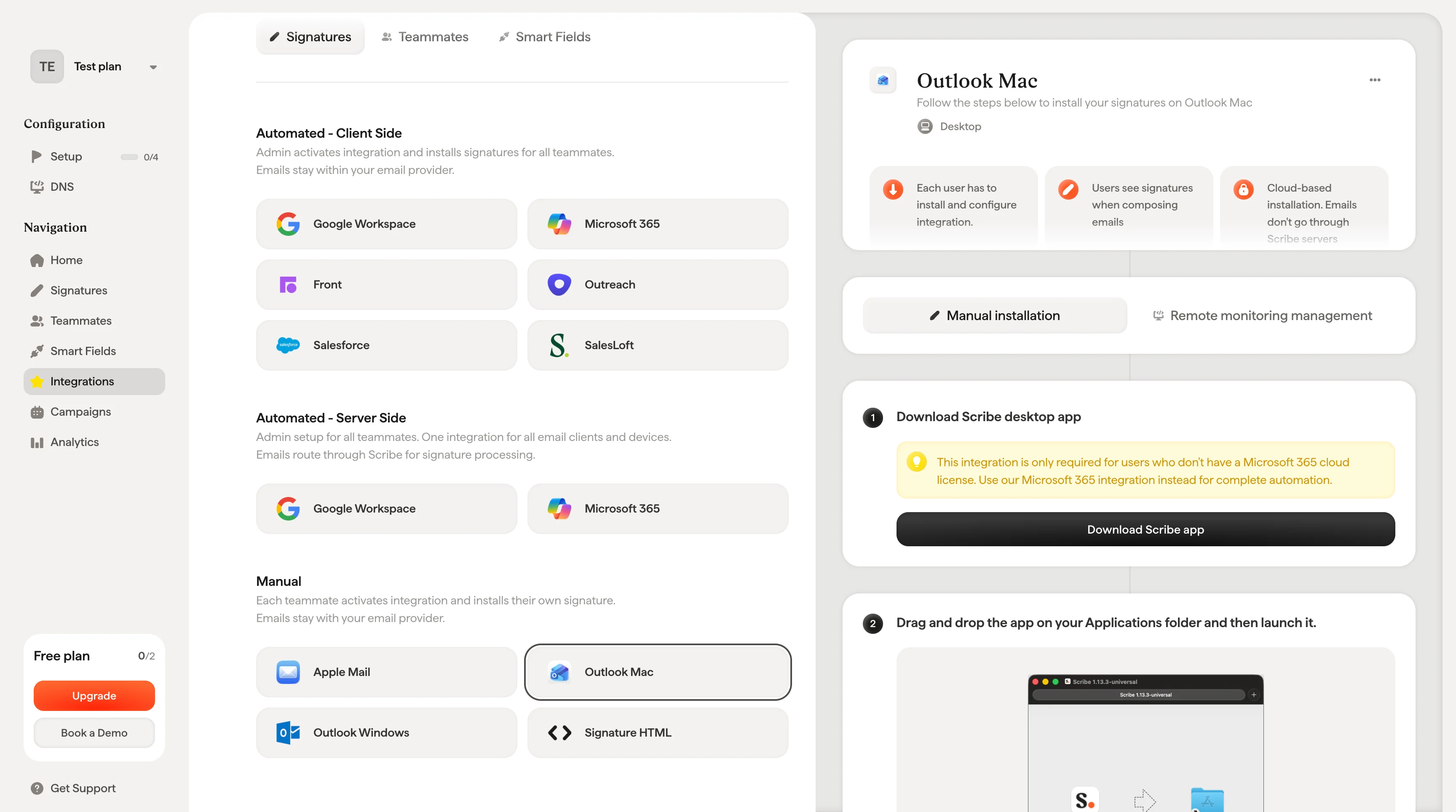
2
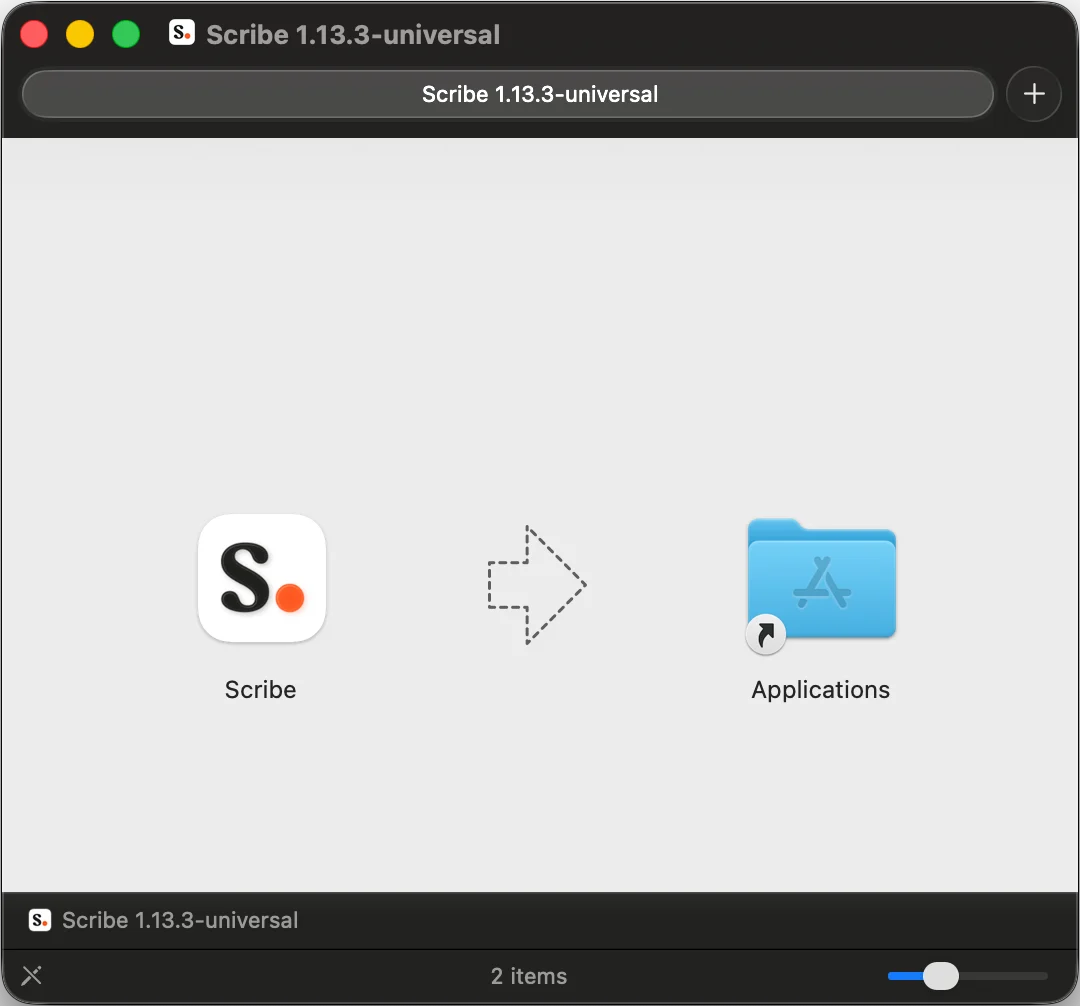
Arraste e solte o aplicativo na pasta Aplicativos e depois inicie-o
3
Entre com suas credenciais Scribe
Entre no aplicativo da Scribe da mesma forma que você faz no site da Scribe.
4
Ative a instalação no Outlook
Clique na engrenagem de configurações e ative o Outlook.
5
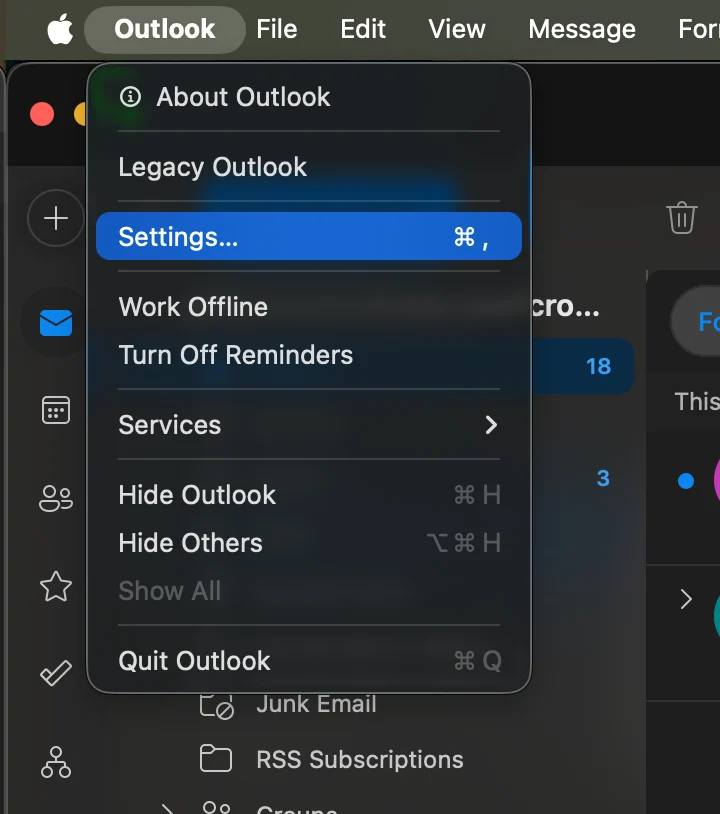
Inicie o Outlook Mac e vá para as configurações
6
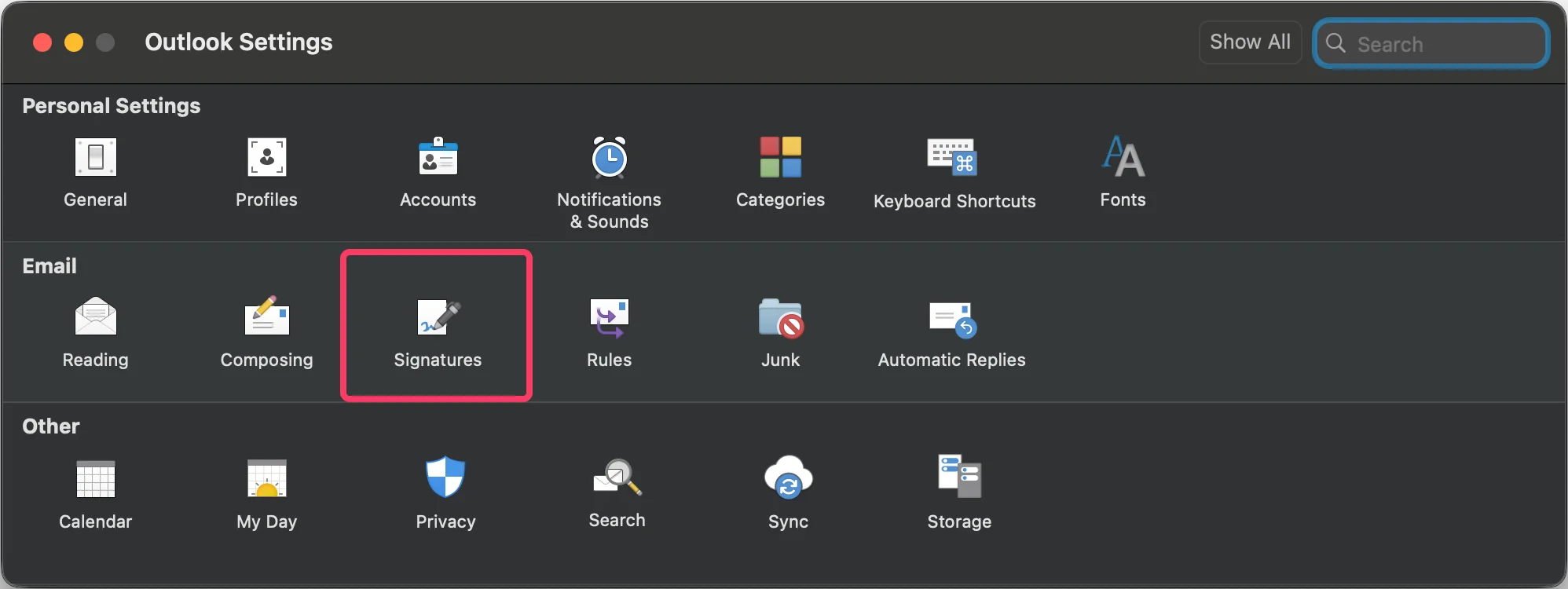
Vá para as configurações de assinaturas
7
Configurar assinatura padrão
Defina a assinatura da Scribe como padrão para novas mensagens e respostas/encaminhamentos.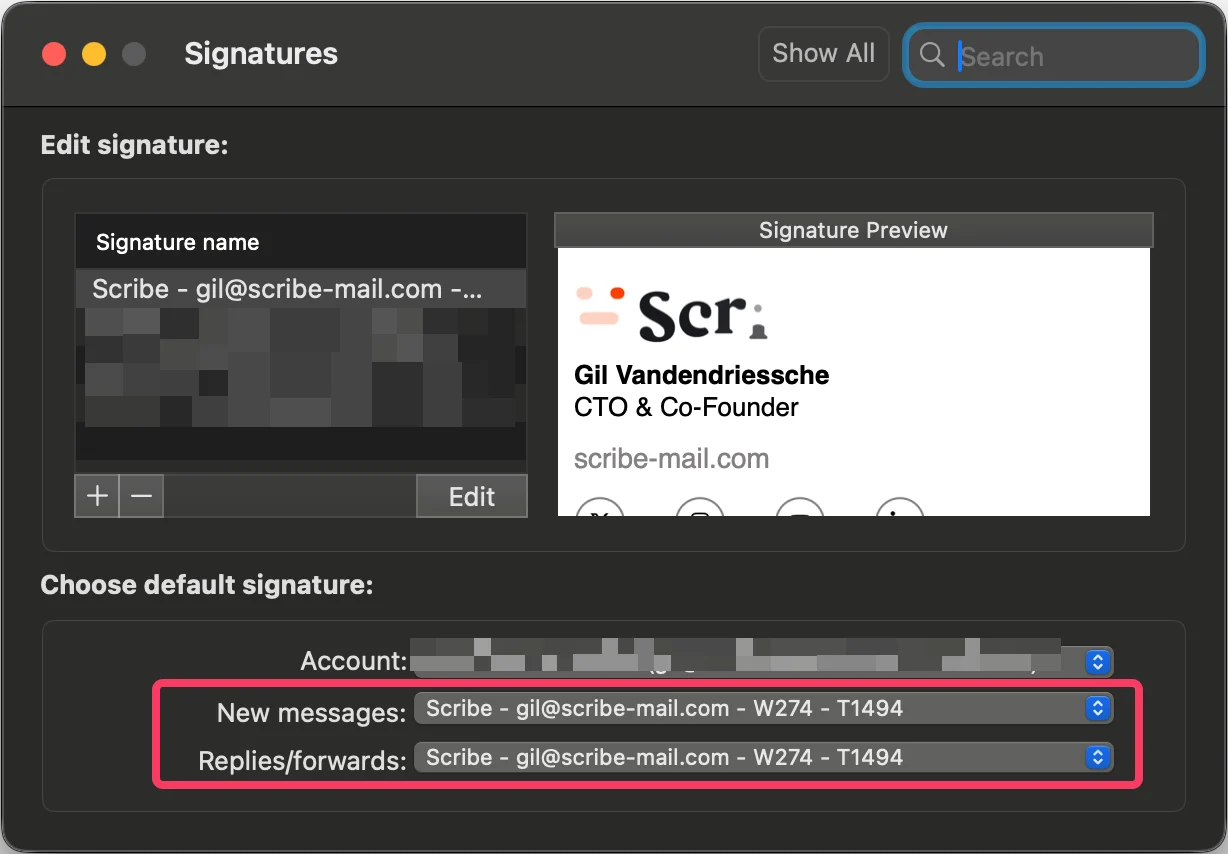
8
Instalar as assinaturas da equipe
A partir da lista de assinaturas, instale todas as assinaturas de uma vez para os membros da equipe ou instale uma a uma para uma implantação gradual.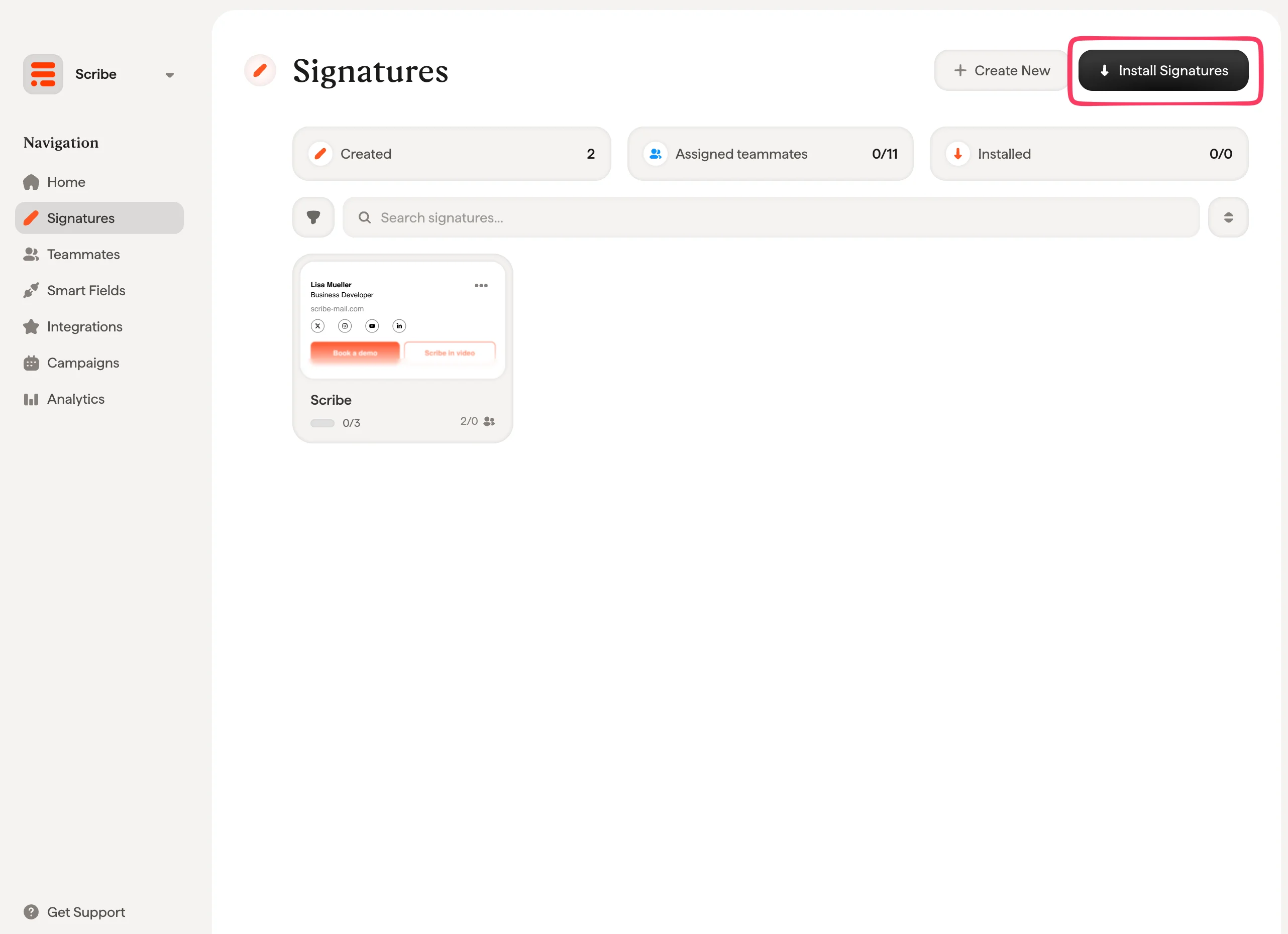
Artigos relacionados
- Visão geral das integrações: todas as formas de implantar assinaturas da Scribe, na nuvem ou no servidor.
- Outlook Mac (monitoramento remoto): faça a instalação do Outlook Mac pela sua ferramenta de RMM.
- Migrar para o novo Outlook: mova as assinaturas para o novo Outlook.