

Instalação centralizada com um clique. Sem ação dos membros da equipe. Os usuários veem as assinaturas ao redigir e-mails. Instalação na nuvem: os e-mails não passam pelos servidores da Scribe.
Plataformas compatíveis: Web, Desktop, iOS, Android
Guia de instalação
1
Instalar o complemento Scribe
Obtenha o complemento Scribe no Microsoft App Source.Clique em Instalar o complemento Scribe na Scribe para abrir o Microsoft App Source.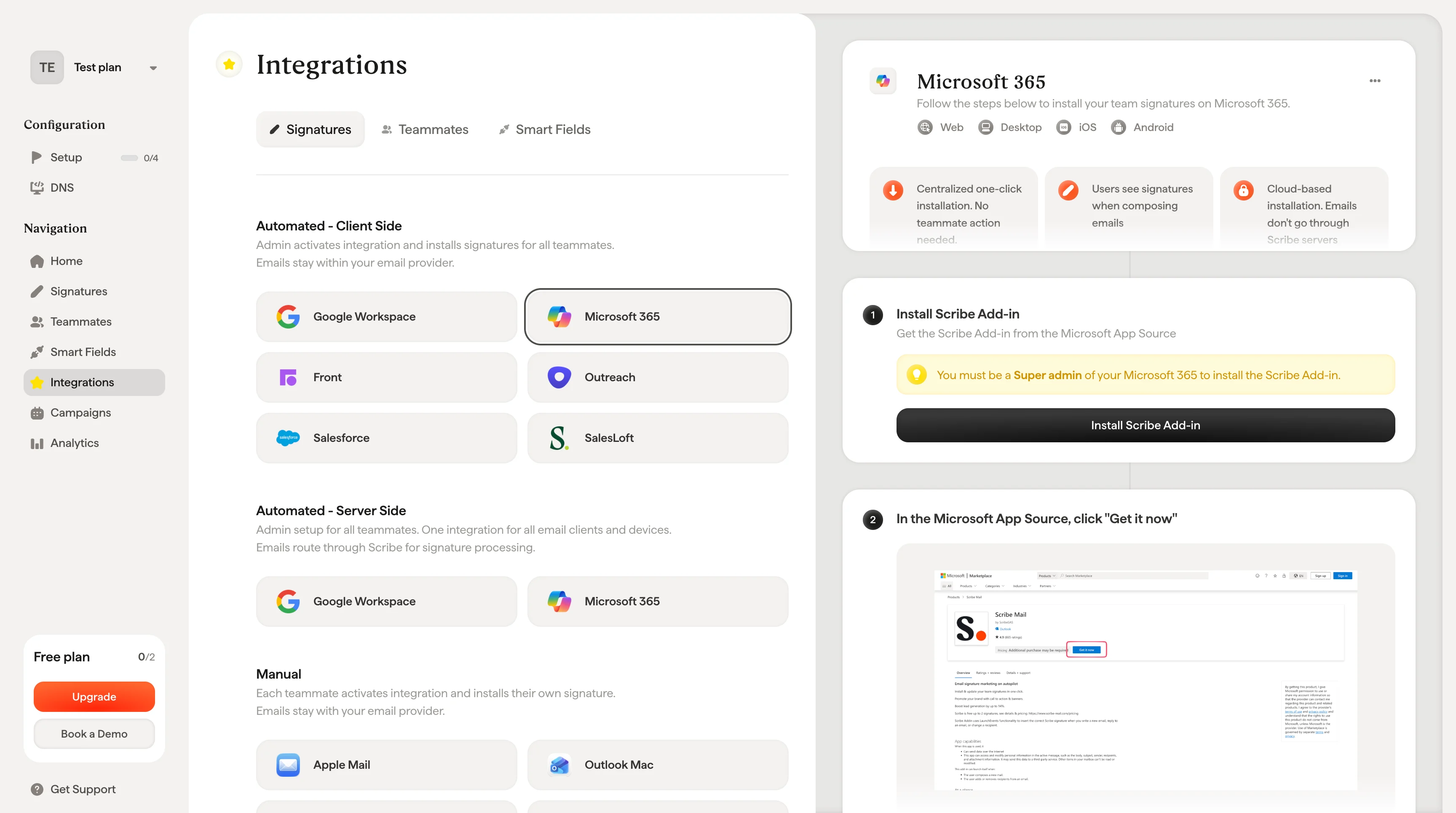
2
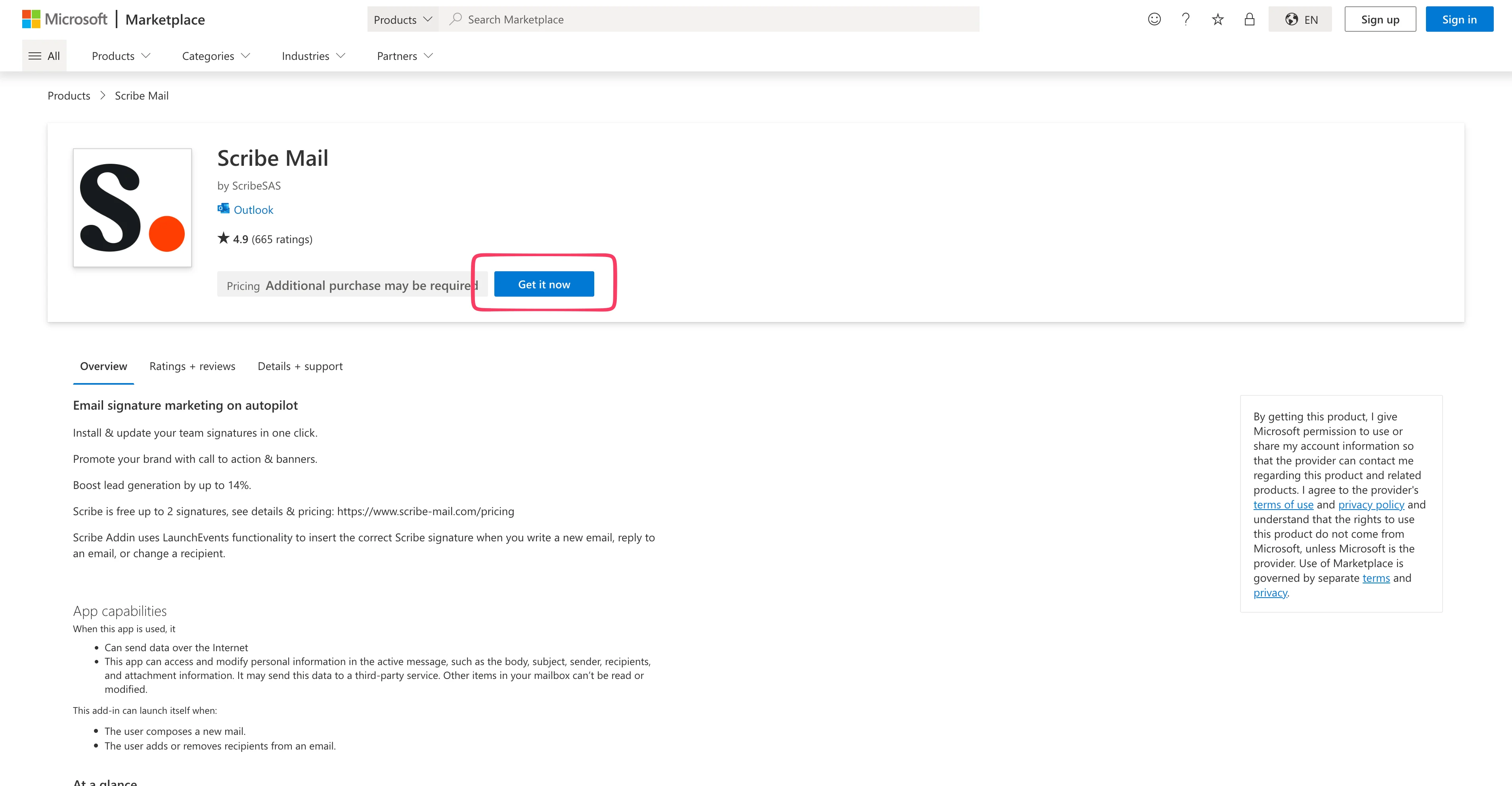
No Microsoft App Source, clique em "Get it now"
3
Selecionar sua conta do Microsoft 365
Você será redirecionado ao painel de administração do Microsoft 365. Se for redirecionado para a caixa de entrada do Outlook, você não é administrador global e o complemento não vai funcionar.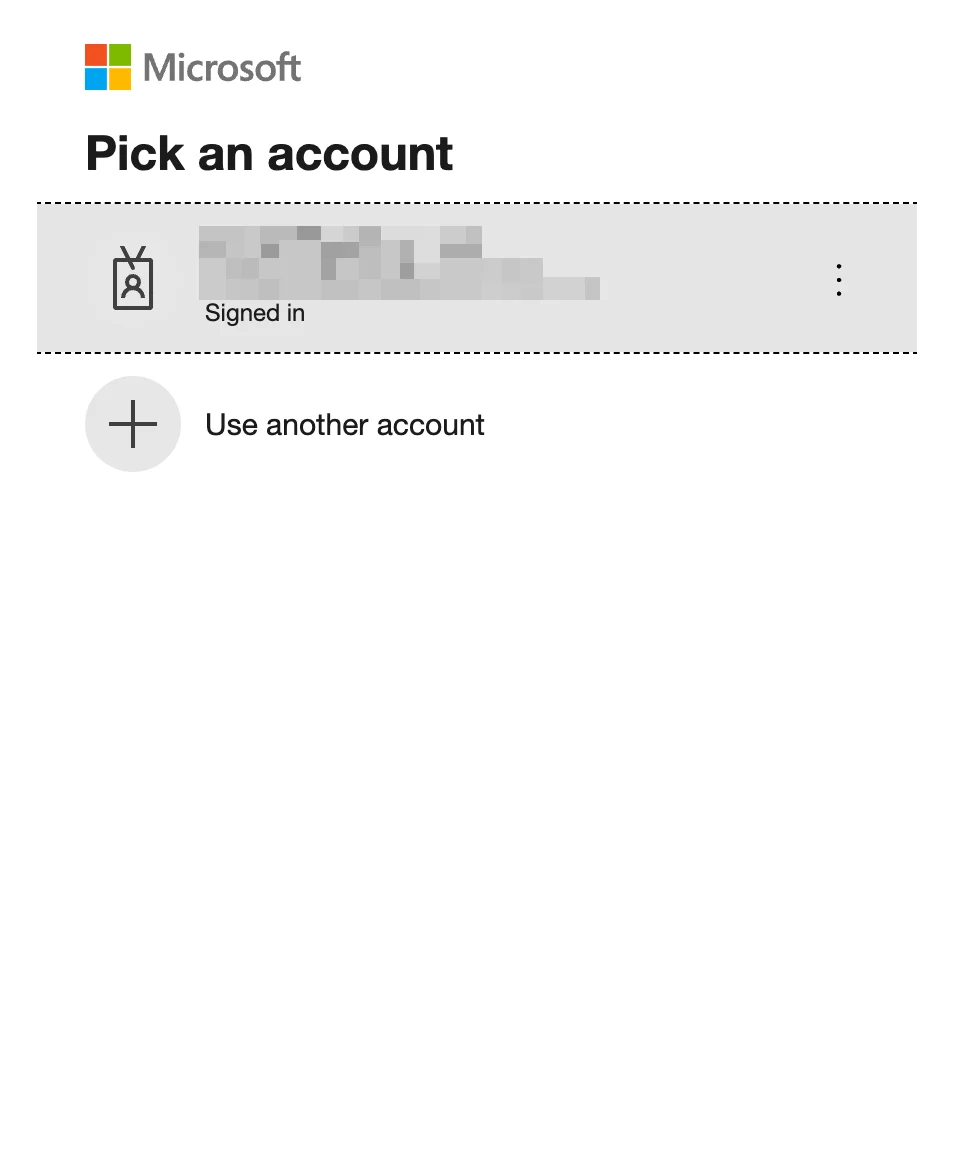
4
Selecionar "Entire organization"
Escolha quais usuários recebem o complemento. Selecione “Entire organization”, a não ser que queira testar primeiro com um grupo pequeno, e clique em “Next”.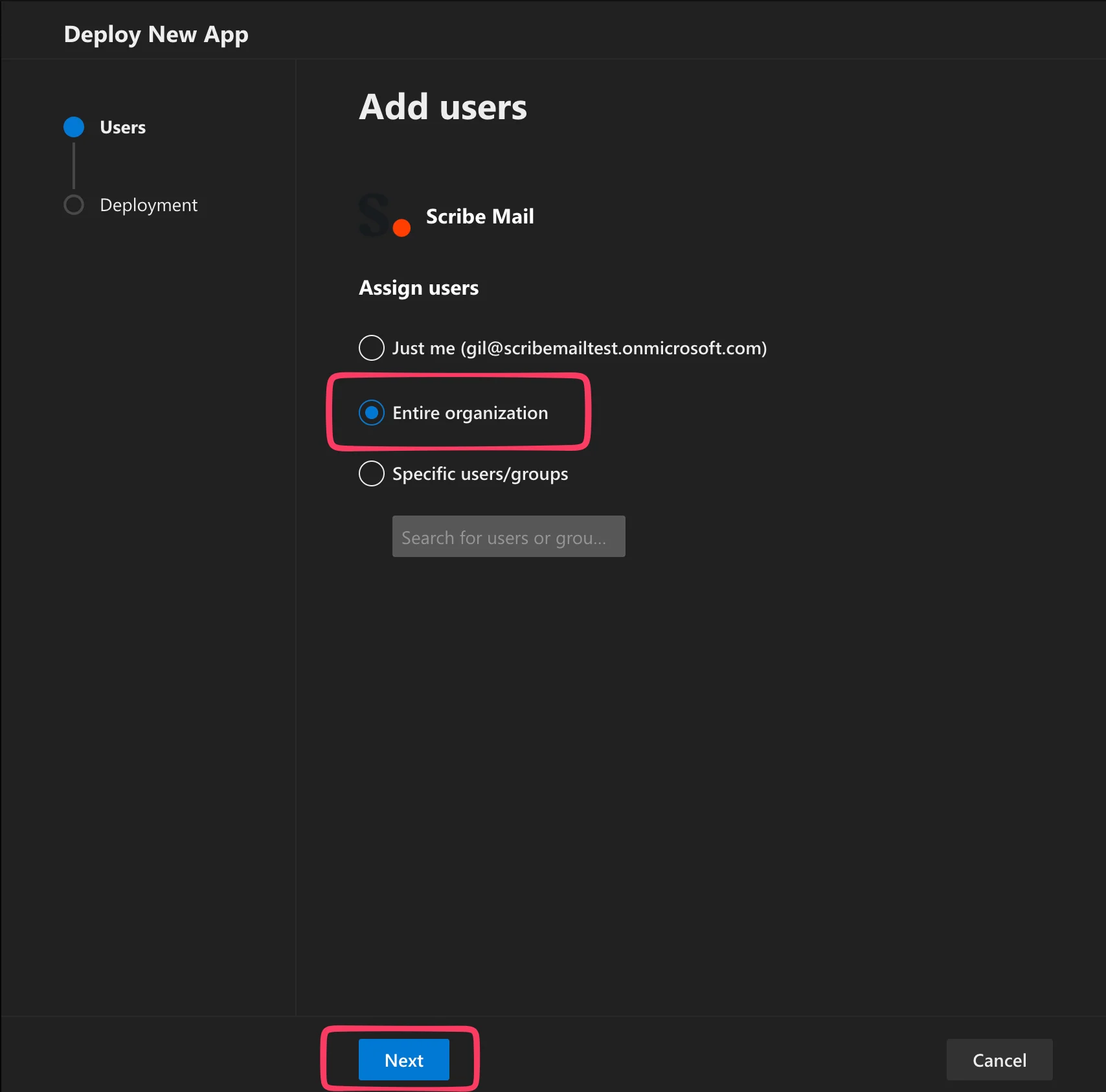
5
Conceder permissões
Aceite as permissões no pop-up que se abre.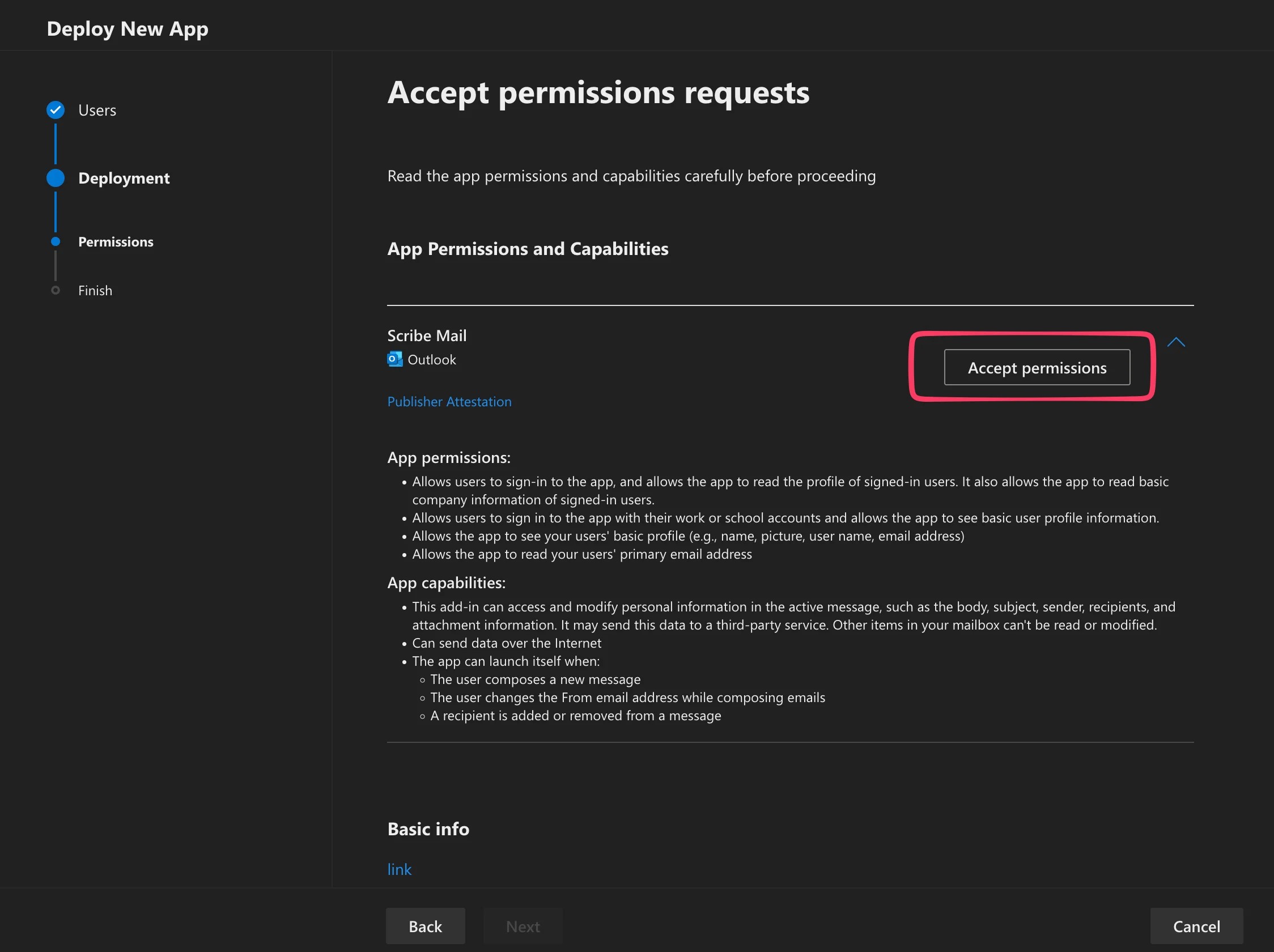
6
Clicar em Next
Depois de conceder as permissões, clique em “Next”.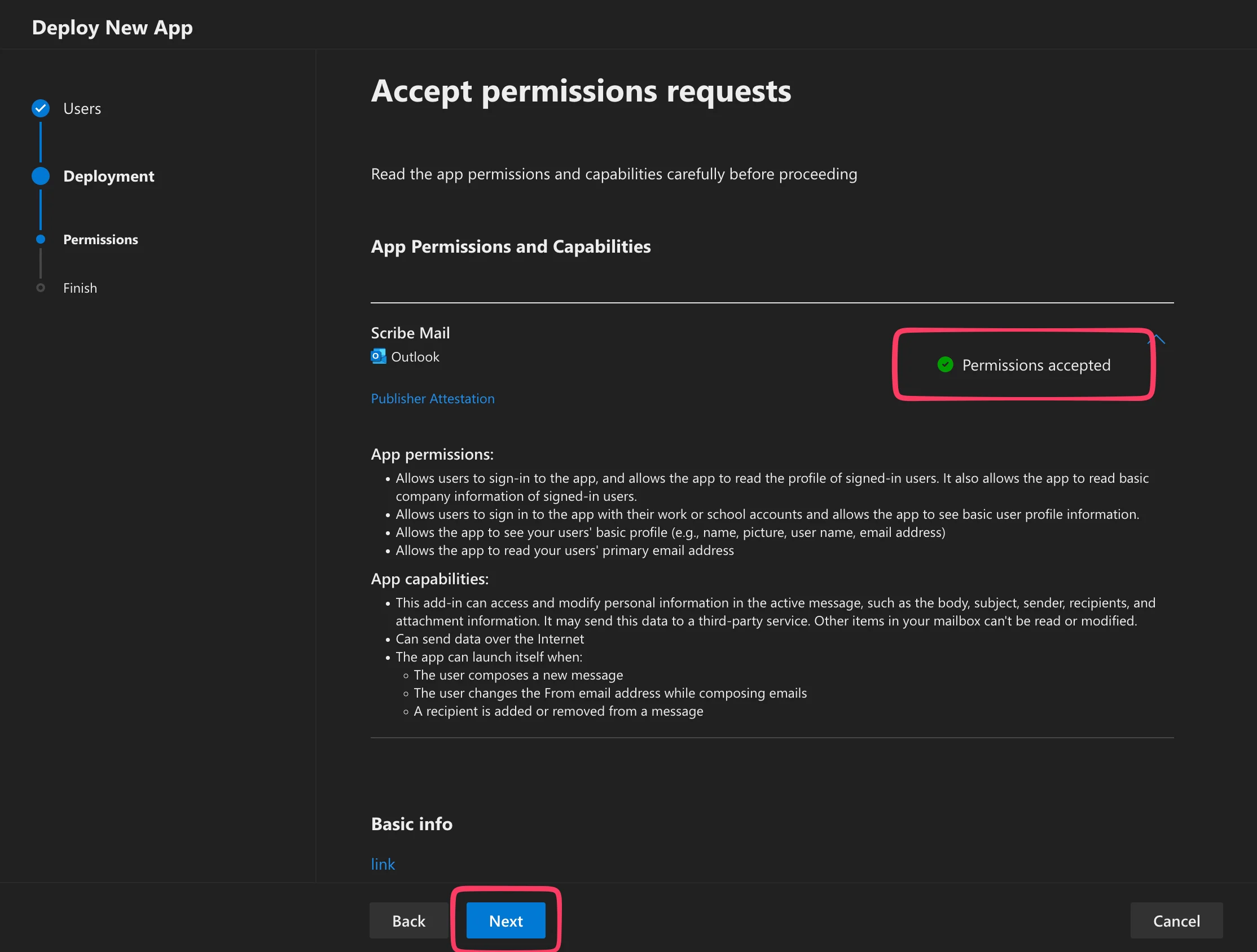
7
Clique em "Finish deployment"
O suplemento agora será implantado na sua conta do Microsoft 365 e em todas as instâncias do Outlook dos seus usuários.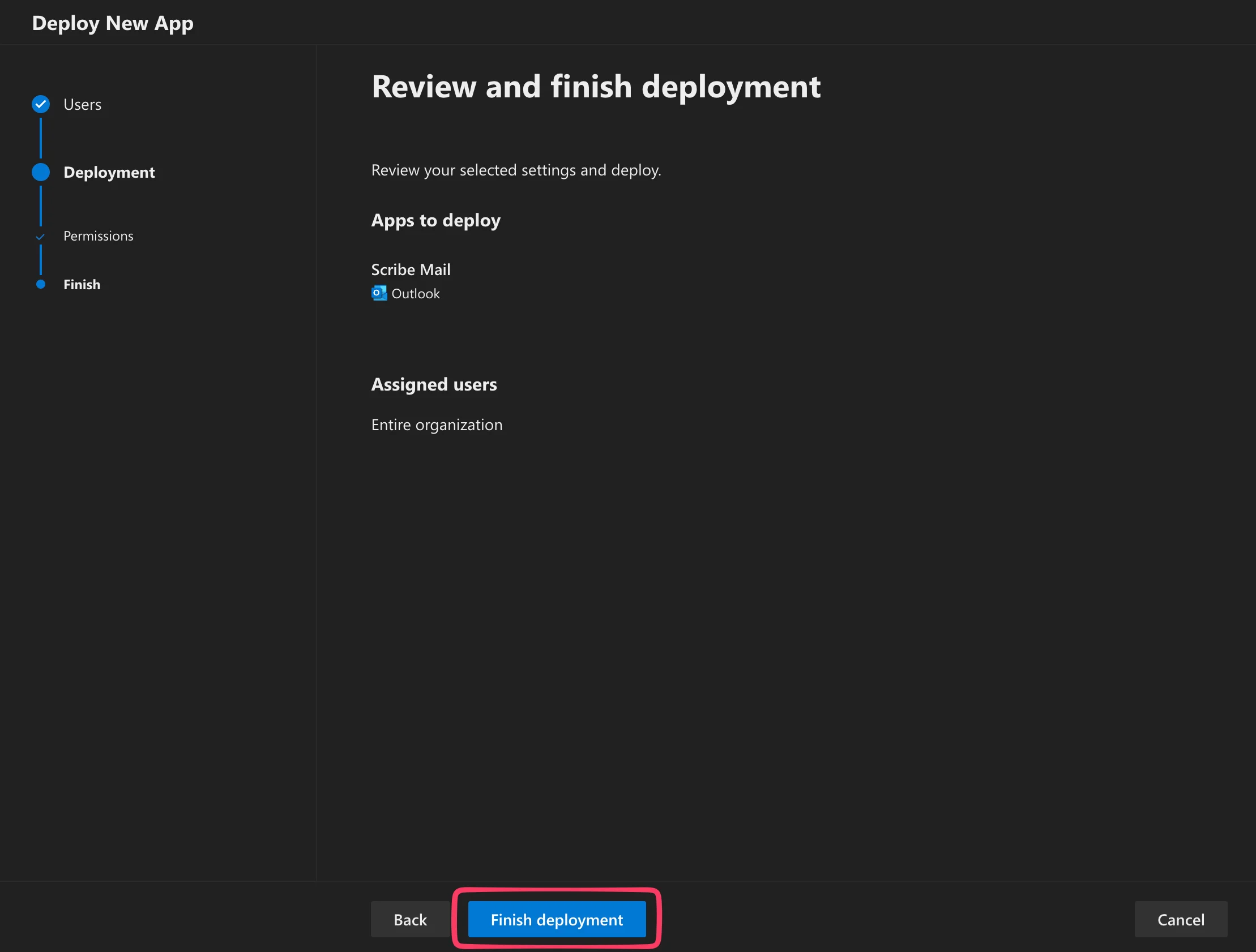
8
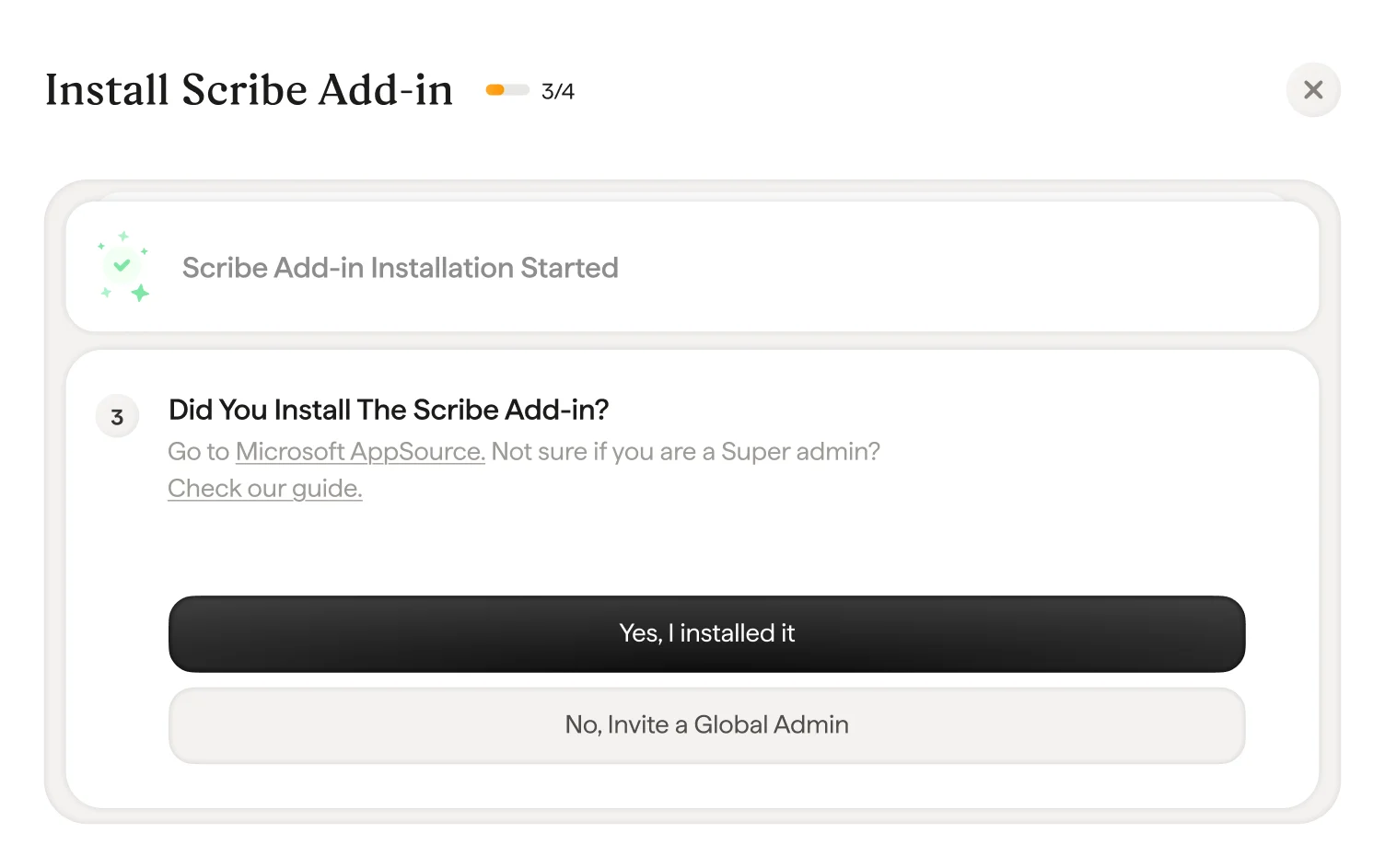
Na Scribe, confirme a validação do suplemento clicando em "Yes I installed it"
9
Aguarde a validação da Microsoft
A Microsoft pode levar até 72 horas para instalar o suplemento Scribe em toda a organização. Você será notificado por e-mail quando o processo for concluído. Se a validação demorar muito, confira a lista de solução de problemas na janela.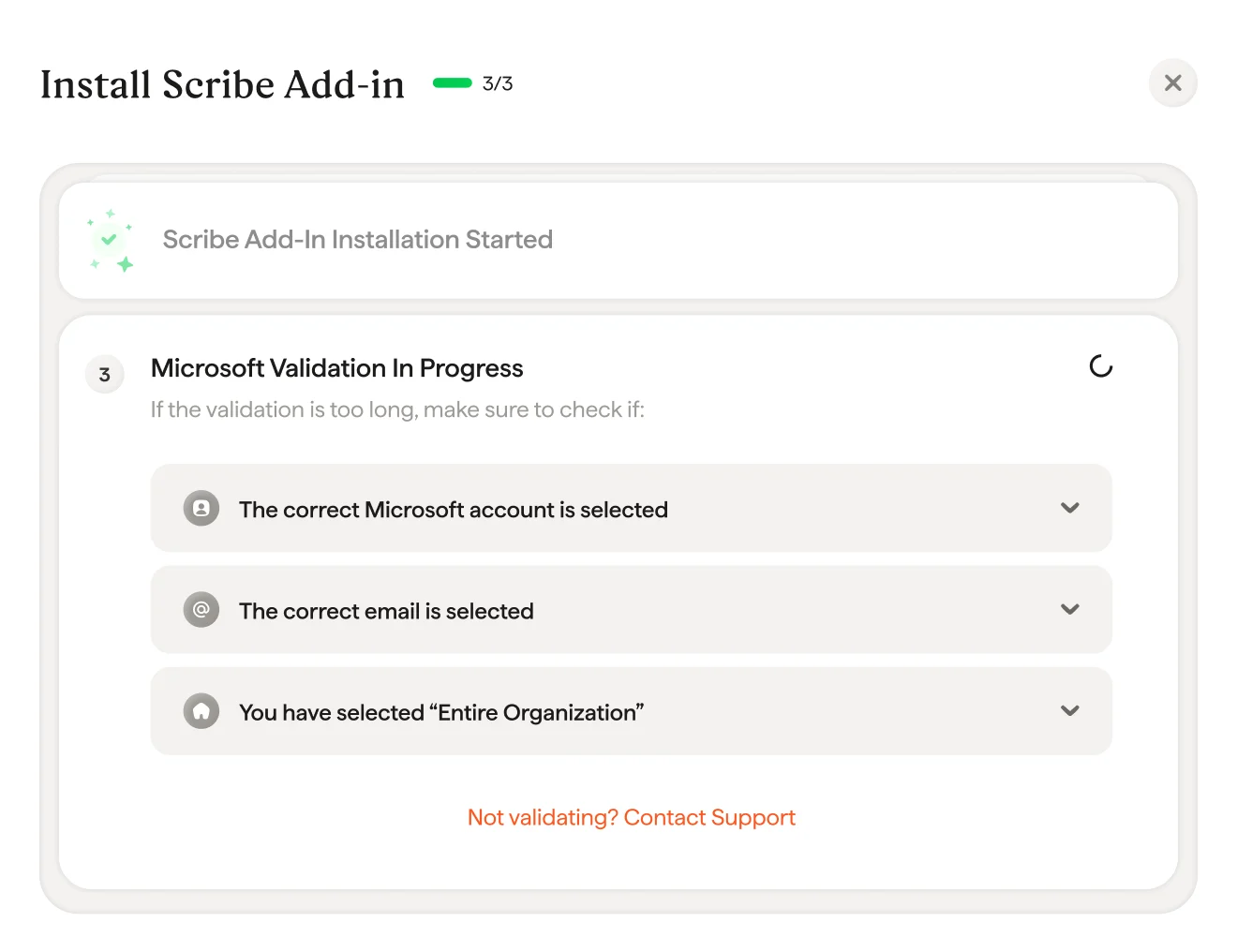
10
Suplemento Scribe instalado
Quando a janela de validação aparecer, clique em “Install signature” para ir até a lista de assinaturas da Scribe.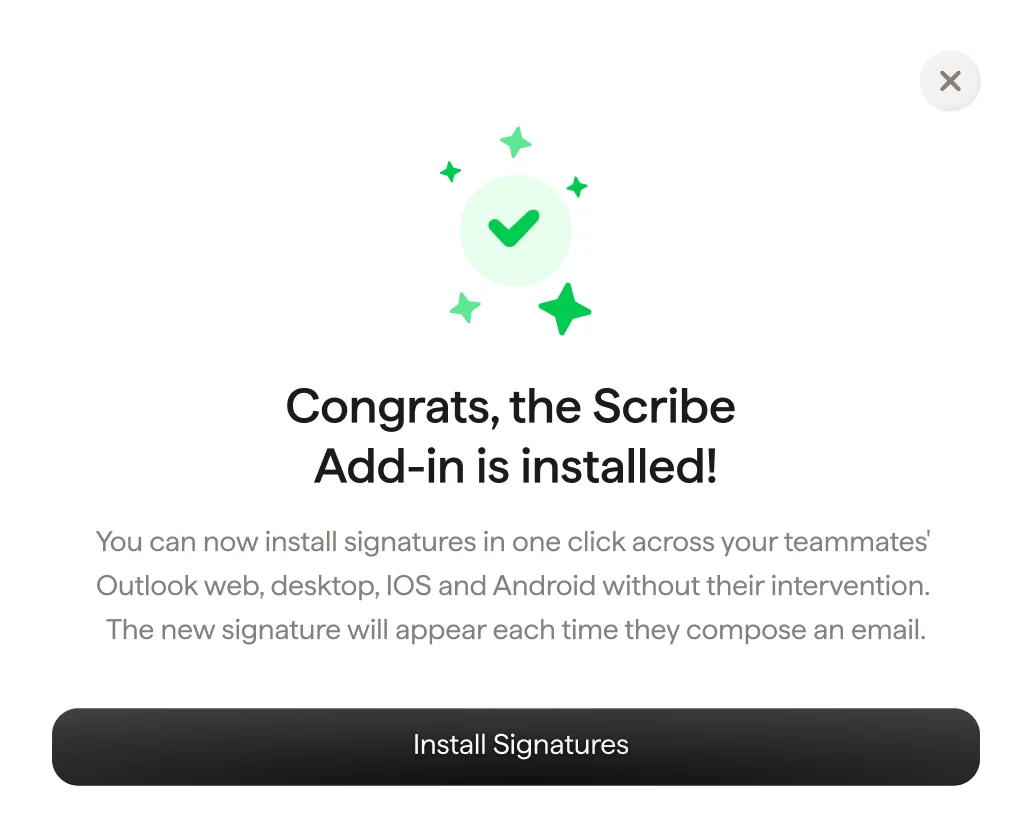
11
Instalar assinaturas da equipe
Na sua lista de assinaturas, instale todas as assinaturas de uma vez para os membros da equipe ou instale uma por uma para uma implantação gradual.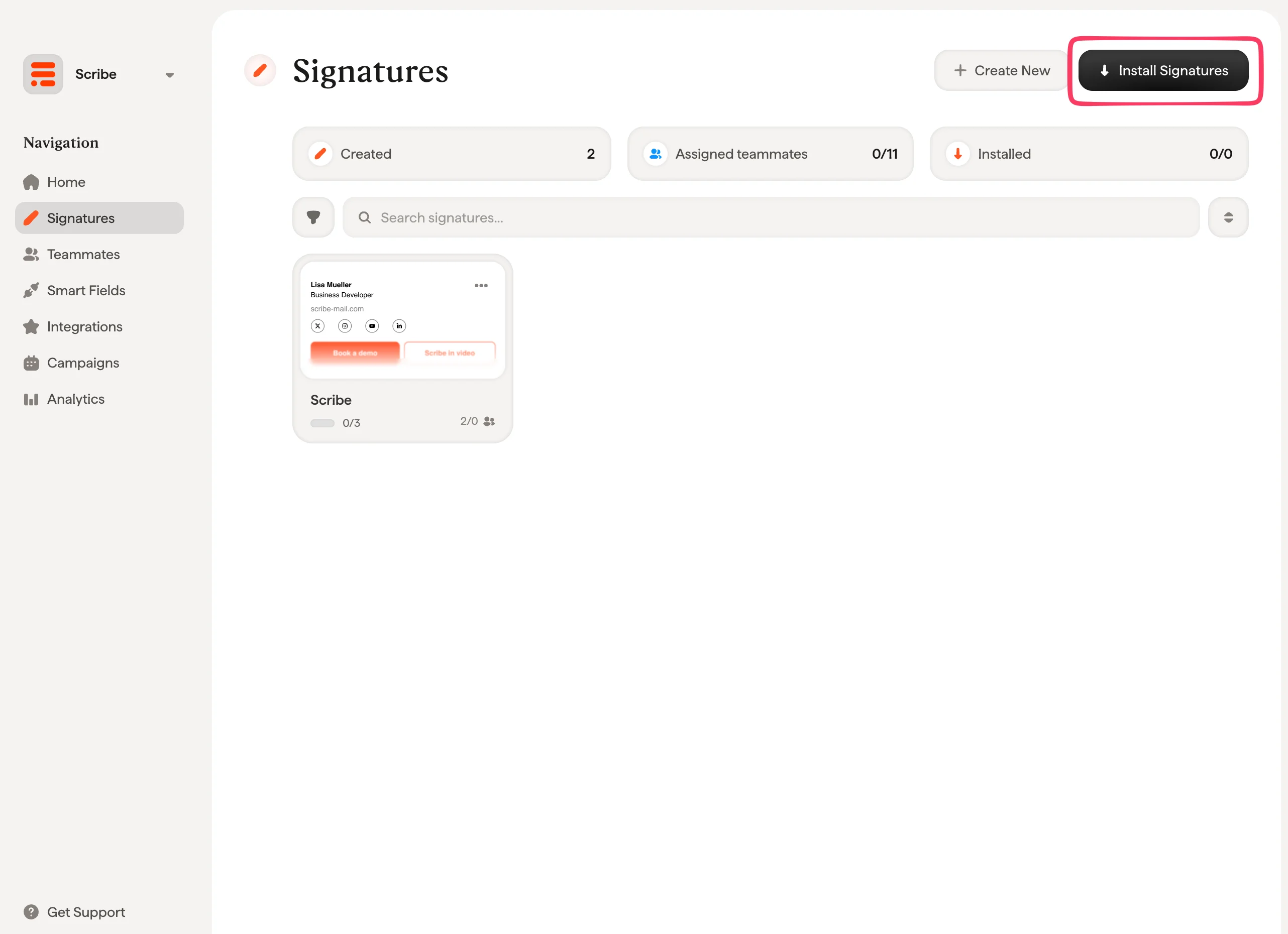
Artigos relacionados
- Visão geral das integrações: todas as formas de implantar as assinaturas da Scribe, na nuvem ou no servidor.
- Google Workspace: instalação na nuvem com um clique para o Google Workspace.
- Variantes de assinatura: variantes para resposta e internas para Outlook e instalação no servidor.