Configure assinaturas de e-mail Scribe no Salesloft: conecte a integração como administrador e, depois, cada membro da equipe insere sua própria assinatura nas configurações do Salesloft.
Cada membro da equipe insere sua própria assinatura. Depois que você conecta a integração, cada membro da equipe adiciona a assinatura nas próprias configurações do Salesloft. Os usuários veem as assinaturas ao redigir e-mails. Instalação na nuvem: os e-mails não passam pelos servidores da Scribe.
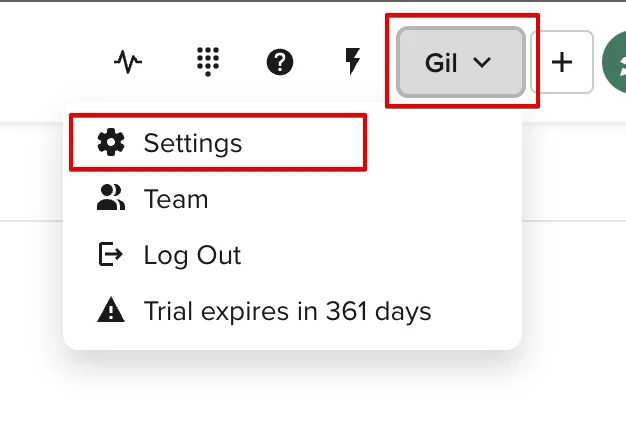
Acesse sua conta do SalesLoft, clique em seu nome e selecione “Settings”.
Menu de usuário do SalesLoft com a opção Settings
6
Abrir o modal da Scribe
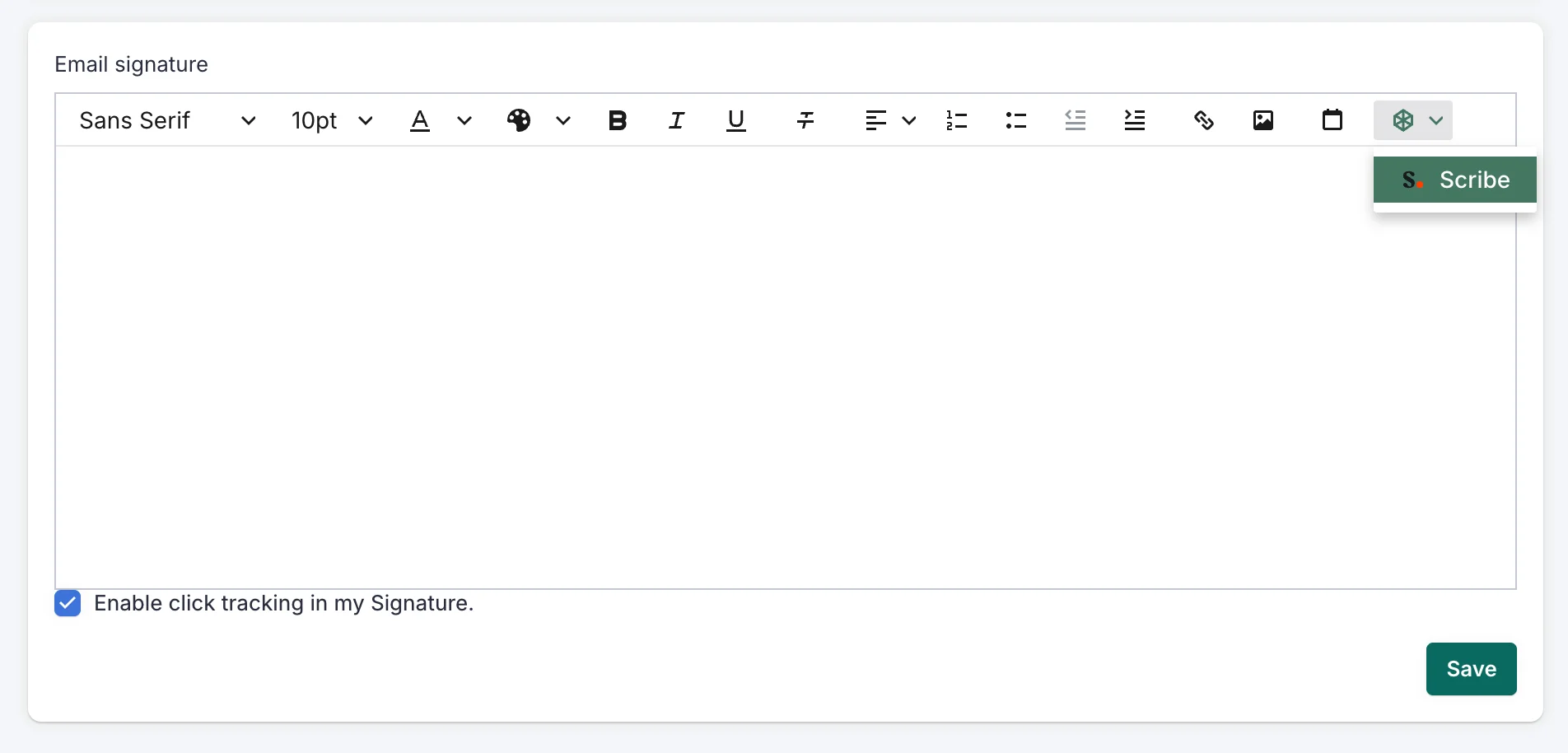
Na seção Email Signature, abra o modal da Scribe.
Seção de assinatura de e-mail do SalesLoft com botão da Scribe
7
Inserir a assinatura
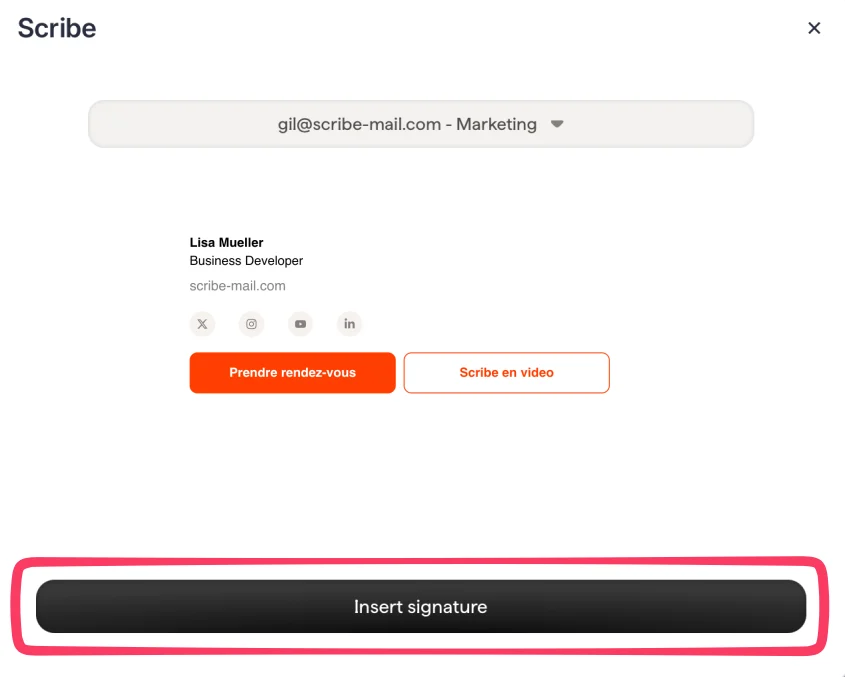
Escolha o e-mail desejado e clique em “Insert signature”. Cada um dos seus membros da equipe precisa acessar as configurações do SalesLoft para clicar em “Insert signature”.
Modal da Scribe com a prévia da assinatura e o botão Inserir assinatura
8
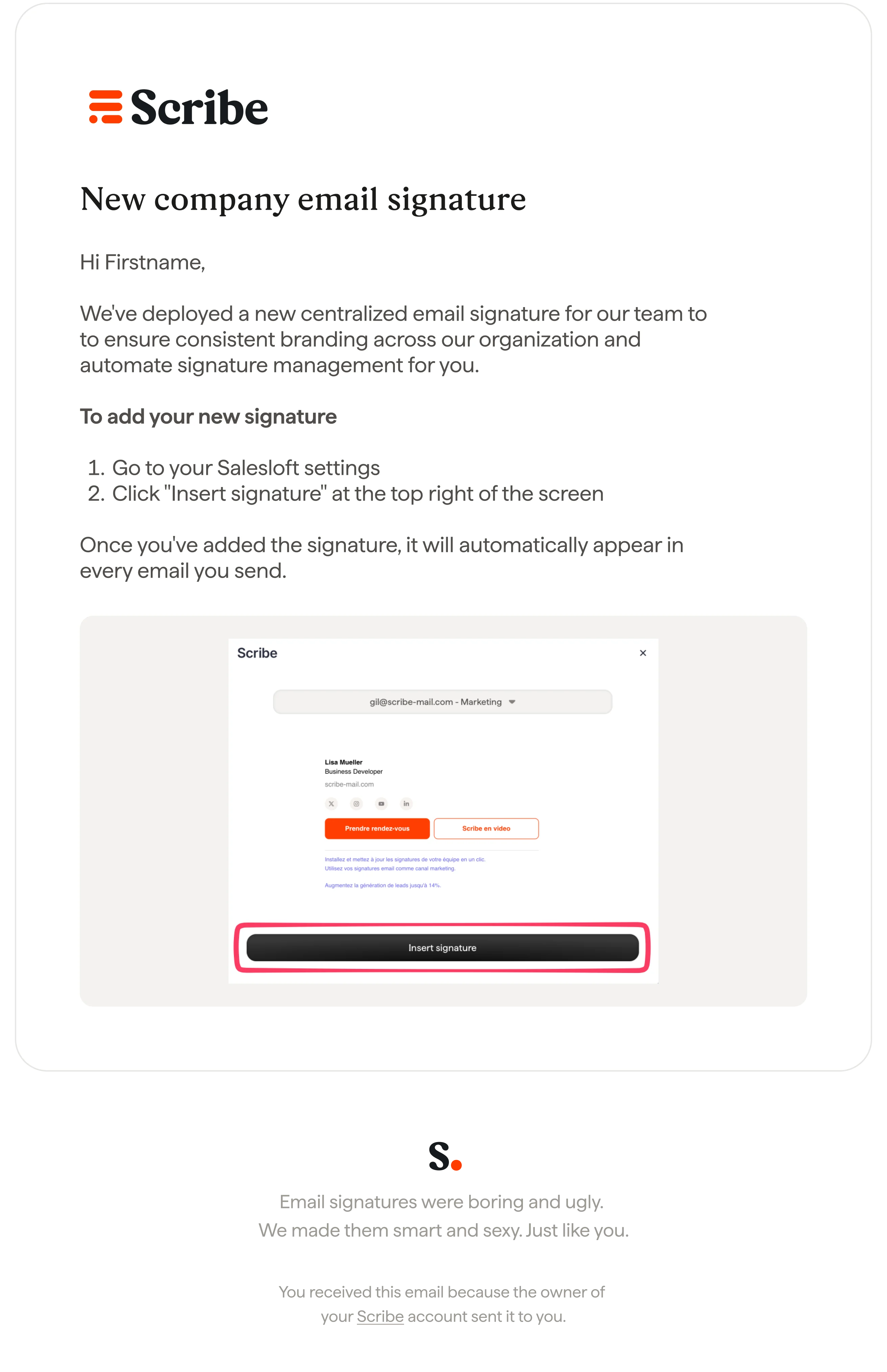
Avisar os membros da equipe para adicionarem suas assinaturas