

Instalação centralizada com um clique. Sem ação necessária por parte dos membros da equipe. Os usuários veem as assinaturas ao redigir e-mails. Instalação na nuvem: os e-mails não passam pelos servidores da Scribe.
Plataformas compatíveis: Web, iOS
Guia de instalação
1
Instalar o Scribe App
Obtenha o Scribe App no Google Workspace Marketplace.Clique em Install Scribe App na Scribe para abrir o Google Workspace Marketplace.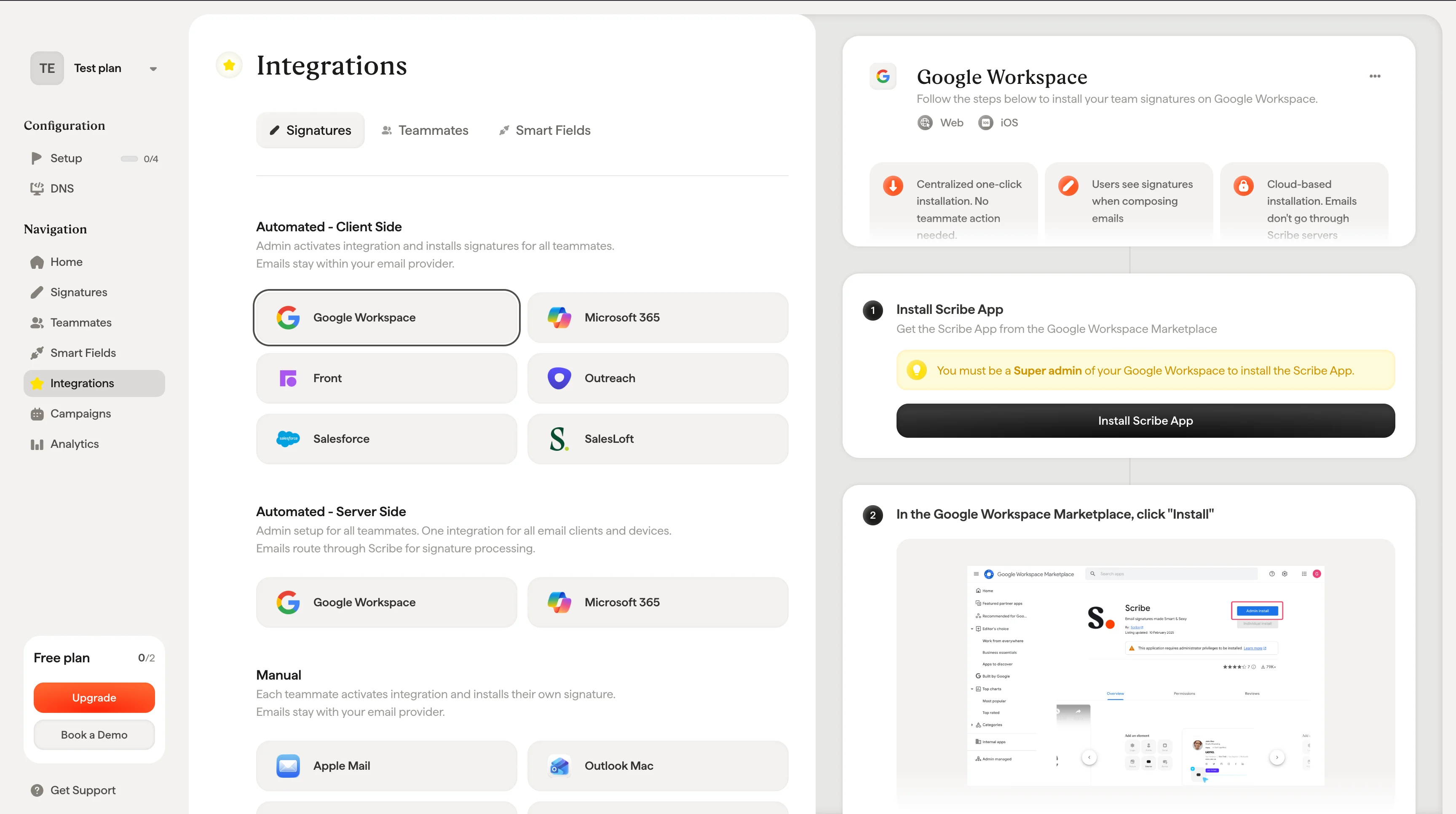
2
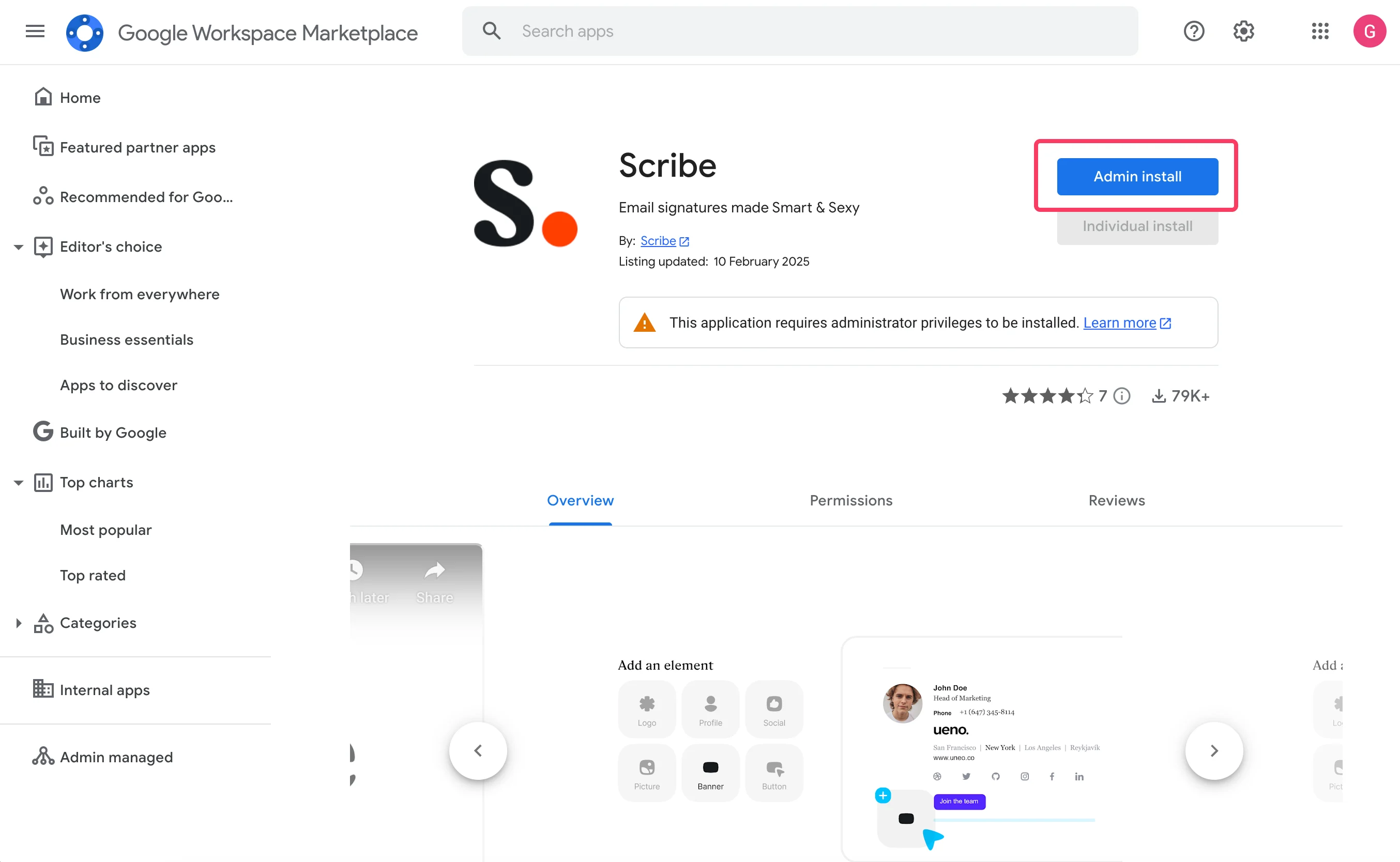
No Google Workspace Marketplace, clique em "Install"
3
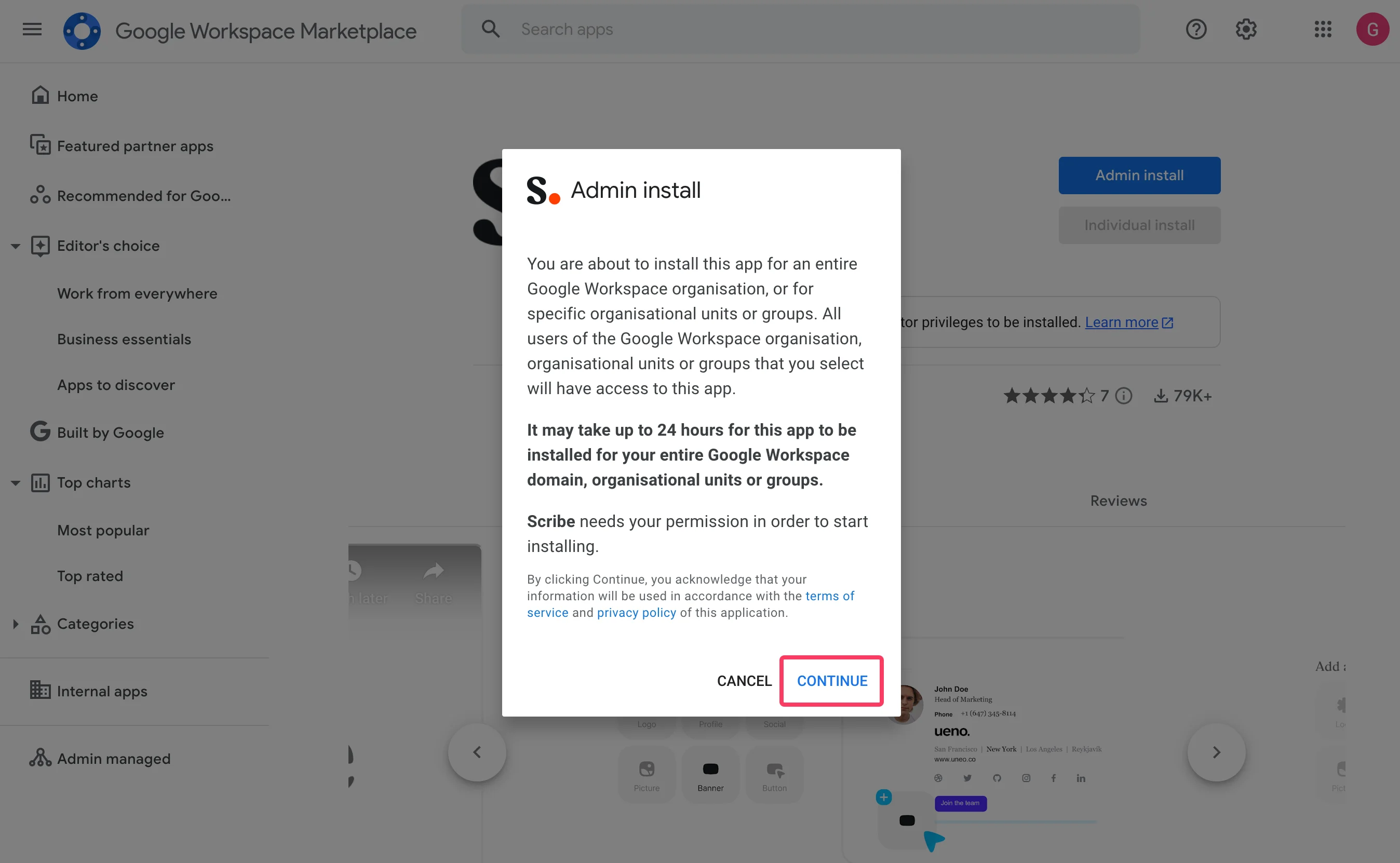
Clique em "Continue" no modal "Admin install"
4
Validar o acesso aos dados
Selecione “Everyone at your organization” e “I agree to the application terms of service.”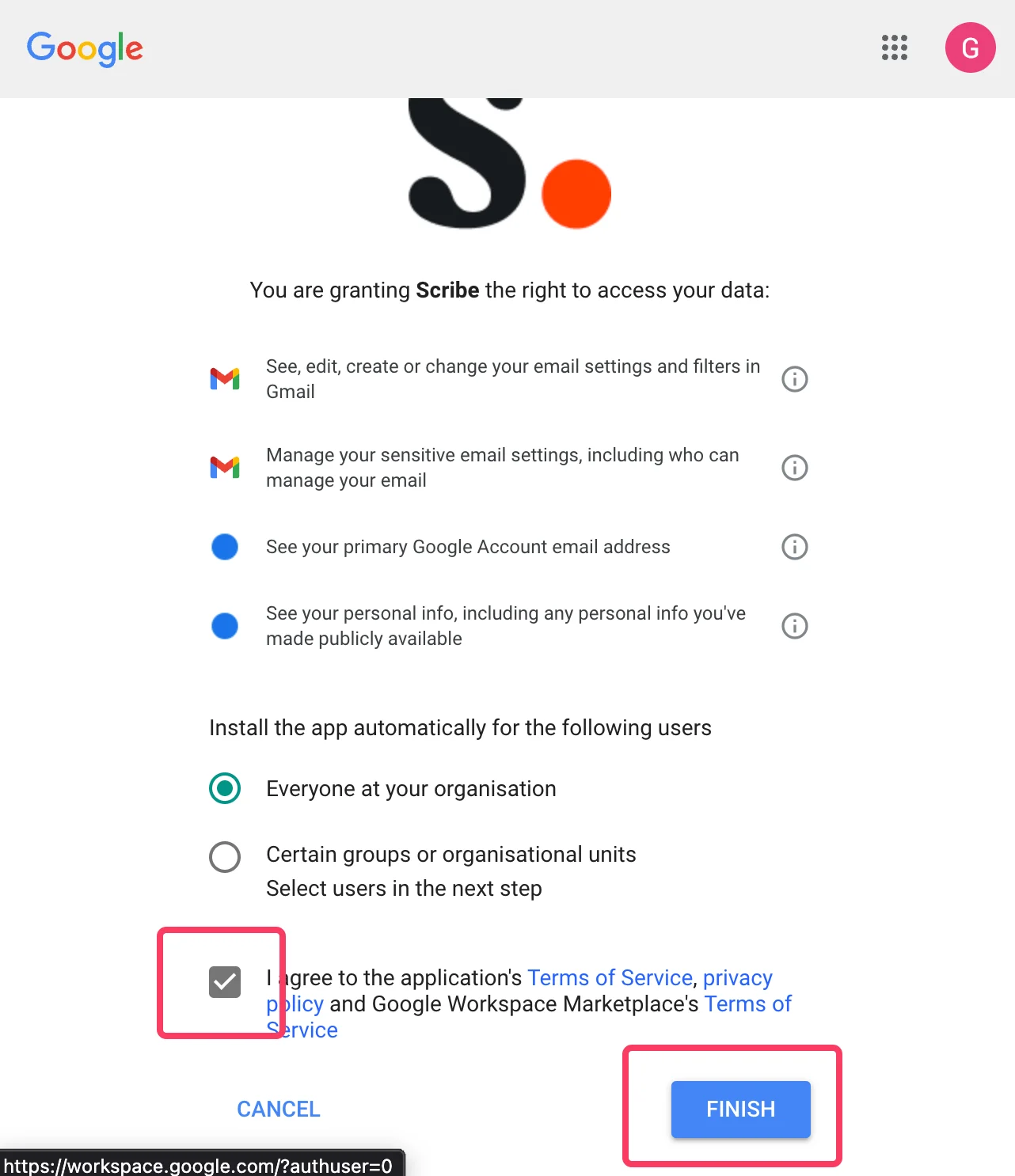
5
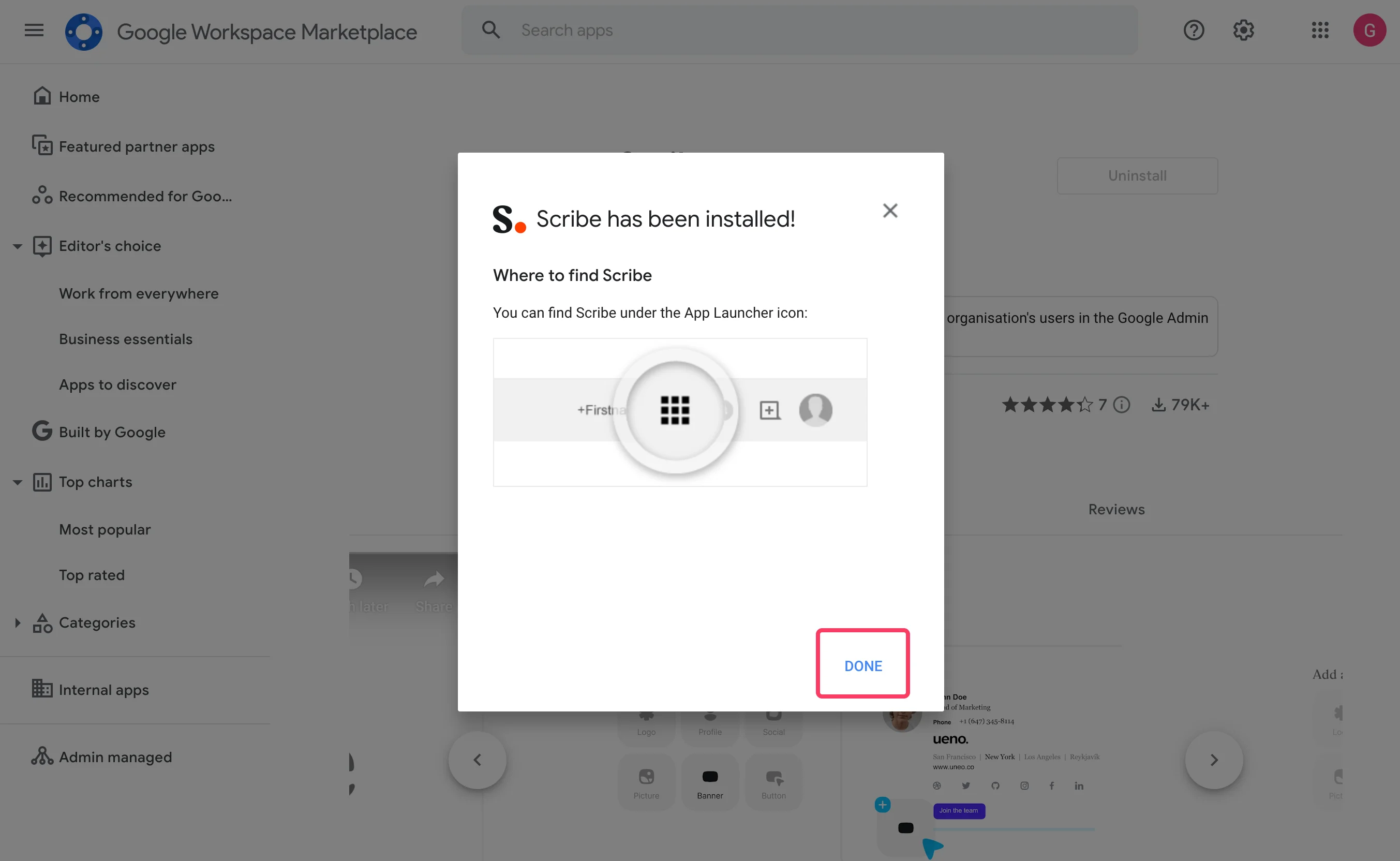
Clique em "Done" e volte para a Scribe
6
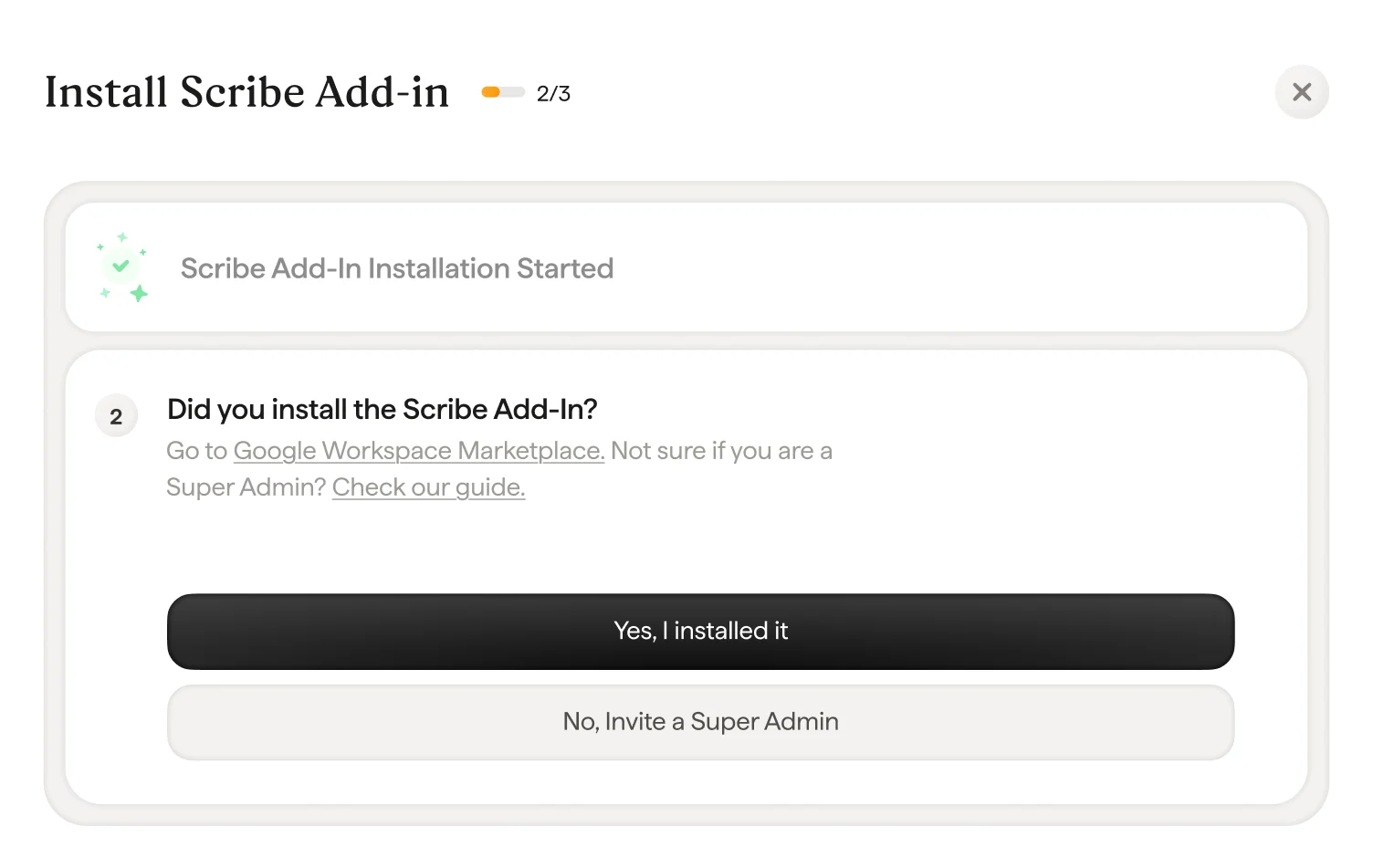
Na Scribe, confirme a validação do complemento clicando em "Yes I installed it"
7
Aguardar a validação do Google
A validação costuma levar alguns segundos. Caso contrário, confira a lista de solução de problemas no modal.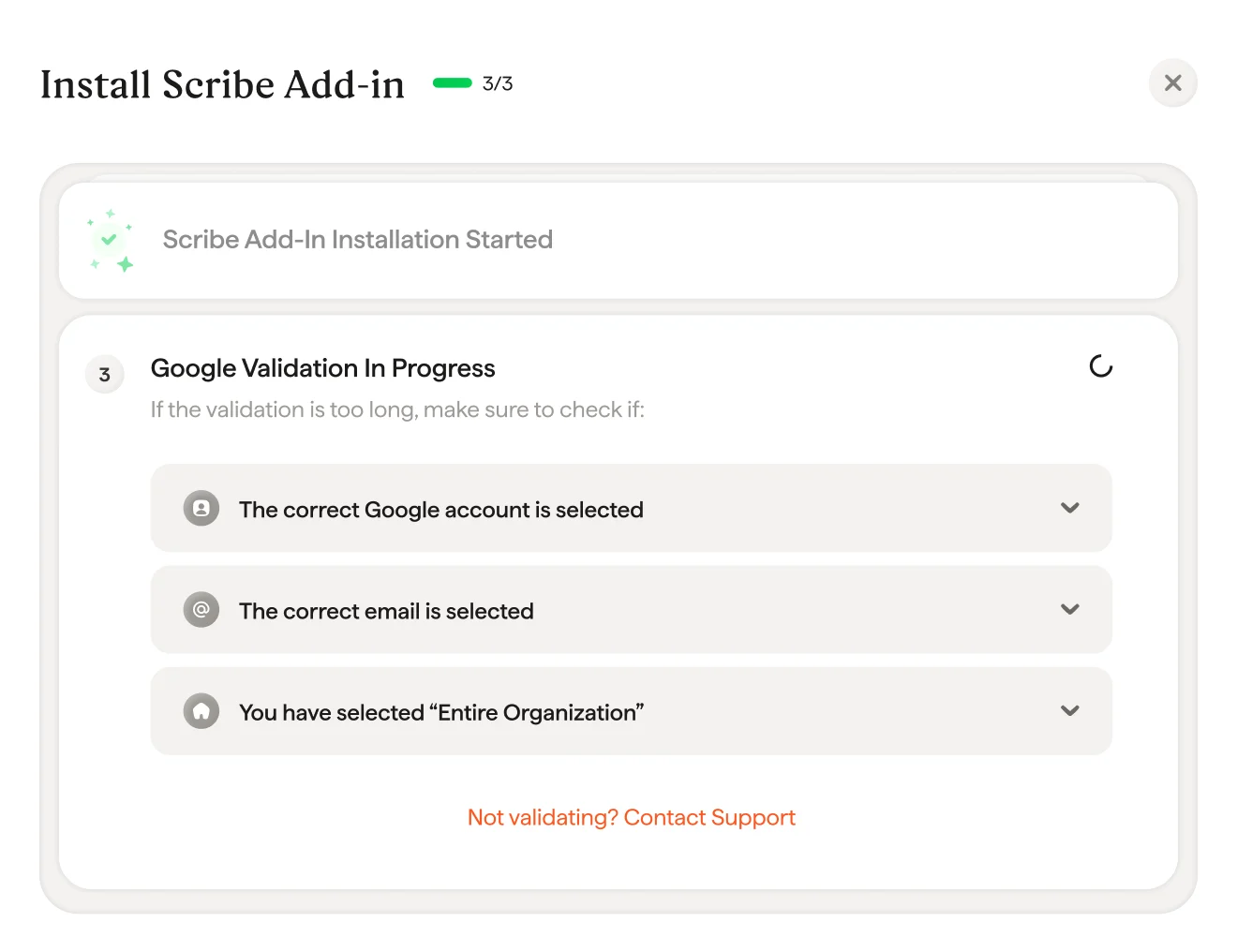
8
Add-in da Scribe instalado
Quando o modal de validação aparecer, clique em “Install signature” para ir até sua lista de assinaturas da Scribe.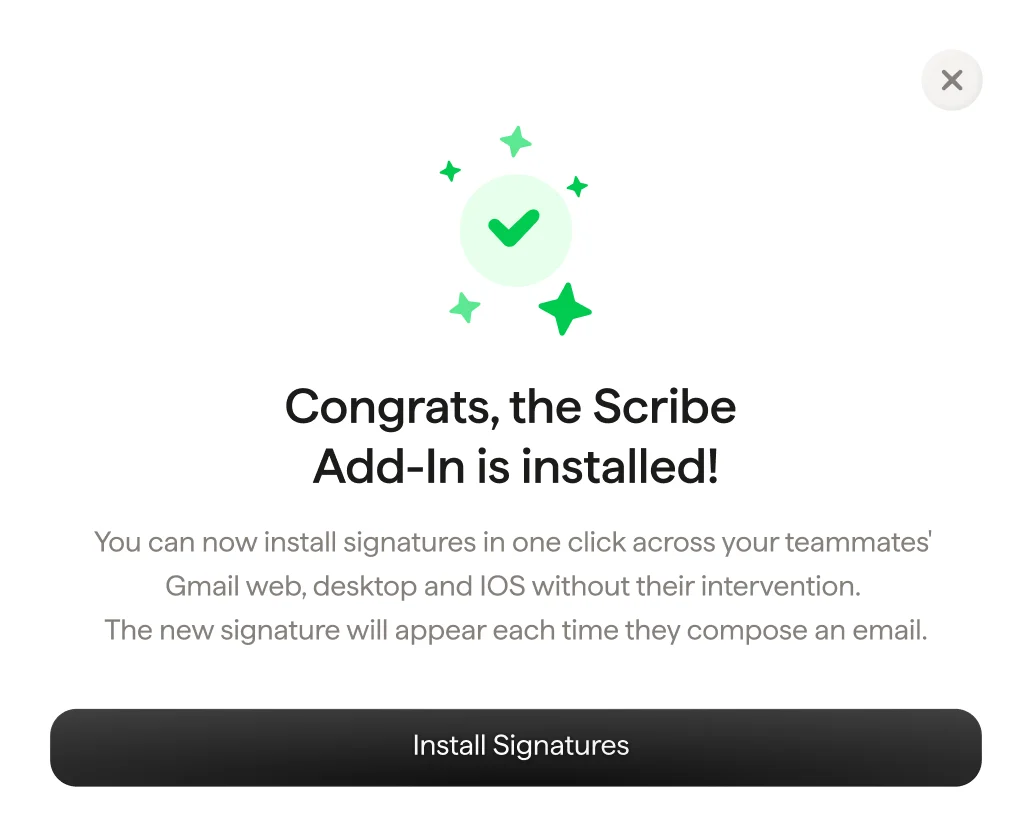
9
Instalar assinaturas da equipe
Na lista de assinaturas, instale todas as assinaturas de uma vez para os membros da equipe ou instale uma a uma para uma implantação gradual.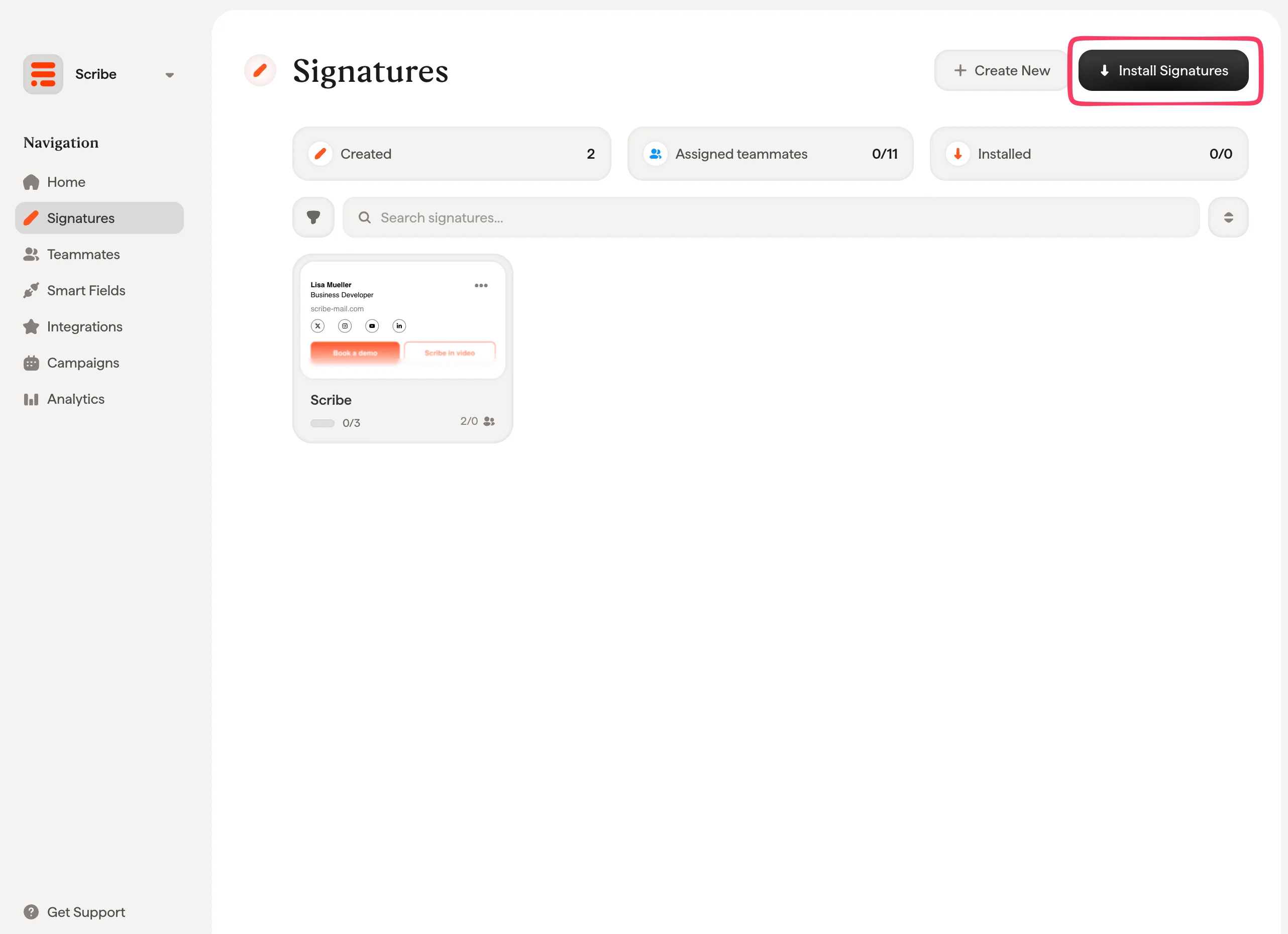
Artigos relacionados
- Visão geral das integrações: todas as formas de implantar assinaturas da Scribe, na nuvem ou no servidor.
- Microsoft 365: instalação na nuvem com um clique para Microsoft 365 e Outlook.
- Status e erros de instalação: o que cada status de instalação significa e como corrigir erros.