

Pré-requisitos
- O HTML da sua assinatura Scribe copiado para a área de transferência (copie a partir daqui)
1
Abrir as configurações do Gmail
No Gmail, clique no ícone de engrenagem no canto superior direito e depois em Ver todas as configurações.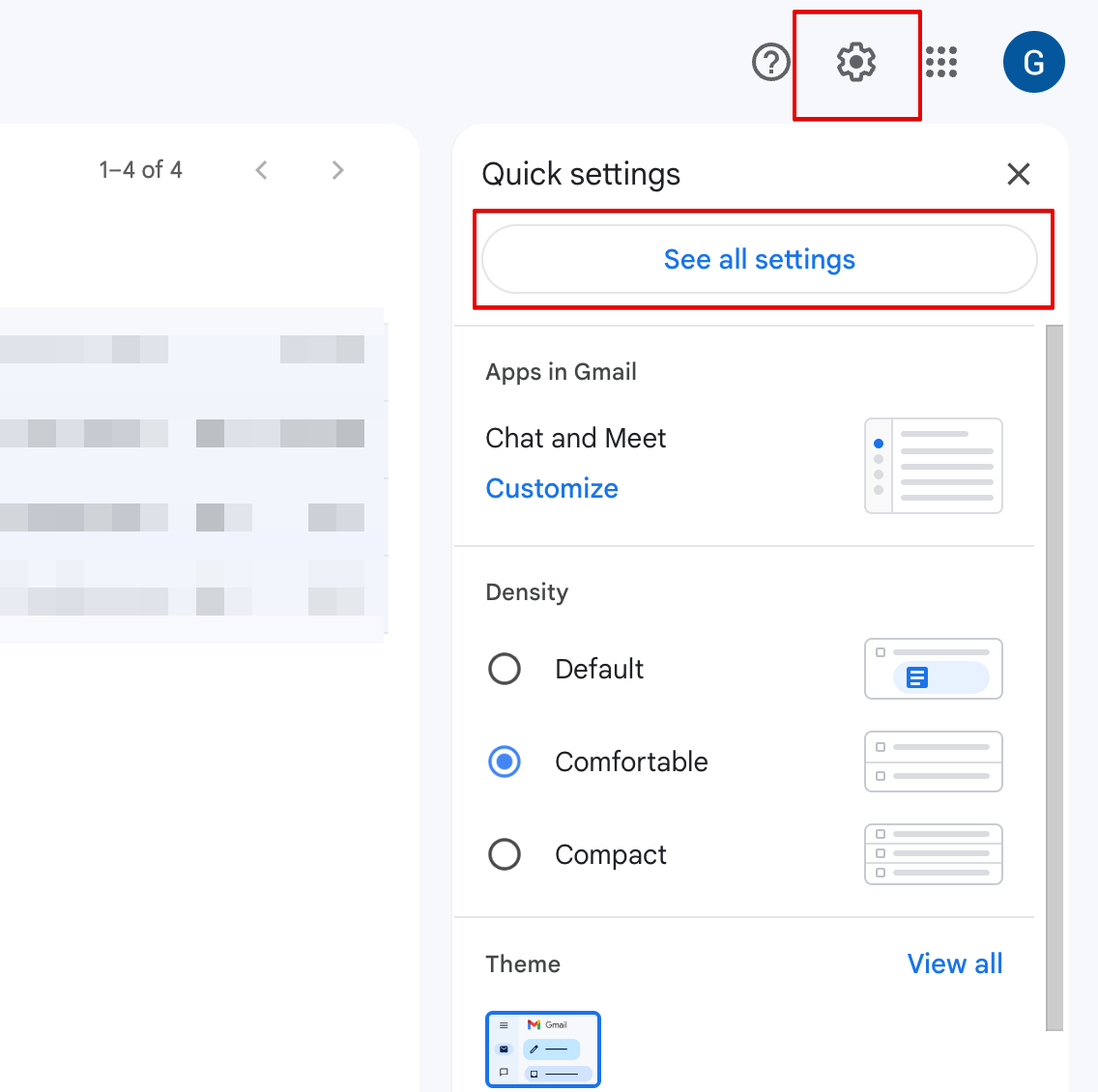
2
Rolar até a seção Assinatura
Na aba Geral, role para baixo até encontrar a seção Assinatura.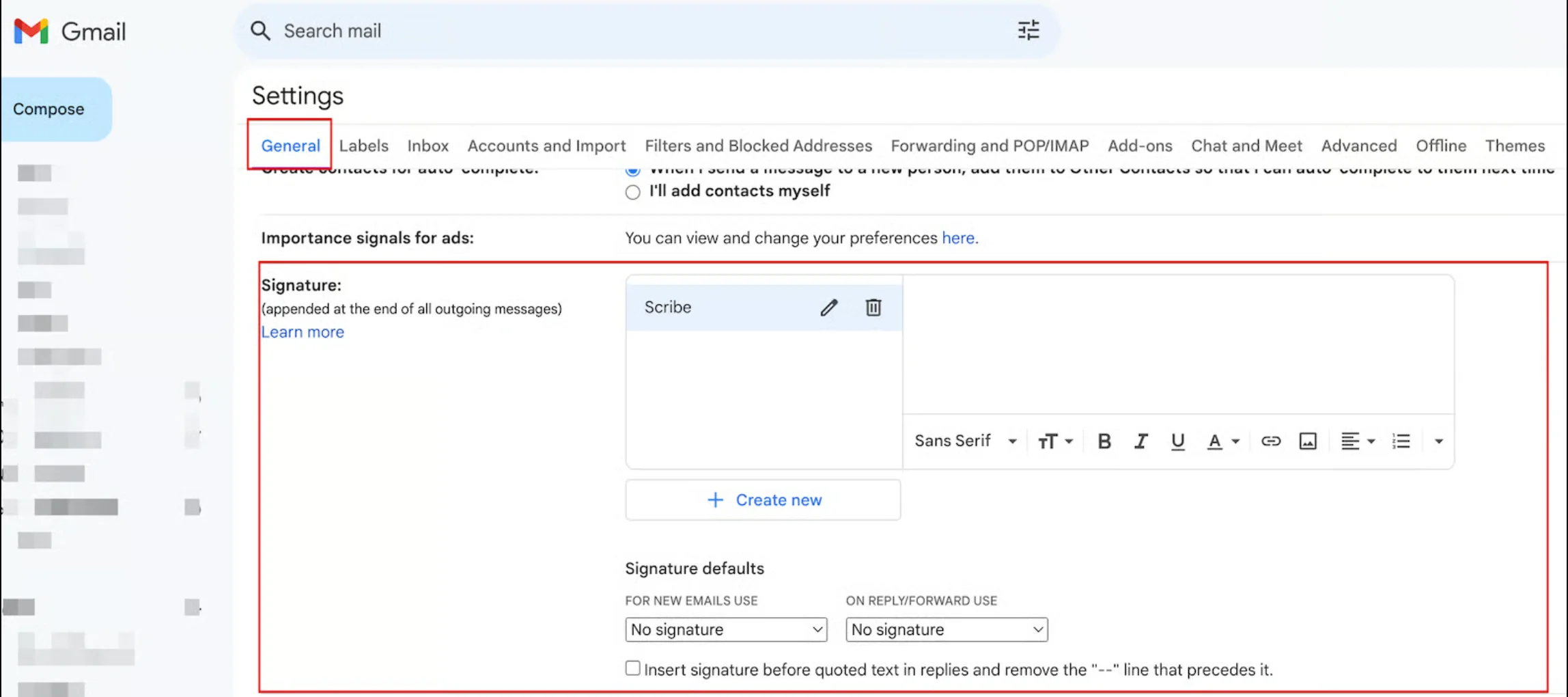
3
Criar uma nova assinatura
Clique em + Criar nova e dê um nome para sua assinatura (por exemplo, “Scribe”).
4
Colar sua assinatura HTML
Clique dentro da caixa de texto da assinatura e cole sua assinatura HTML Scribe usando Ctrl+V (Windows) ou Cmd+V (Mac).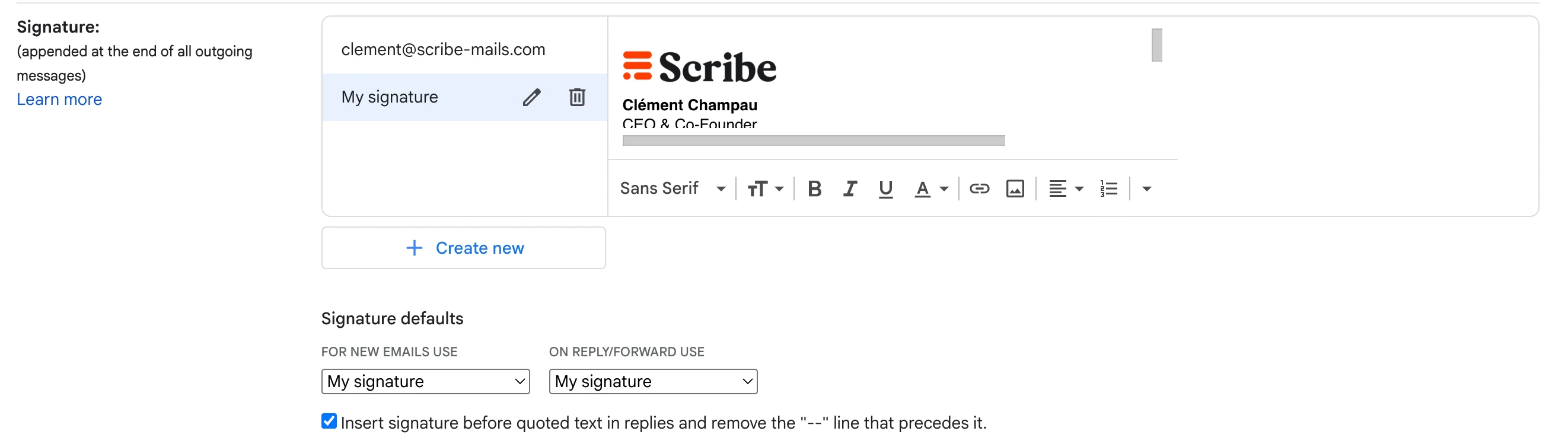
5
Definir como assinatura padrão
Abaixo do editor de assinatura, escolha sua nova assinatura como padrão para:
- Para novos e-mails, usar: selecione sua assinatura Scribe
- Em respostas/encaminhamentos, usar: selecione sua assinatura Scribe
6
Salvar alterações
Role até o final da página e clique em Save Changes.