

Crear una campaña
1
Abre el creador de campañas
Ve a Campañas en la barra lateral izquierda y haz clic en + Crear campaña en la esquina superior derecha. Se abre la ventana Crear campaña (paso 1 de 2).
2
Introduce los detalles de la campaña
Rellena la sección Detalles de la campaña: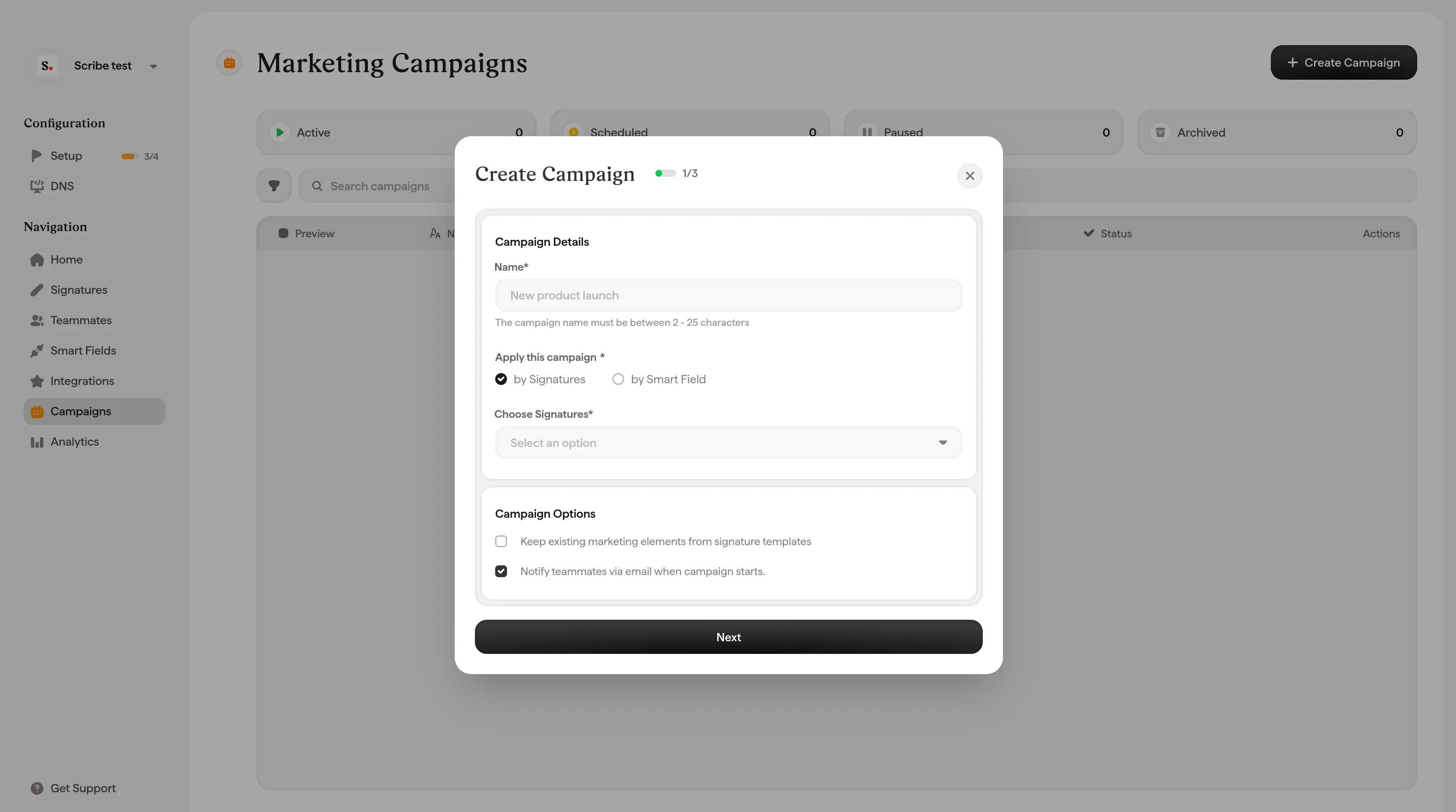
- Nombre. Asigna a tu campaña un nombre descriptivo (de 2 a 25 caracteres).
- Aplicar esta campaña. Elige cómo segmentar a los miembros del equipo:
- Por firmas. Selecciona una o varias plantillas de firma del menú desplegable. Todos los miembros del equipo que usen esas firmas recibirán la campaña.
- Por Smartfield. Define reglas de segmentación usando cualquier Smartfield de cualquier origen conectado a Scribe. Por ejemplo, «Si Departamento es cualquiera de Ventas» o «Si Ubicación es cualquiera de París». Haz clic en + Añadir regla para combinar varias condiciones y segmentar exactamente a los miembros del equipo que necesitas.
3
Define las fechas de la campaña
En la sección Fechas de la campaña:
- Zona horaria. Selecciona tu zona horaria en el desplegable (por ejemplo, Guadalajara GMT-6, Berlín GMT+2, París GMT+2).
- Desde. Elige la fecha y hora de inicio de la campaña.
- Hasta. Elige la fecha y hora de fin.
- Frecuencia. Elige con qué frecuencia se ejecuta la campaña:
- Una sola vez. Se ejecuta una vez durante el periodo definido.
- Mensual. Se repite automáticamente cada mes.
- Trimestral. Se repite automáticamente cada trimestre.
- Anual. Se repite automáticamente cada año.
4
Configura las opciones de la campaña
En Opciones de la campaña tienes dos ajustes opcionales:
- Mantener los bloques de marketing existentes en las firmas. Cuando esta opción está marcada, los elementos de marketing de la nueva campaña se combinan con los que ya estén presentes en las firmas de los miembros del equipo. Cuando no está marcada, la nueva campaña sustituye a los elementos de marketing actuales.
- Notificar al equipo por correo electrónico cuando empiece la campaña. Envía un correo electrónico a todos los miembros del equipo afectados para informarles de que se ha añadido una nueva campaña de marketing a su firma. Haz clic en Preview email para ver el aspecto de la notificación.
5
Choose a marketing block
Haz clic en Next para pasar al paso 2 de 2. Esto abre el editor de campañas, donde diseñarás el elemento de marketing que aparecerá en las firmas.El editor tiene tres paneles:
- Panel izquierdo (Actions). Muestra el árbol de estructura de tu firma con los controles de deshacer y rehacer, y un botón + Add Block en la parte inferior.
- Panel central (Preview). Vista previa en directo de la firma con el bloque de marketing. Usa las flechas izquierda y derecha para alternar entre las distintas plantillas de firma si hay varias seleccionadas.
- Panel derecho (Content). Aparece al seleccionar un bloque de marketing y permite personalizar su contenido y su estilo.
6
Customize the marketing block
Después de seleccionar un tipo de bloque, este aparece en la vista previa de la firma y el panel Content se abre a la derecha. Según el tipo de bloque, puedes configurar:Contenido
- Imagen. Sube una imagen o enlaza a una. Se muestra una vista previa en miniatura.
- Enlace de la imagen. La URL que se abre cuando alguien hace clic en el elemento de marketing.
- Apariencia. Ajusta la opacidad y el radio del borde.
- Disposición. Define la altura y la anchura en píxeles.
- Colores. Elige un color de fondo.
- Margen. Controla el espaciado alrededor del bloque.
7
Lanzar o guardar como borrador
Cuando la campaña te convenza, tienes dos opciones:
- Crear campaña. Lanza la campaña de inmediato (o a la hora de inicio programada). Aparece una confirmación con el nombre de la campaña y la fecha de finalización.
- Guardar como borrador. Guarda la campaña sin activarla. Puedes volver más tarde para lanzarla.
Ver los detalles de la campaña
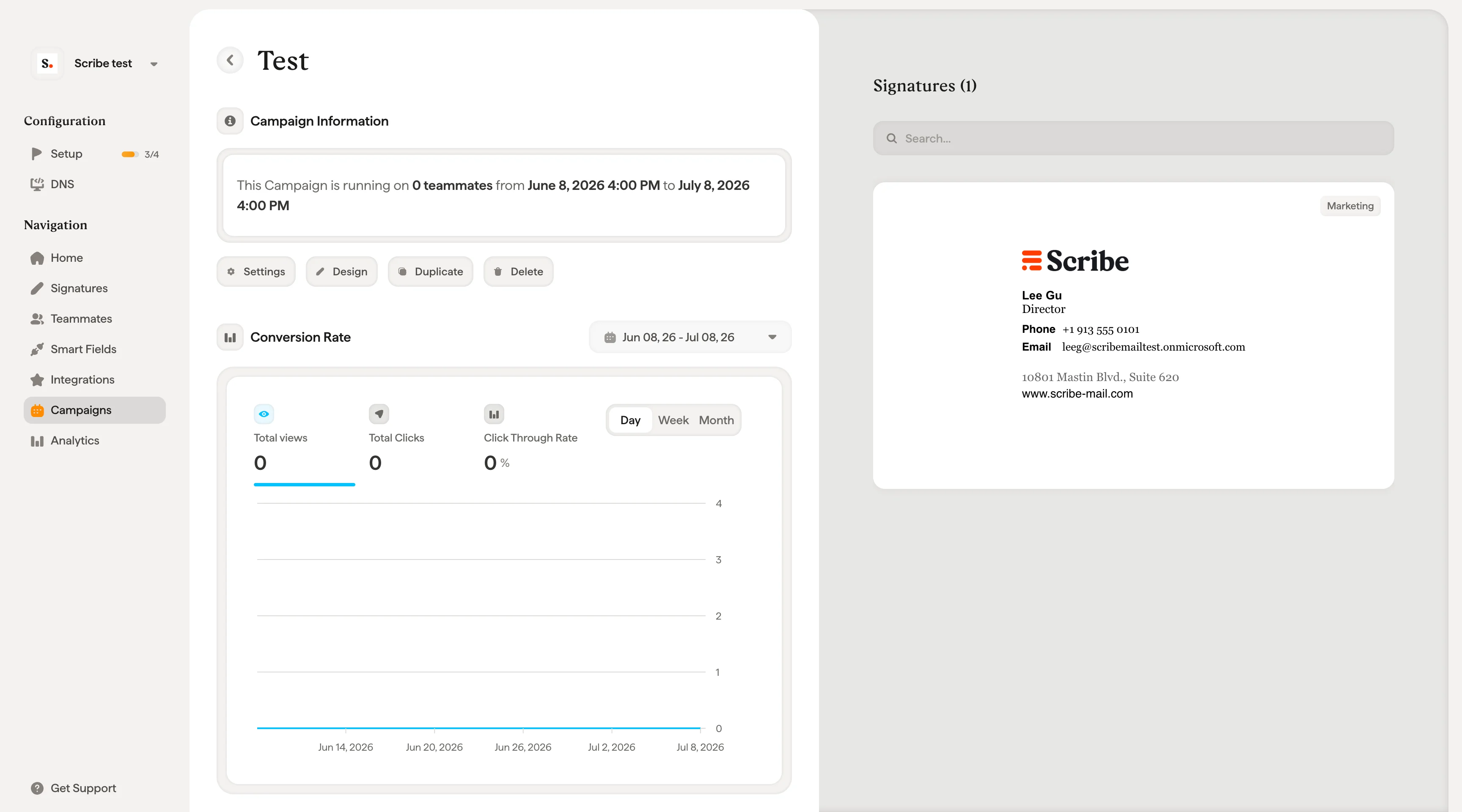
Haz clic en cualquier campaña de la lista de campañas (o en el icono del ojo en Acciones) para abrir la página de detalles de la campaña. Aquí encontrarás:- Nombre y estado de la campaña (Activa / Inactiva) en la parte superior.
- Información de la campaña. Muestra el número de firmas, la fecha de inicio y la fecha de finalización.
- Sección Tasa de conversión con tres métricas:
- Visualizaciones totales. Número de veces que se ha mostrado el elemento de marketing.
- Clics totales. Número de clics en el elemento de marketing.
- CTR medio. Tasa de clics como porcentaje.
- Gráfico cronológico. Desglose visual de los clics durante el periodo de la campaña.
- Panel de firmas (lado derecho). Lista con búsqueda de todas las firmas incluidas en la campaña, cada una mostrando el elemento de marketing en contexto.
Pausar una campaña
Desde la página de detalle de la campaña, haz clic en el botón Pausar. Aparecerá un cuadro de diálogo de confirmación que indica que los elementos de marketing de la campaña dejarán de aparecer en las firmas y se sustituirán por los elementos de marketing anteriores. Haz clic en Pausar campaña para confirmar, o en Cancelar para mantenerla activa.Al pausar una campaña, los elementos de marketing se retiran de inmediato de todas las firmas afectadas. Puedes reanudar una campaña pausada en cualquier momento para reactivarla.
Reanudar una campaña
Desde la página de detalle de una campaña pausada, haz clic en Reanudar para reactivarla. Los elementos de marketing volverán a aparecer en todas las firmas seleccionadas.Editar una campaña
Las campañas pausadas se pueden editar. Desde la página de detalle de una campaña pausada, haz clic en el botón Editar para modificar los detalles de la campaña, la segmentación, las fechas o el bloque de marketing. Cuando termines, reanuda la campaña para publicar los cambios.Duplicar una campaña
Haz clic en el botón Duplicar de la página de detalle de la campaña para crear una copia. Resulta útil cuando quieres lanzar una campaña similar con pequeños ajustes, como un nuevo rango de fechas o una imagen de banner actualizada, sin empezar desde cero.Eliminar una campaña
Haz clic en el botón Eliminar de la página de detalle de la campaña para retirarla de forma permanente. Si la campaña está activa, los elementos de marketing se retirarán de todas las firmas afectadas antes de la eliminación.Artículos relacionados
- Información general sobre campañas de marketing: cómo funcionan las campañas, la segmentación, la programación y los tipos de bloque.
- Analíticas: mide las visualizaciones, los clics y el CTR de tus campañas.
- Añadir un banner promocional: diseño y casos de uso de los banners de firma.
- Smartfields: crea reglas de segmentación a partir de los datos sincronizados de los miembros del equipo.