

Por qué usar varios espacios de trabajo
Los espacios de trabajo te permiten mantener todo organizado cuando gestionas firmas de correo electrónico para más de un grupo. Casos de uso habituales:- Agencias. Gestiona las firmas de correo electrónico de varios clientes, cada uno en su propio espacio de trabajo, desde una única cuenta de Scribe.
- Consultores. Supervisa las firmas de correo electrónico de varios clientes sin cambiar entre cuentas distintas.
- Empresas matrices. Centraliza la gestión de firmas en distintas marcas o filiales, todo bajo un mismo techo.
Crear un espacio de trabajo
1
Abrir el menú de espacios de trabajo
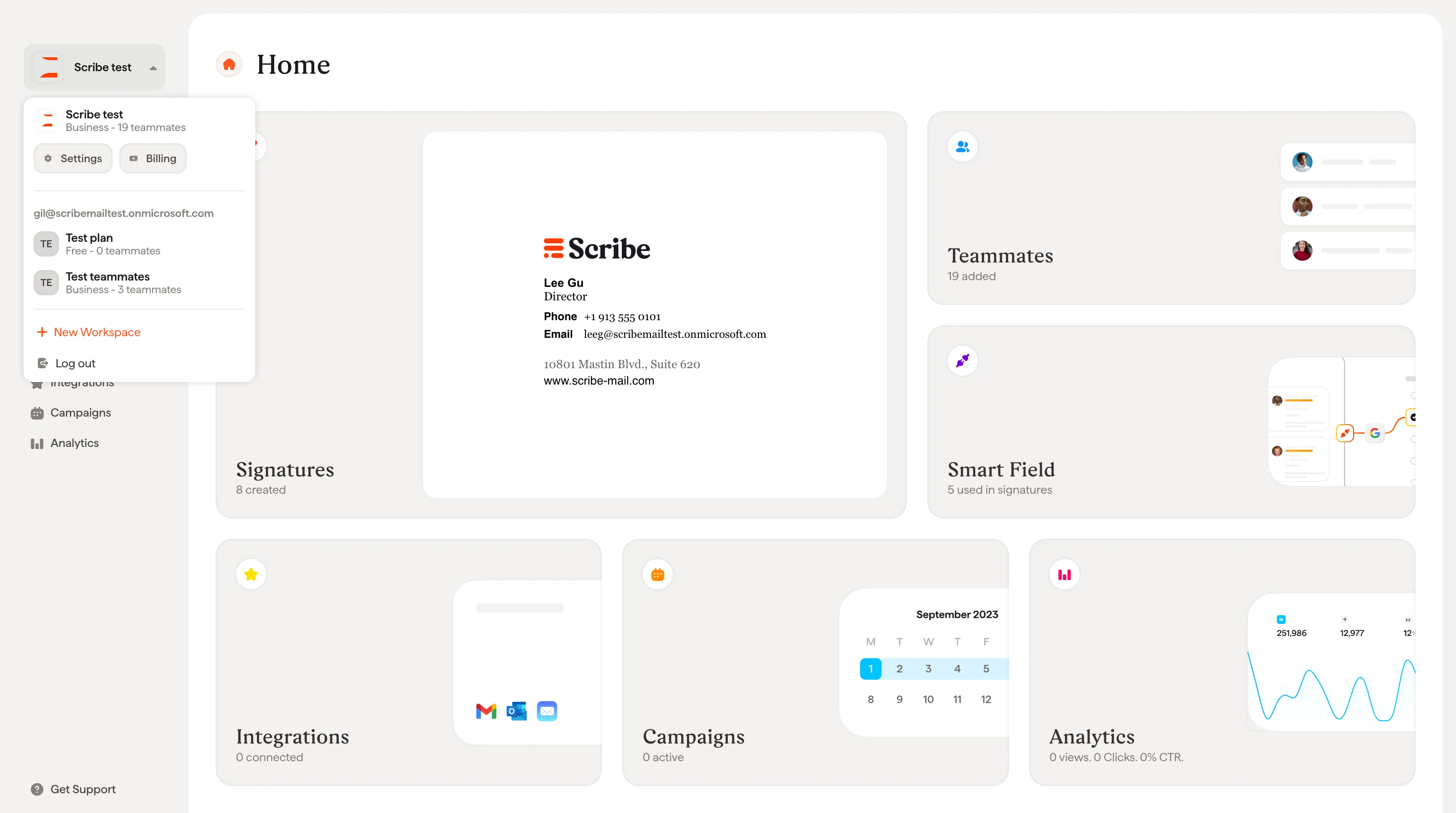
Haz clic en el nombre de tu espacio de trabajo en la esquina superior izquierda de la barra lateral. Se abre un menú desplegable con tus espacios de trabajo existentes y la opción + New Workspace.Haz clic en + New Workspace.
2
Asignar un nombre al espacio de trabajo
En el modal New Workspace, introduce un nombre en el campo Workspace name. El nombre debe tener entre 2 y 25 caracteres.
3
Elegir si quieres crear una firma para ti
Selecciona Yes o No en la pregunta “Do you need a signature for yourself in this new workspace?”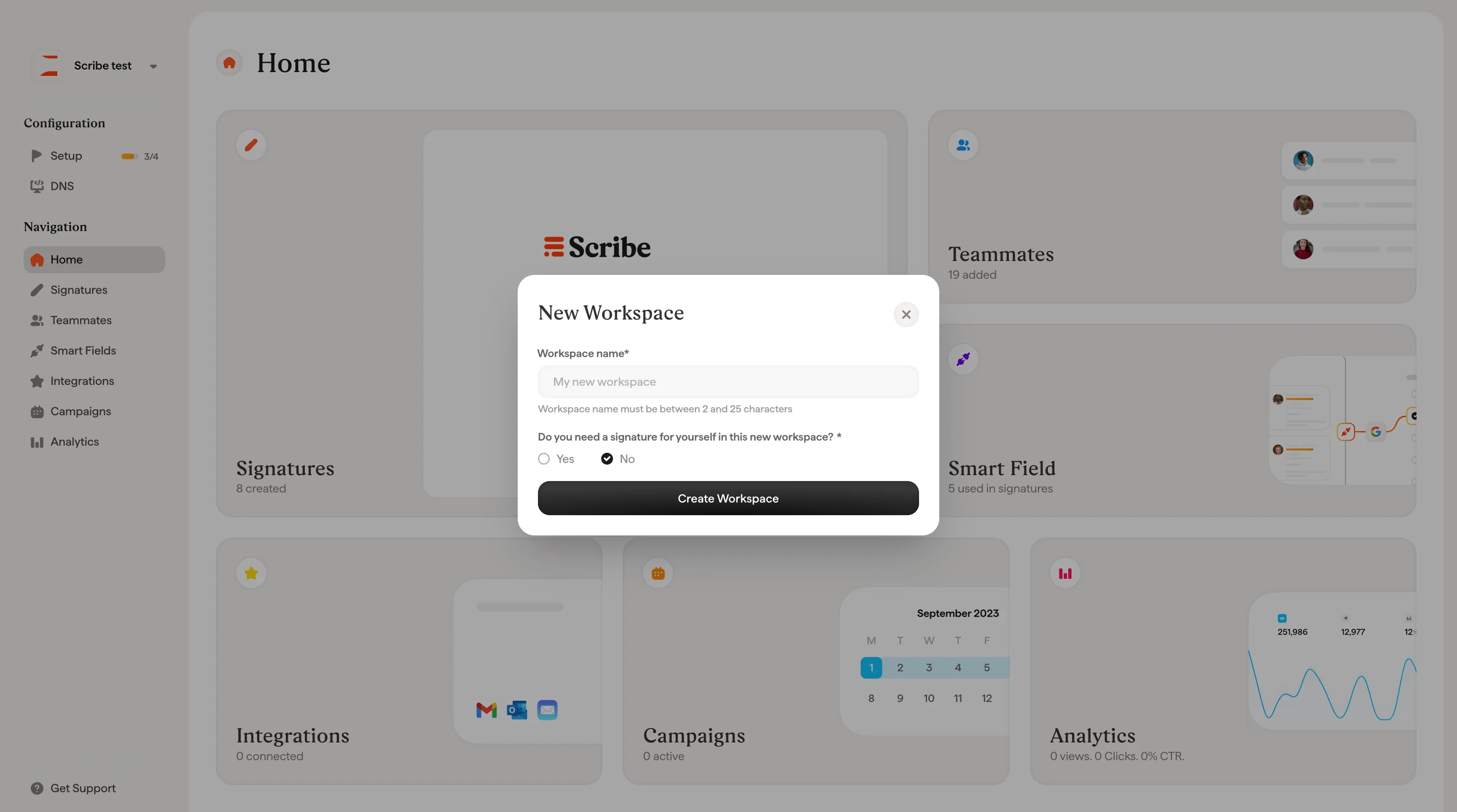
- Si seleccionas No, haz clic en Create Workspace para finalizar.
- Si seleccionas Yes, aparece un campo adicional Your email address. Introduce la dirección de correo electrónico que se asignará a tu perfil de miembro del equipo en este nuevo espacio de trabajo y, a continuación, haz clic en Create Workspace.
Cambiar entre espacios de trabajo
Haz clic en el nombre de tu espacio de trabajo en la esquina superior izquierda de la barra lateral para abrir el desplegable. Allí se enumeran todos tus espacios de trabajo. Haz clic en cualquiera para cambiarte a él. Cada espacio de trabajo tiene su propio conjunto de firmas, miembros del equipo, Smartfields, integraciones, campañas y analíticas.Ajustes del espacio de trabajo
Para configurar un espacio de trabajo, abre Workspace Settings desde la barra lateral y haz clic en Settings. Estos ajustes se aplican únicamente al espacio de trabajo en el que te encuentras.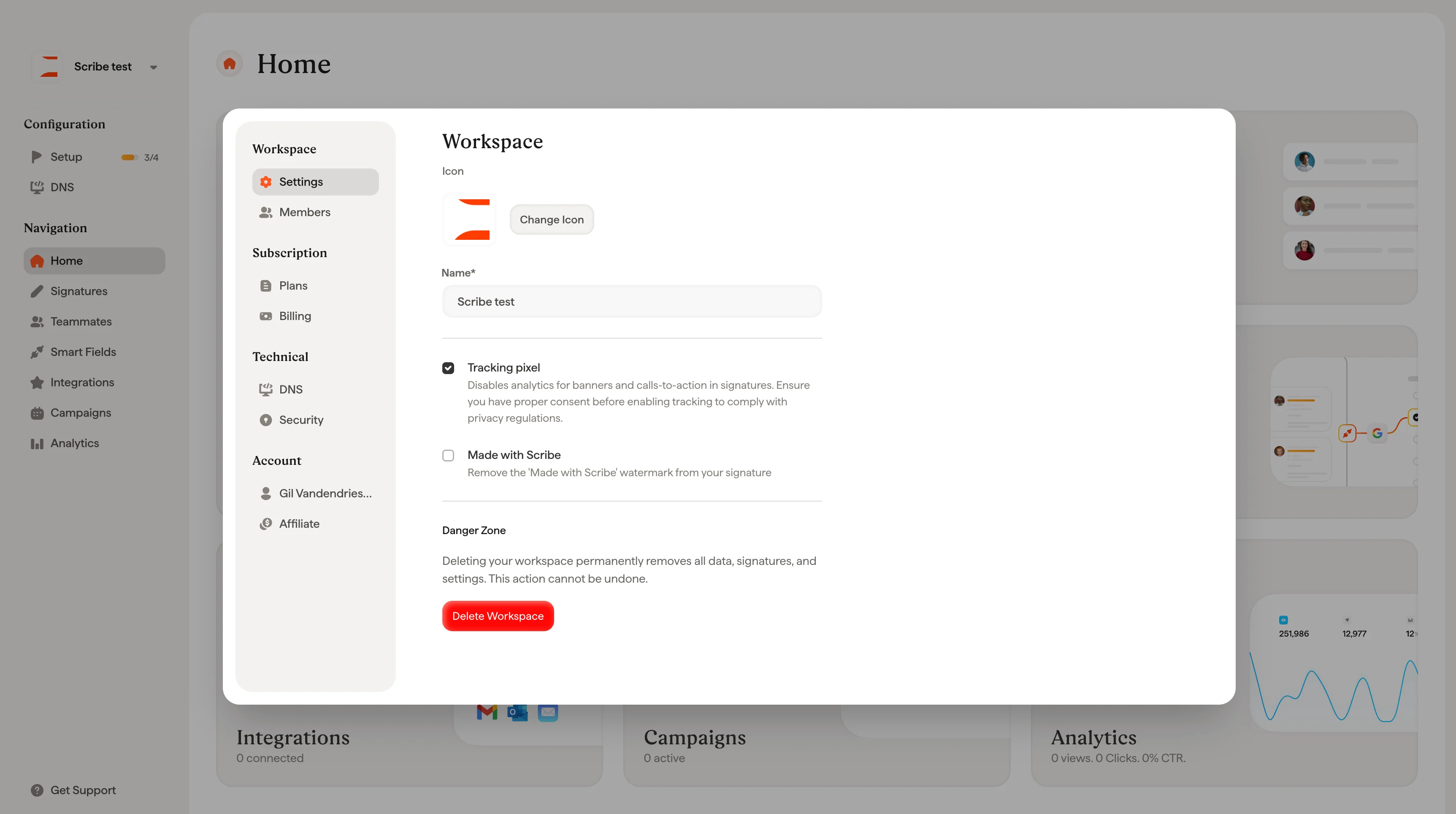
Icono y nombre
Cada espacio de trabajo tiene un icono y un nombre. Haz clic en Change Icon para subir uno nuevo y edita el campo Name para renombrar tu espacio de trabajo. El icono aparece en la barra lateral y te ayuda a distinguir los espacios de trabajo si gestionas más de uno.Píxel de seguimiento
Actívalo para hacer un seguimiento de las analíticas de banners y llamadas a la acción en tus firmas. Cuando está desactivado, no se recopilan datos de seguimiento. Asegúrate de contar con el consentimiento adecuado antes de activar el seguimiento para cumplir con la normativa de privacidad.Made with Scribe
Este interruptor controla si aparece una marca de agua «Made with Scribe» en tus firmas. Para quitarla se requiere un plan de pago.Eliminar un espacio de trabajo
La zona de peligro en la parte inferior de la página de ajustes contiene el botón Eliminar espacio de trabajo. Al eliminar un espacio de trabajo se borran de forma permanente todos sus datos, incluidas las firmas, los miembros del equipo y los ajustes. Esta acción no se puede deshacer y solo está disponible para el propietario del espacio de trabajo. Al hacer clic en Eliminar espacio de trabajo, un diálogo de confirmación te pide que selecciones un motivo y, opcionalmente, dejes un comentario antes de continuar.Artículos relacionados
- Miembros: invita a personas a un espacio de trabajo y define lo que puede gestionar cada una.
- Introducción a los miembros del equipo: las personas cuyas firmas viven en un espacio de trabajo.
- Introducción a las integraciones: conecta cada espacio de trabajo a su propio proveedor de correo electrónico.