Barra de estado
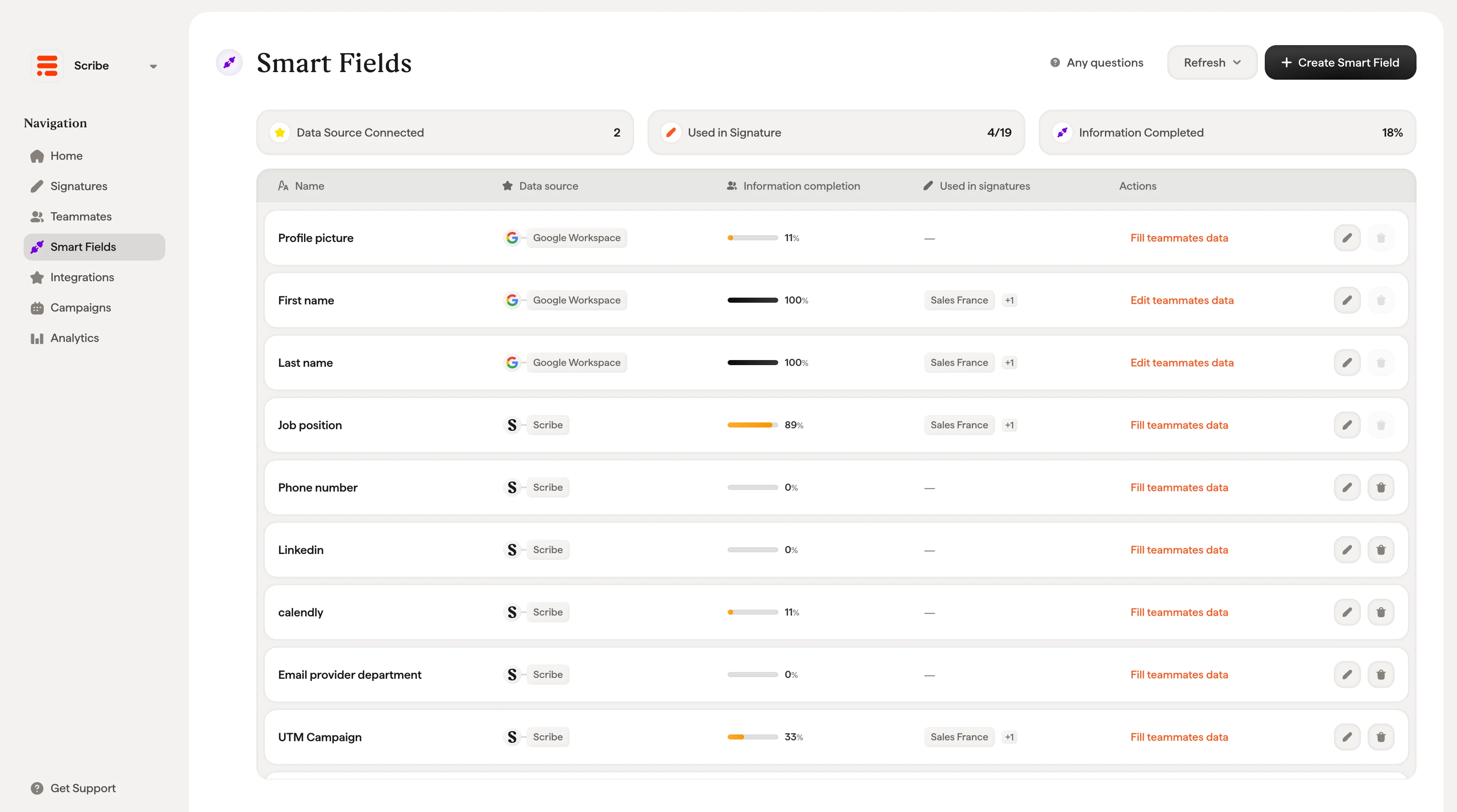
En la parte superior de la página, tres indicadores te ofrecen una vista general rápida:- Fuente de datos conectada: cuántas fuentes de datos están conectadas actualmente y sincronizando datos en tus Smartfields (por ejemplo, 1 para Google Workspace).
- Usados en la firma: cuántos de tus Smartfields se usan activamente en al menos una plantilla de firma (por ejemplo, 0/7 significa que ninguno de tus campos se ha insertado todavía en una firma).
- Información completada: el grado medio de cumplimentación de datos de todos los miembros del equipo y todos los Smartfields, mostrado como porcentaje.
La tabla de Smartfields
Cada fila representa un Smartfield y muestra las siguientes columnas: Nombre: la etiqueta del campo (por ejemplo, foto de perfil, nombre, puesto). Son los nombres que aparecen en el editor de firmas cuando insertas campos dinámicos. Origen de los datos: de dónde extrae los datos este campo. Cada campo muestra un icono y una etiqueta de su origen (por ejemplo, Google Workspace, Microsoft Entra ID, BambooHR o Scribe). Pasa el cursor sobre el icono del origen de datos para ver cuándo se actualizó por última vez (por ejemplo, “Refreshed a day ago”). Información completada: una barra de progreso y un porcentaje que muestra cuántos de tus miembros del equipo tienen este campo rellenado. Pasa el cursor sobre el porcentaje para ver el recuento exacto (por ejemplo, “2/9 teammates have Profile picture data”). Usado en firmas: si este campo está actualmente insertado en una o más plantillas de firma. Muestra un guion si no se usa en ninguna firma. Acciones: cada fila tiene botones de acción y un enlace contextual que cambia según el origen de datos del campo y su estado de cumplimentación:- Fill teammates data o Edit teammates data: abre un desplegable o una ventana modal para rellenar o editar los datos de este campo en todos los miembros del equipo (consulta Filling Smart Field data más abajo).
- Edit Smart Field (icono de lápiz): abre la ventana modal Edit Smart Field para cambiar la configuración del campo (consulta Editing a Smart Field más abajo).
- Delete (icono de papelera): elimina un Smartfield personalizado. Los Smartfields predeterminados (Profile picture, First name, Last name, Job Position) no se pueden eliminar. Al pasar el cursor sobre el icono de papelera deshabilitado se muestra “Default smart field can’t be deleted.
Actualizar los datos
Haz clic en Refresh en la parte superior derecha para sincronizar manualmente los datos de todos los orígenes conectados. Tras la actualización, aparece una notificación debajo del botón con el nombre del origen y cuándo se sincronizó (por ejemplo, “Google Workspace, a few seconds”). Scribe también sincroniza automáticamente las fuentes de datos conectadas una vez al día según tu zona horaria.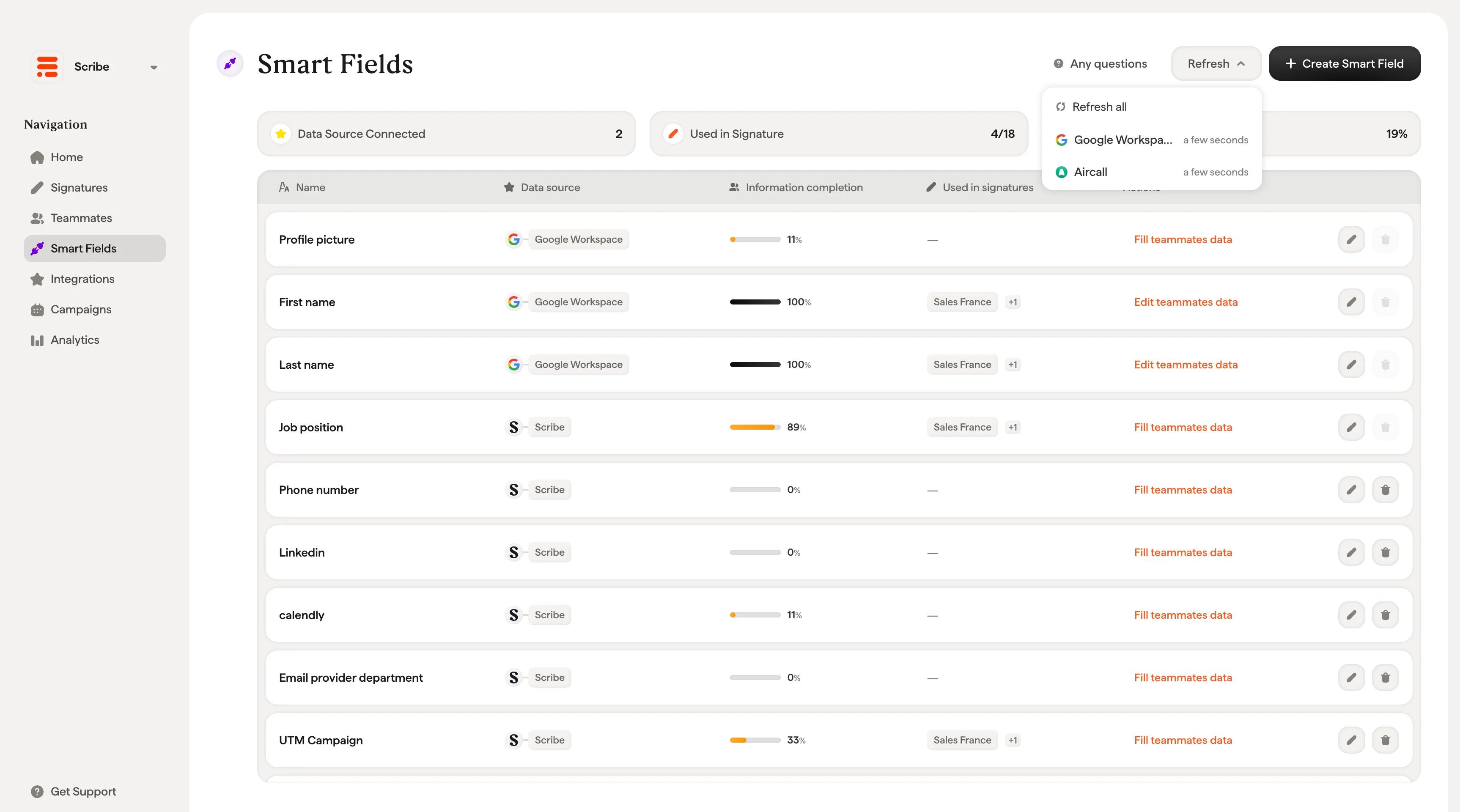
Crear un Smartfield
Haz clic en + Crear Smartfield en la parte superior derecha para añadir un nuevo campo. La ventana de creación tiene los siguientes ajustes: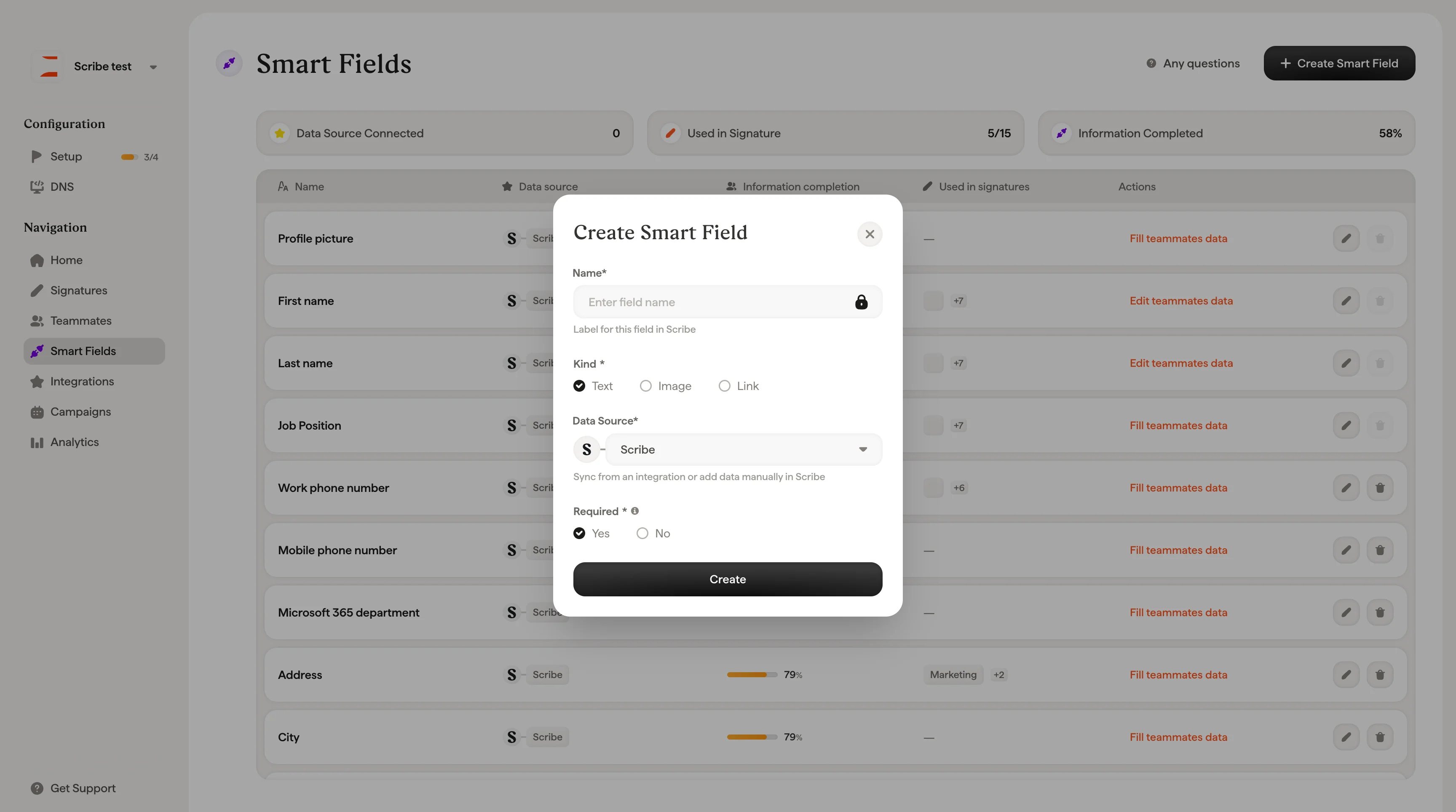
- Texto: valores de texto estándar como números de teléfono, cargos o departamentos
- Imagen: campos de imagen como una foto de perfil o el logotipo de la empresa
- Enlace: campos de URL como un sitio web personal o un enlace de reserva de calendario
- Automatizada: sincroniza datos desde una integración conectada. El campo se mantiene sincronizado automáticamente con cada actualización. Las integraciones disponibles incluyen Google Workspace, Microsoft Entra ID y cualquier HRIS, sistema de telefonía empresarial, calendario o herramienta de ventas que hayas conectado en la página Integraciones (consulta Integraciones compatibles más abajo).
- Manual: almacena los datos directamente en Scribe. Tendrás que rellenar estos datos tú mismo, mediante CSV, o invitando a miembros del equipo a introducirlos.
Editar un Smartfield
Haz clic en el icono de lápiz de cualquier fila de Smartfield para abrir la ventana «Editar Smartfield». La ventana te permite modificar: Nombre: la etiqueta del campo en Scribe. Para los Smartfields predeterminados (foto de perfil, nombre, apellido, puesto, teléfono de trabajo, teléfono móvil), el nombre está bloqueado y no se puede cambiar. Al pasar el cursor sobre el icono del candado aparece «Default Smartfield can’t be edited». Fuente de datos: alterna entre integraciones automáticas y almacenamiento manual (Scribe), mediante el mismo desplegable «Automated / Manual» que en la ventana de creación. Campo de origen: selecciona a qué campo concreto se asigna dentro de la fuente de datos elegida. Para fuentes automáticas, se asigna a campos de tu integración (por ejemplo, apellido, puesto, teléfono móvil). Para Scribe, se asigna al campo manual correspondiente. Obligatorio: activa o desactiva si este campo cuenta para completar el perfil.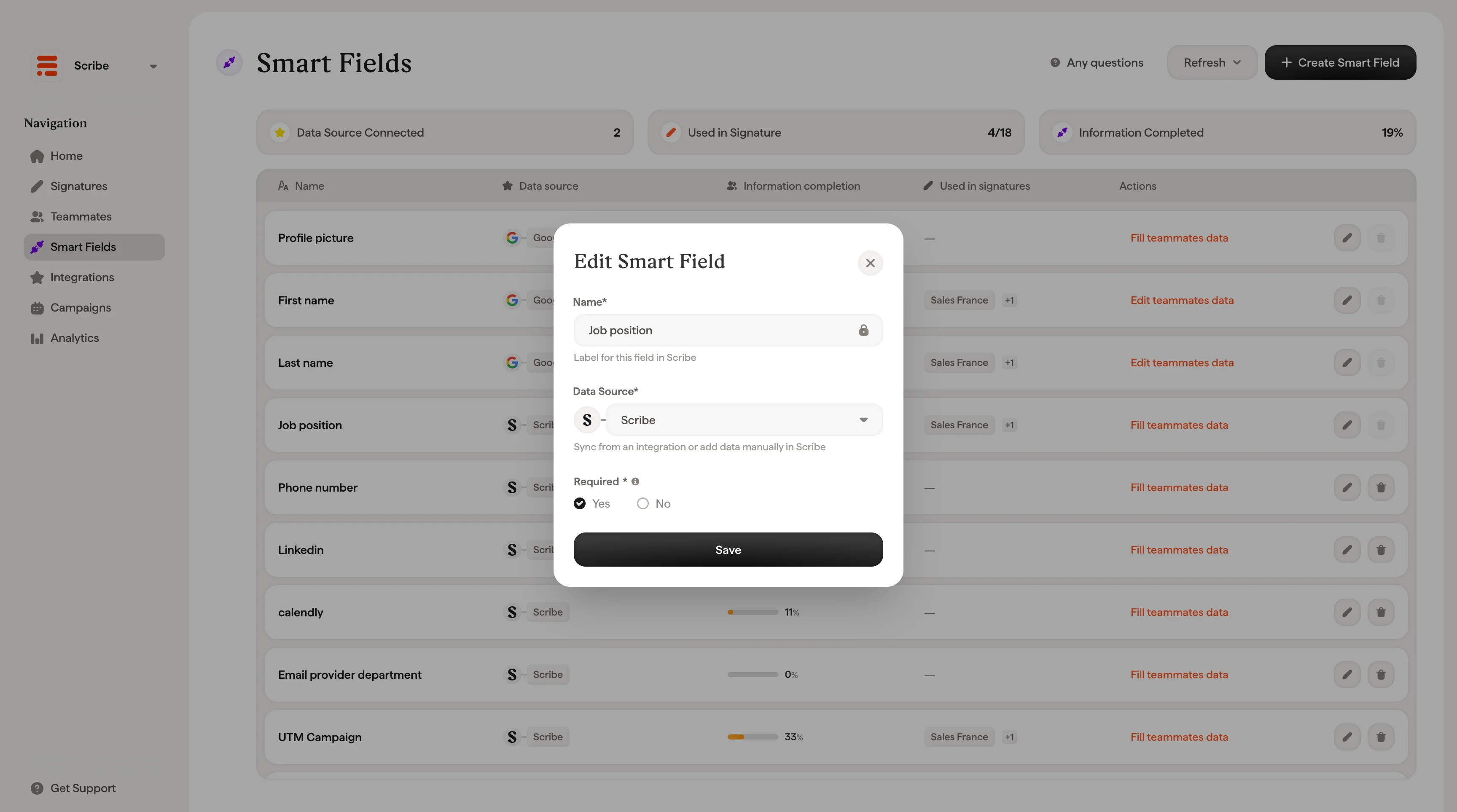
No puedes cambiar el tipo (texto, imagen o enlace) de un Smartfield una vez creado. Si necesitas un tipo distinto, crea un nuevo Smartfield y elimina el anterior.
Rellenar datos de Smartfields
La forma de rellenar un Smartfield depende de su fuente de datos. Haz clic en el enlace de acción de la columna Acciones (por ejemplo, “Fill teammates data”) para ver las opciones disponibles.Campos automatizados (Google Workspace, Microsoft Entra ID o HRIS)
Para los campos conectados a una integración, el desplegable muestra:- Update data on [integration name]: te redirige a la consola de administración de tu integración, donde puedes actualizar los datos de origen directamente. Una vez actualizados, los cambios aparecerán en Scribe tras la próxima sincronización o actualización manual.
- + Connect a new data source: te redirige a la página de Integraciones para conectar una fuente de datos adicional.

Campos manuales (Scribe)
Para los campos almacenados en Scribe, el desplegable ofrece tres formas de rellenar los datos:- Fill data manually: abre el modal Fill teammates data, donde puedes editar el valor del campo para cada miembro del equipo de forma masiva. El modal muestra una lista con buscador que incluye el nombre de cada miembro del equipo, su estado (Filled o Missing) y un campo de entrada para introducir los datos. Un indicador de progreso en la parte superior muestra el avance global. Haz clic en Save cuando hayas terminado.
- Fill data via CSV: importa los valores del campo para varios miembros del equipo a la vez mediante un archivo CSV.
- Invite teammates to fill data: abre el modal Invite Teammates, donde puedes seleccionar miembros del equipo y enviarles una invitación por correo electrónico. Los miembros del equipo invitados pueden acceder a su propio perfil para rellenar su información e instalar su firma. No tendrán acceso al resto de tu espacio de trabajo de Scribe.
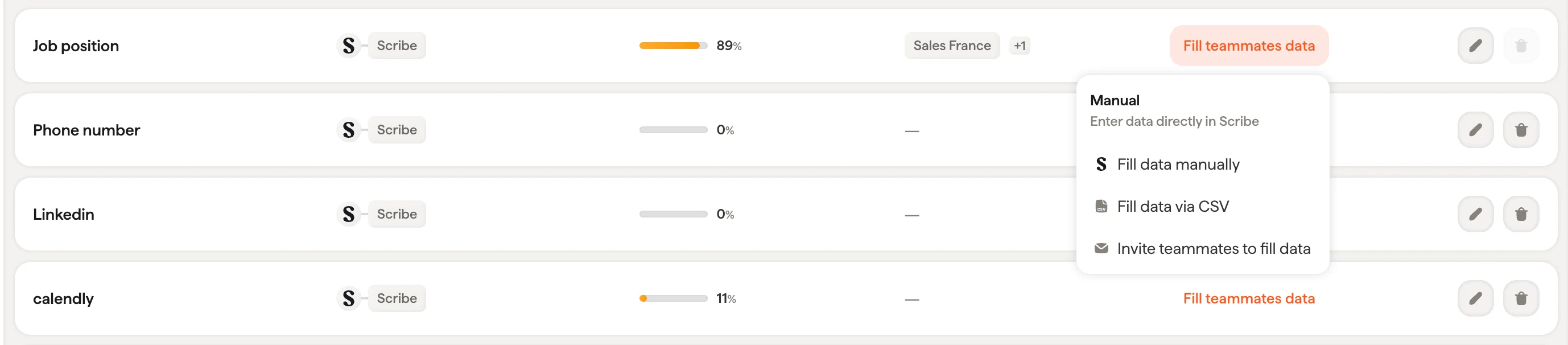
Invitar a miembros del equipo resulta especialmente útil para los campos que tu Directory Sync no cubre, como los números de móvil o los enlaces personales de redes sociales. En lugar de recopilar tú mismo estos datos, deja que los miembros del equipo los introduzcan directamente.
Qué ocurre cuando un Smartfield está vacío
Si un miembro del equipo no tiene valor para un Smartfield, el bloque conectado a ese campo no se renderiza en su firma. Scribe lo elimina y cierra el diseño a su alrededor, de modo que la firma mantiene su espaciado y proporciones en lugar de mostrar una línea vacía o un hueco donde debería estar el dato. Esto ocurre automáticamente, por miembro del equipo, para que una sola plantilla sirva a todos. Un miembro del equipo sin número de móvil obtiene una firma sin esa línea, mientras que los compañeros que sí lo tienen conservan la suya. No necesitas una plantilla aparte ni una edición manual para los miembros del equipo con datos parciales.Los valores de marcador de posición aparecen solo en el lienzo del editor y en las vistas previas, donde te permiten comprobar el diseño. En la firma que tu miembro del equipo envía realmente, un Smartfield vacío se elimina en lugar de rellenarse con un marcador de posición o el nombre del campo.
Smartfields predeterminados frente a personalizados
Scribe incluye un conjunto de Smartfields predeterminados: Foto de perfil, Nombre, Apellido, Puesto, Teléfono de trabajo y Teléfono móvil. No se pueden eliminar ni renombrar, pero puedes cambiar su fuente de datos, la asignación de campo de origen y su estado de obligatoriedad. Los Smartfields personalizados que crees (como el nombre de un departamento, un enlace de reserva o el logotipo de la empresa) se pueden editar y eliminar por completo.Integraciones compatibles
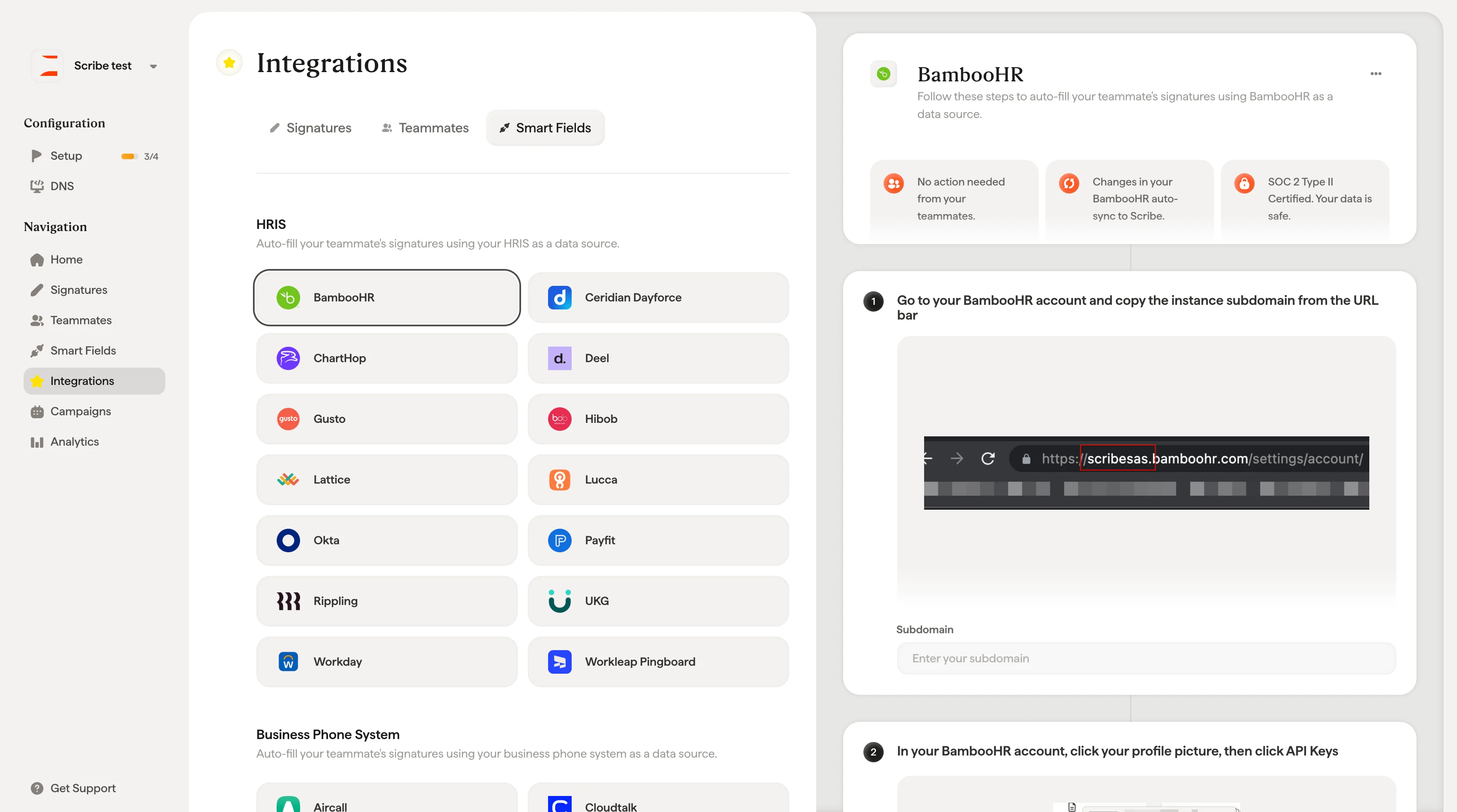
Scribe se conecta con un amplio abanico de herramientas para sincronizar automáticamente los datos de los miembros del equipo en tus Smartfields. Puedes conectar integraciones desde la página Integraciones. Las integraciones disponibles se agrupan en las siguientes categorías: HRIS: BambooHR, Ceridian Dayforce, ChartHop, Deel, Gusto, Hibob, Lattice, Lucca, Okta, Payfit, Rippling, UKG, Workday y Workleap Pingboard. Sistema telefónico para empresas: Aircall, Cloudtalk, Dialpad y Nextiva. Calendario: Cal.com, Calendly y Chili Piper. Ejecución de ventas: Outreach. Cada integración sincroniza campos concretos (como el nombre, el cargo, el número de teléfono o el departamento) que puedes asignar a tus Smartfields mediante el selector de campo de origen. Una vez conectada, la sincronización se realiza automáticamente una vez al día, o puedes activar una actualización manual en cualquier momento.