Barra de estado
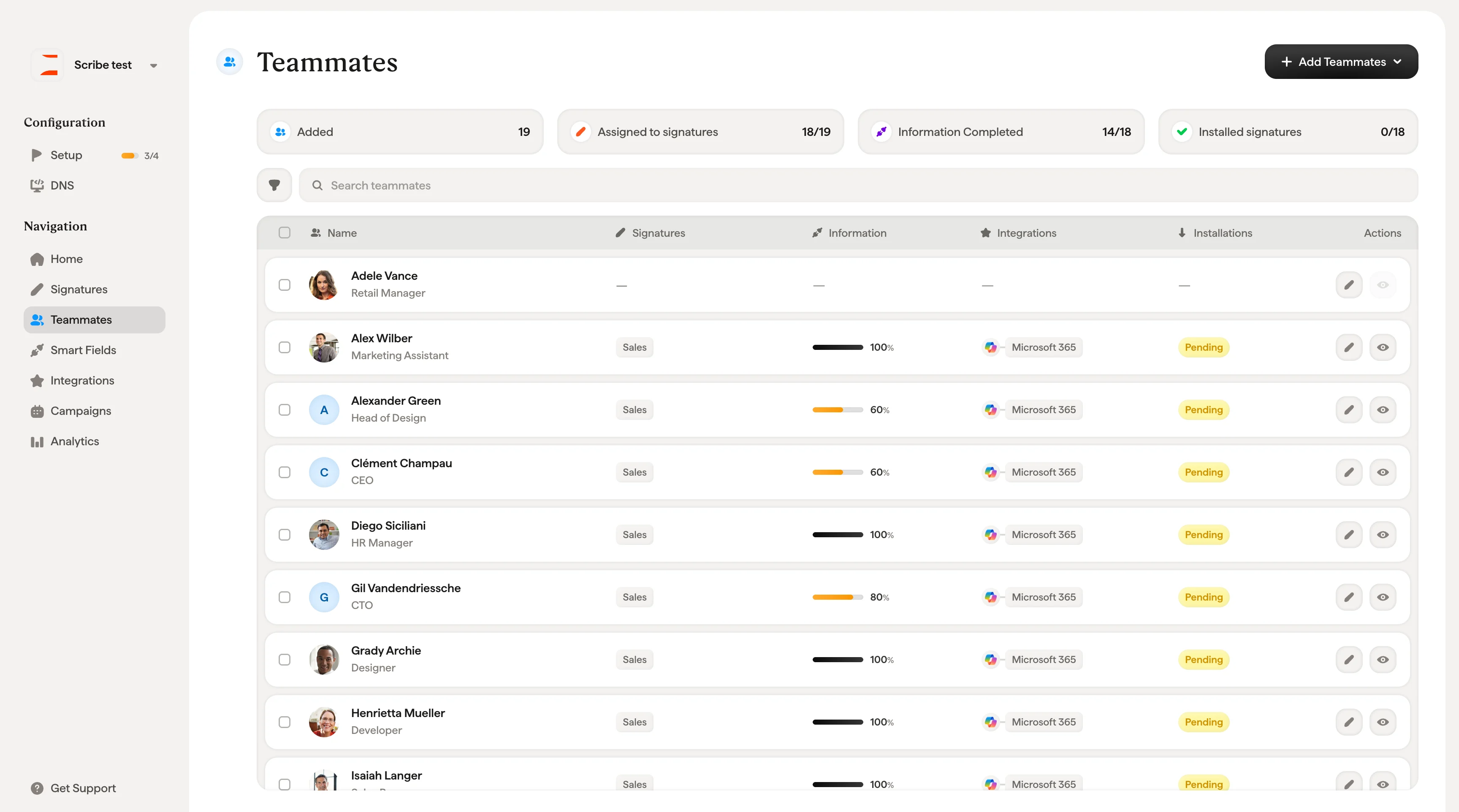
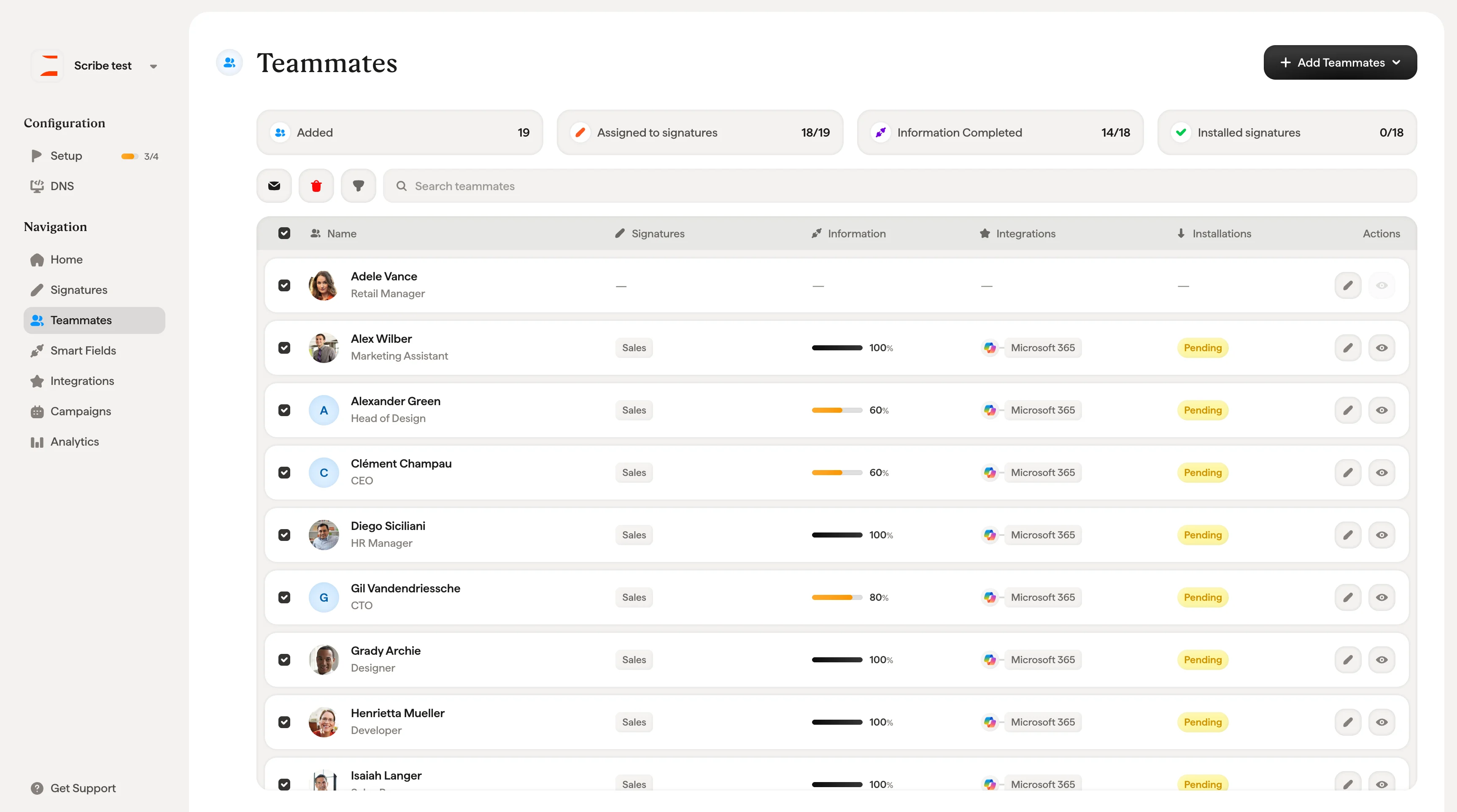
En la parte superior de la página, cuatro indicadores de estado te ofrecen una visión rápida del progreso de tu despliegue:- Sincronizados: cuántos miembros del equipo se han sincronizado desde el directorio conectado (por ejemplo, 19/20)
- Asignados a firmas: cuántos miembros del equipo tienen una plantilla de firma asignada
- Información completada: cuántos miembros del equipo tienen todos los datos de Smartfields rellenados
- Firmas instaladas: cuántos miembros del equipo tienen su firma instalada y activa en su cliente de correo
Búsqueda y filtros
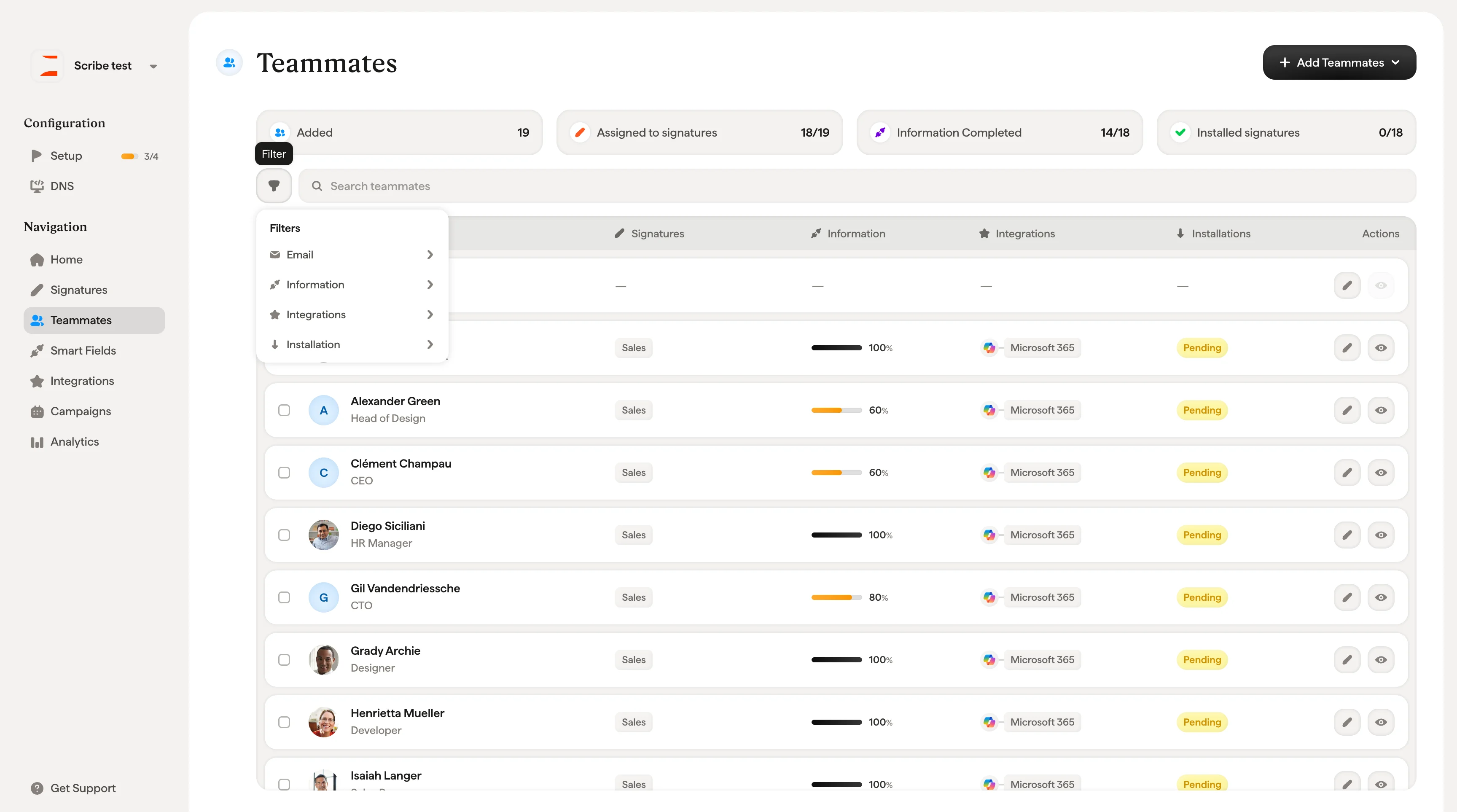
Usa la barra de búsqueda para encontrar a miembros del equipo por nombre. Para vistas más específicas, haz clic en el icono de filtro y abre el panel de filtros con cuatro categorías:- Correo electrónico: filtra por miembros del equipo con o sin alias de correo
- Información: muestra solo a los miembros del equipo con datos completos (Rellenados) o con campos pendientes (Faltantes)
- Integraciones: filtra por plataforma conectada (por ejemplo, Microsoft 365)
- Instalación: filtra por estado de despliegue: Instalada, No instalada, Pendiente, Parcialmente instalada o Fallida
La tabla de miembros del equipo
Cada fila de la tabla representa a un miembro del equipo y muestra las siguientes columnas: Nombre: el nombre del miembro del equipo, su cargo y su foto de perfil (si está disponible). Algunos miembros del equipo muestran una insignia «+1» que indica que tienen alias de correo electrónico. Haz clic en la flecha situada junto al nombre de un miembro del equipo para desplegar y ver sus direcciones de correo electrónico de alias. Firmas: qué plantilla de firma está asignada a este miembro del equipo. Haz clic para desplegar y ver los detalles, incluida la dirección de correo electrónico, el nombre de la firma, el origen (manual o automático) y cuándo se asignó. Información: una barra de progreso que muestra el grado de completitud de los datos de Smartfields del miembro del equipo, expresado en porcentaje. Haz clic para desplegar y ver cada Smartfield con su estado (rellenado o falta), la fuente de datos a la que está conectado y cuándo se actualizó por última vez. Integraciones: a través de qué plataforma de correo electrónico está conectado este miembro del equipo (por ejemplo, Microsoft 365, Google Workspace). Instalaciones: el estado de despliegue actual de la firma de este miembro del equipo. Haz clic para desplegar y ver los detalles de cada dirección de correo electrónico, incluida la plataforma, la integración, la fecha y el estado. Si una firma muestra «Sin activar», significa que tienes que ir a la página de resumen de la firma y hacer clic en Instalar firmas para activar el despliegue. Las firmas no se instalan automáticamente hasta que las activas explícitamente desde ahí. Acciones: dos botones de acción rápida para cada miembro del equipo:- Editar (icono de lápiz): abre el perfil del miembro del equipo para editar su información
- Previsualizar firma (icono de ojo): abre una previsualización en vivo de la firma de este miembro del equipo con sus datos reales
Vista previa de la firma
Al hacer clic en el icono del ojo en la fila de cualquier miembro del equipo se abre la ventana Vista previa de la firma. Esto te permite ver exactamente cómo se verá la firma del miembro del equipo en su cliente de correo electrónico antes de desplegarla.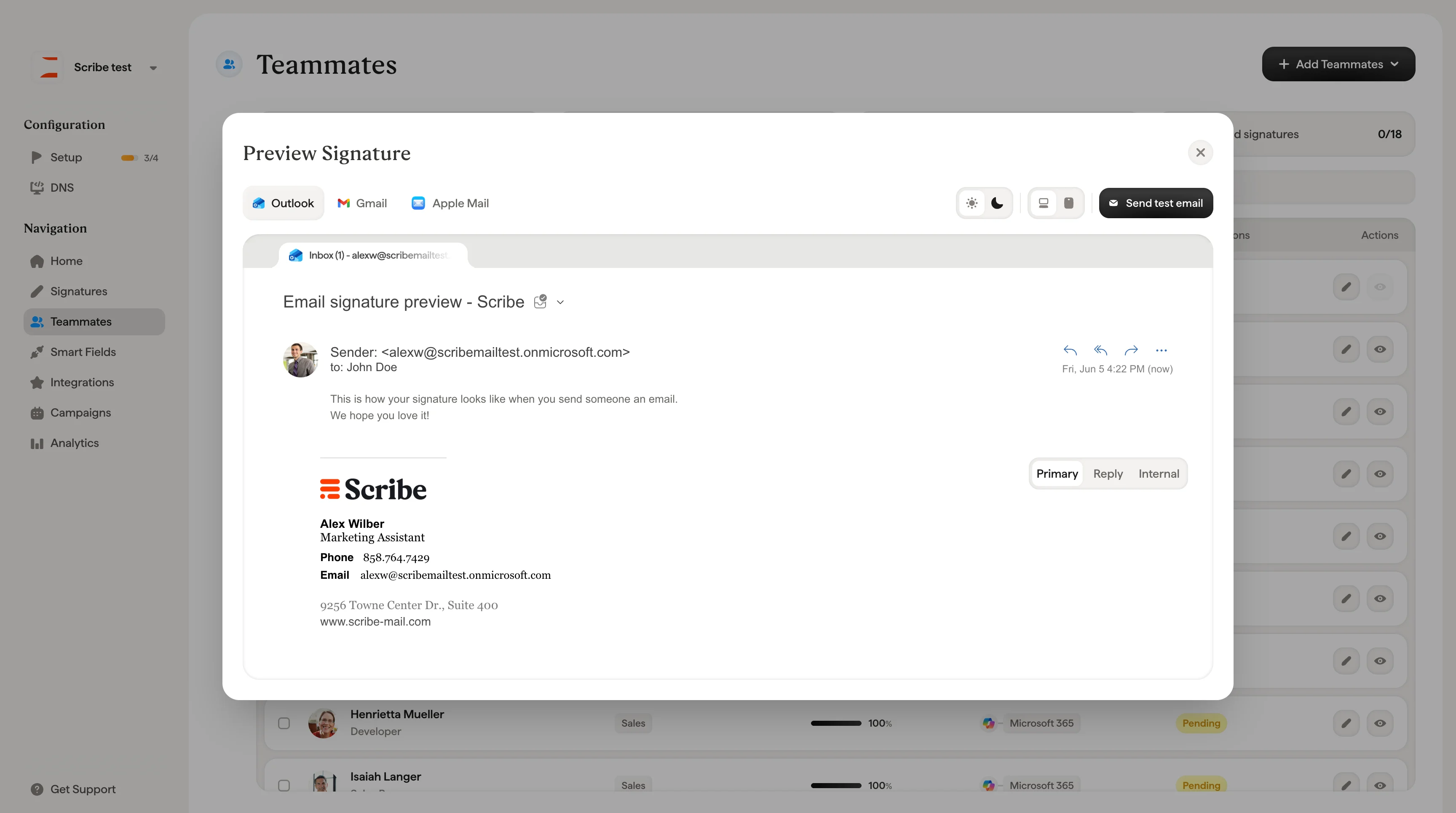
Pestañas de cliente de correo electrónico
En la parte superior de la ventana, tres pestañas te permiten cambiar entre las vistas previas de los clientes de correo electrónico:- Outlook: muestra la firma tal y como aparece en Microsoft Outlook
- Gmail: muestra la firma tal y como aparece en Gmail
- Apple Mail: muestra la firma tal y como aparece en Apple Mail
Opciones de visualización
La zona superior derecha de la ventana incluye controles para ajustar la vista previa:- Modo claro / modo oscuro (iconos de sol y luna): alterna entre temas de correo claros y oscuros para comprobar cómo se representa tu firma en ambos modos.
- Iconos de dispositivo (escritorio, tableta, móvil): cambia entre tamaños de pantalla para verificar que tu firma es responsiva y se ve bien en todos los dispositivos.
- Enviar correo de prueba: envía un correo de prueba real con la firma aplicada, para que puedas ver el resultado directamente en tu bandeja de entrada.
Selector de firma y de espacio
En la parte inferior derecha de la vista previa, dos controles te permiten navegar entre las variaciones de firma:- Menú desplegable de firma: si el miembro del equipo tiene varias direcciones de correo electrónico o está asignado a varias firmas, usa el menú desplegable para cambiar entre ellas (p. ej., «Marketing UK»). El menú desplegable lista cada dirección de correo electrónico y la firma asignada.
- Pestañas Principal / Respuesta / Interna: para los usuarios de Microsoft, estas pestañas se corresponden con los tres espacios de firma disponibles en Outlook, para que puedas previsualizar lo que ve el miembro del equipo en cada tipo de correo.
Sincronizar miembros del equipo
Scribe sincroniza automáticamente todas las fuentes de directorio conectadas una vez al día, según tu zona horaria. También puedes hacer clic en Actualizar en cualquier momento para activar una sincronización manual. Tras la sincronización, una notificación muestra la fuente y cuándo se actualizó por última vez (por ejemplo, «Microsoft Entra ID, hace unos segundos»).
Los datos sincronizados fluyen en una sola dirección, desde tu directorio hacia Scribe. Los cambios en los campos sincronizados (como el nombre o el puesto) deben hacerse en tu fuente de directorio, y aparecerán en Scribe tras la siguiente sincronización o actualización manual.
Acciones masivas
- Invitar a miembros del equipo (icono de sobre): envía un correo de invitación para que los miembros del equipo accedan a su propia firma, añadan su información personal y la instalen ellos mismos. Los miembros del equipo invitados solo pueden ver su propia firma. No tendrán acceso a otras partes de tu espacio de trabajo de Scribe. Los miembros del equipo invitados se pueden gestionar en los ajustes de Scribe, en la pestaña Miembros.
- Eliminar correos del miembro del equipo (icono de papelera): elimina los correos de los miembros del equipo seleccionados de tu lista de miembros del equipo en Scribe. Perderán su firma pero seguirán en tu directorio conectado (por ejemplo, Entra ID). Aparece un diálogo de confirmación antes de cualquier eliminación.
Añadir miembros del equipo
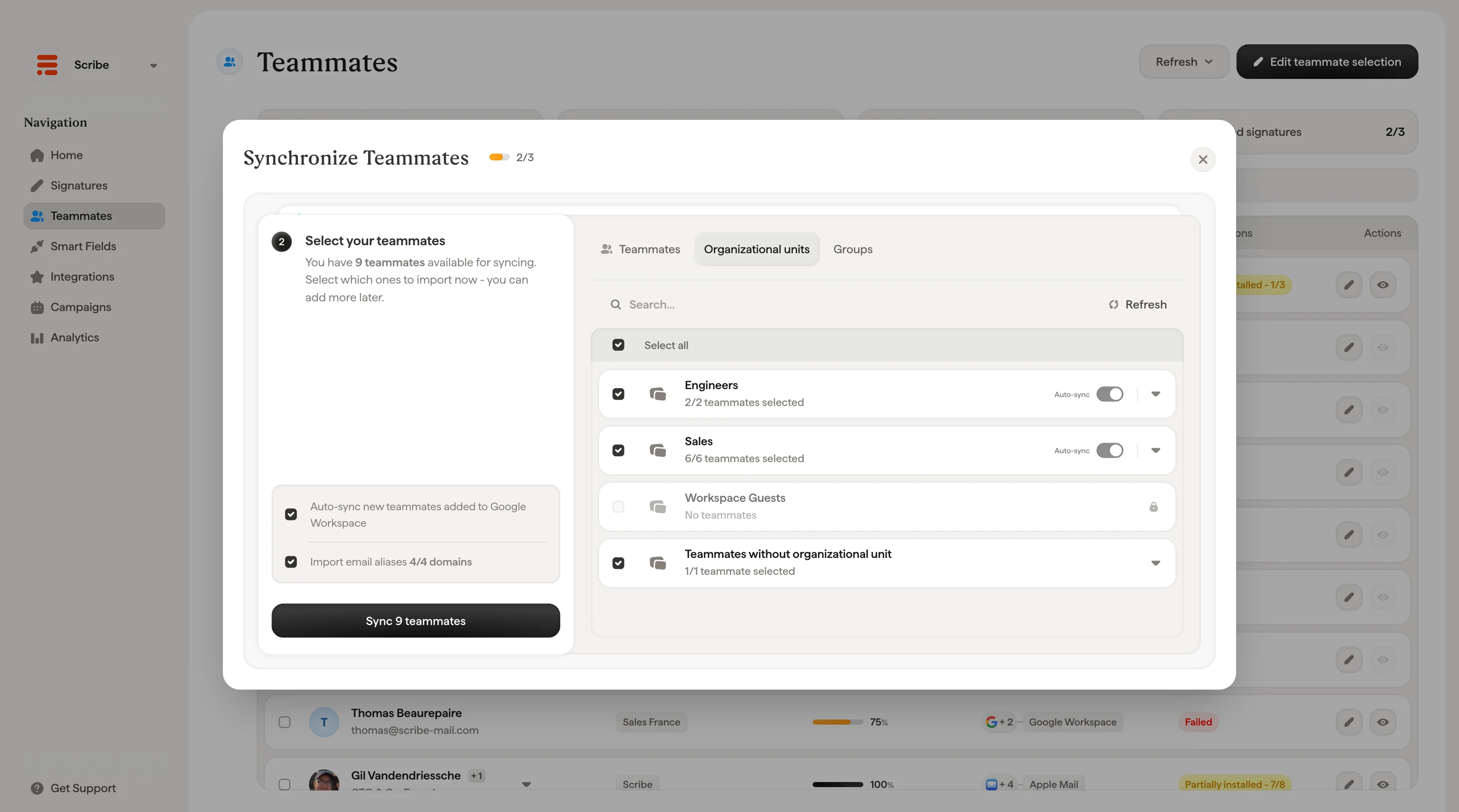
Haz clic en + Add Teammates en la parte superior derecha para añadir personas a tu espacio de trabajo de Scribe. El menú desplegable ofrece cuatro métodos, divididos en dos categorías: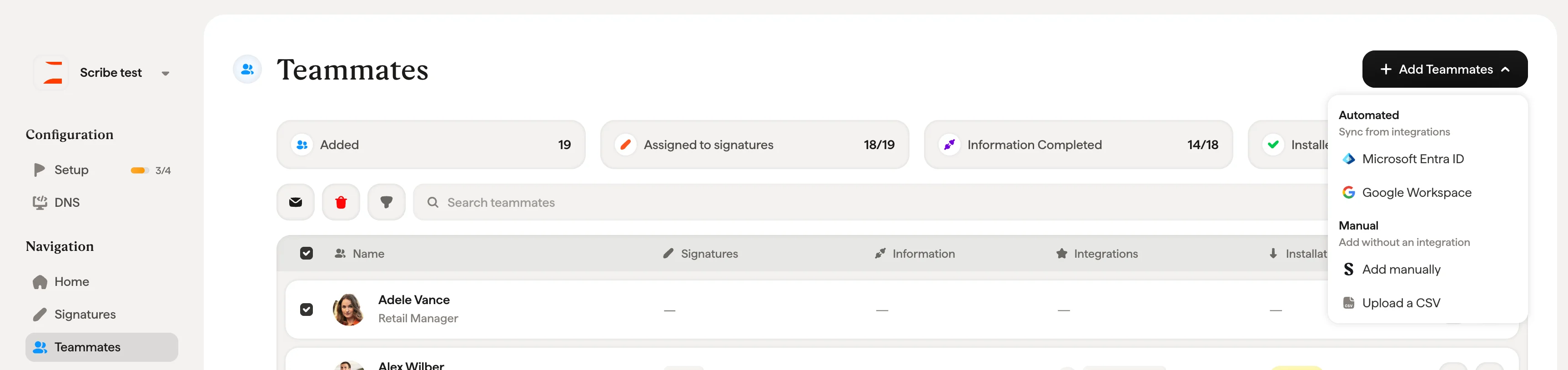
- Google Workspace: importa usuarios desde tu directorio de Google Workspace
- Microsoft Entra ID: importa usuarios desde tu directorio de Microsoft Entra ID (antes Azure AD)
- Añadir manualmente: abre un formulario donde introduces el nombre, los apellidos, el puesto y el correo electrónico del miembro del equipo (todos los campos son obligatorios). Activa «Añadir otro miembro del equipo» para mantener el formulario abierto tras cada incorporación y añadir varias personas seguidas.
- Subir un CSV: importa miembros del equipo de forma masiva desde un archivo CSV
Editar la selección de miembros del equipo
Haz clic en Edit teammate selection en la parte superior derecha para gestionar qué usuarios de tu directorio conectado se incluyen como miembros del equipo en Scribe. Aquí controlas quién recibe una firma. No tienes que incluir a todas las personas de tu directorio.