

Los miembros y los miembros del equipo son cosas distintas en Scribe. Los miembros inician sesión en el espacio de trabajo, y solo los propietarios y administradores pueden gestionarlo. Los miembros del equipo son las personas para las que creas e implantas firmas de correo electrónico. Una misma persona puede ser ambas cosas.
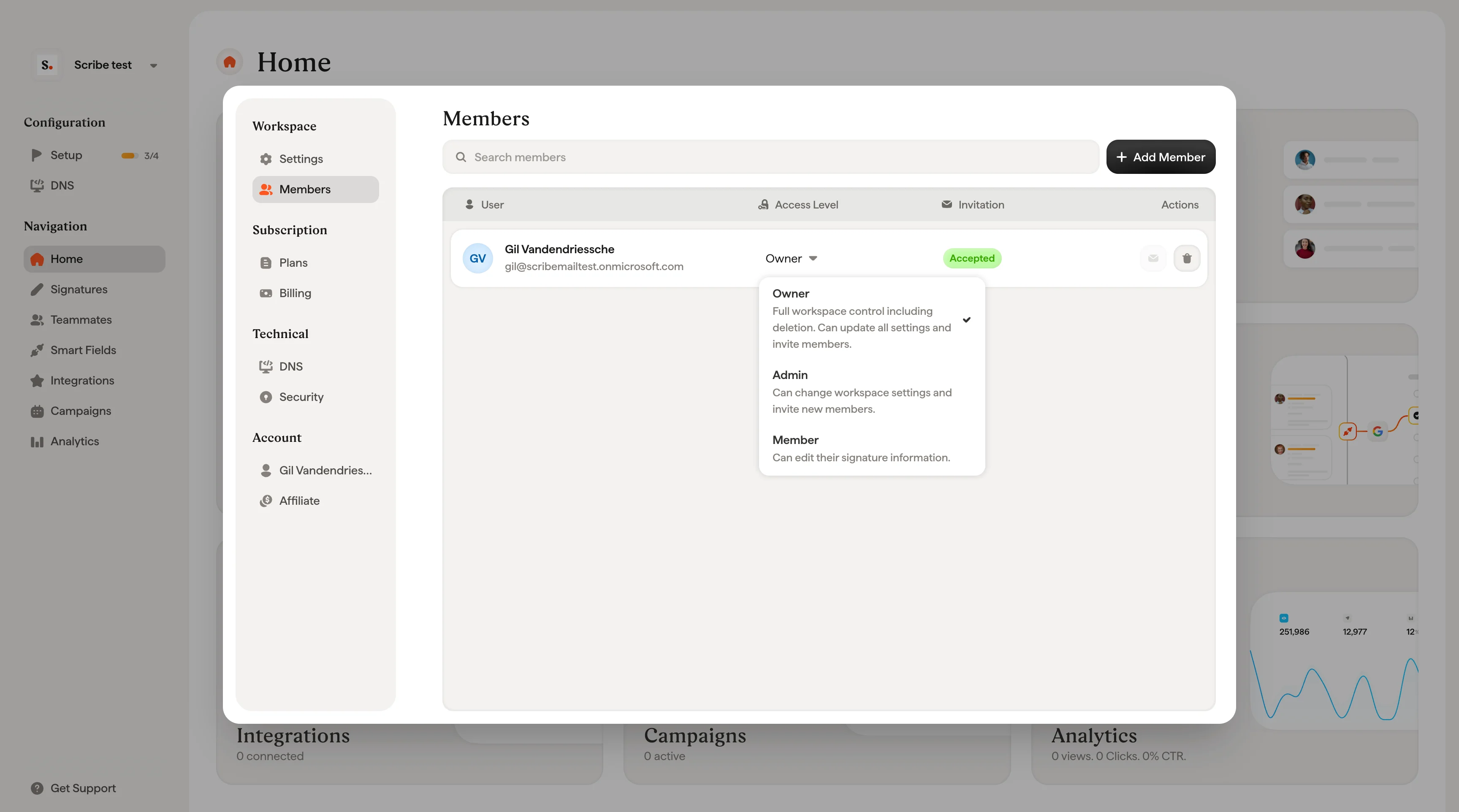
Roles y niveles de acceso
A cada miembro se le asigna uno de los tres roles. Puedes cambiar el rol de un miembro en cualquier momento desde el desplegable Access Level de la tabla de miembros.Propietario
Control total del espacio de trabajo, incluida su eliminación. Puede modificar todos los ajustes e invitar a miembros. Solo se permite un propietario por espacio de trabajo, y únicamente el propietario actual puede transferir la propiedad.Administrador
Puede modificar los ajustes del espacio de trabajo e invitar a nuevos miembros. No puede eliminar el espacio de trabajo ni transferir la propiedad.Miembro
Puede editar la información de su propia firma e instalarla. Sin acceso a plantillas, campañas, ajustes del espacio de trabajo ni otras funciones de gestión.Invitar a un nuevo miembro
1
Abre la ventana Add Member
Haz clic en + Add Members en la parte superior derecha de la página Members.
2
Introduce un correo electrónico y selecciona un rol
Escribe la dirección de correo electrónico del nuevo miembro en el campo Email y elige un rol en el desplegable Role. El desplegable describe lo que puede hacer cada rol para ayudarte a decidir.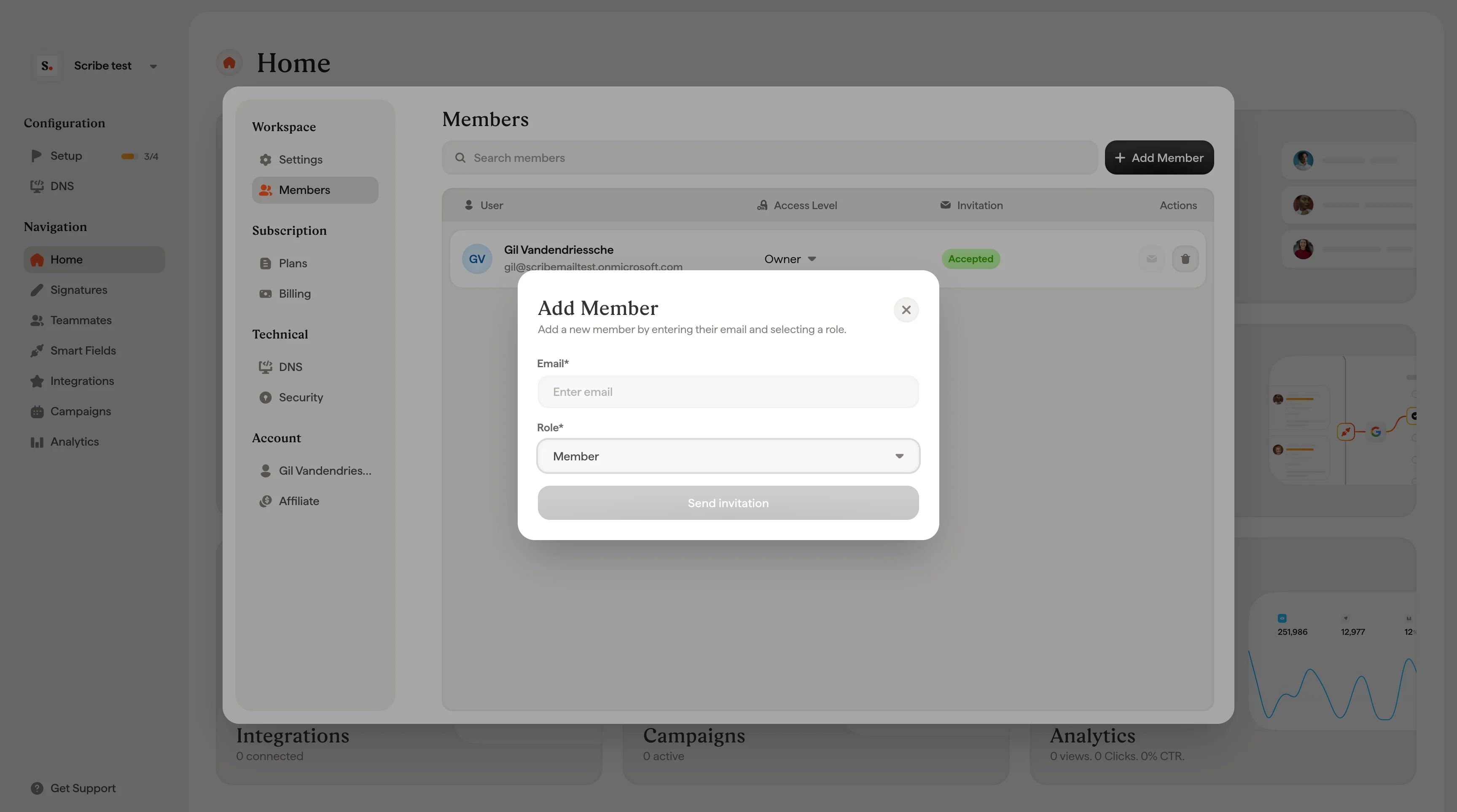
3
Enviar la invitación
Haz clic en Send invitation. Aparece una pantalla de confirmación que muestra a quién se ha invitado y qué rol se le ha asignado.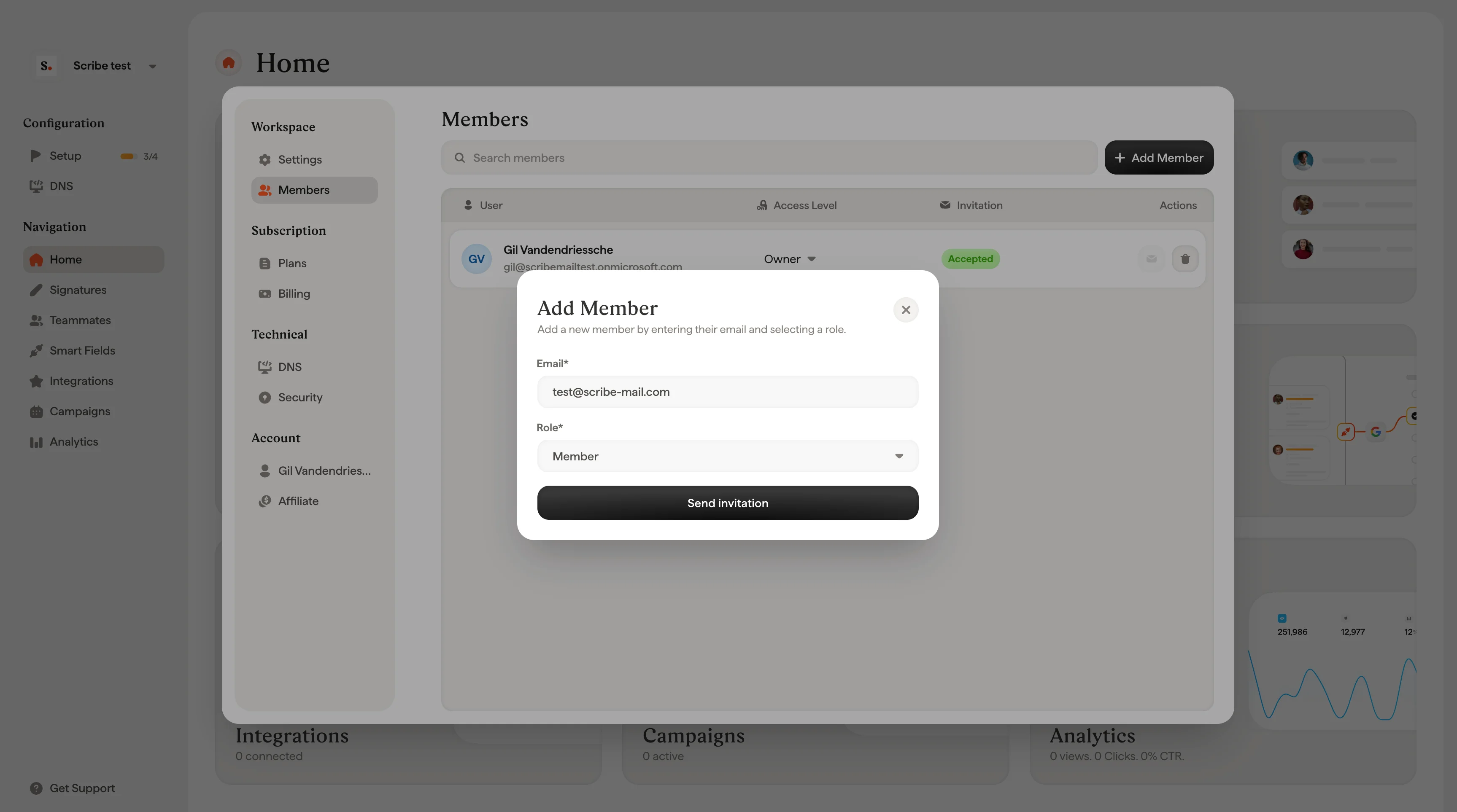
Reenviar una invitación
Si un miembro aún no ha aceptado su invitación, puedes reenviarla. Localiza al miembro en la tabla (mostrará el estado Pending) y haz clic en el icono del sobre en la columna Actions.Cambiar el rol de un miembro
Haz clic en el desplegable Access Level junto a cualquier miembro y selecciona un nuevo rol. El cambio se aplica de inmediato. No puedes cambiar el rol de Owner por esta vía. Solo el Owner actual puede transferir la propiedad.Eliminar a un miembro
Haz clic en el icono de la papelera en la columna Actions del miembro que quieres eliminar. Un cuadro de diálogo te pedirá confirmación, ya que eliminar a un miembro le revoca de forma permanente el acceso al espacio de trabajo. Haz clic en Delete para confirmar o en Cancel para volver.Artículos relacionados
- Cuenta: gestiona tu perfil personal, que te acompaña en todos los espacios de trabajo.
- Espacios de trabajo: crea y gestiona los espacios de trabajo a los que pertenecen los miembros.
- Configurar SSO/SAML: permite que los miembros inicien sesión con tu proveedor de identidad.