

La prioridad de firma solo se aplica a los usuarios de Microsoft 365 / Outlook. Los usuarios de Gmail no se ven afectados por este ajuste. En Gmail, a cada miembro del equipo se le asigna una única firma.
Cómo funciona
Cuando un miembro del equipo tiene acceso a varias firmas en Outlook, el orden de prioridad determina qué firma aparece primero. Las posiciones más altas aparecen primero en la lista de firmas de Outlook. Esto resulta útil cuando un miembro del equipo tiene asignada más de una firma, por ejemplo una firma principal con identidad de marca y una firma secundaria minimalista para correos internos.Definir la prioridad de firmas
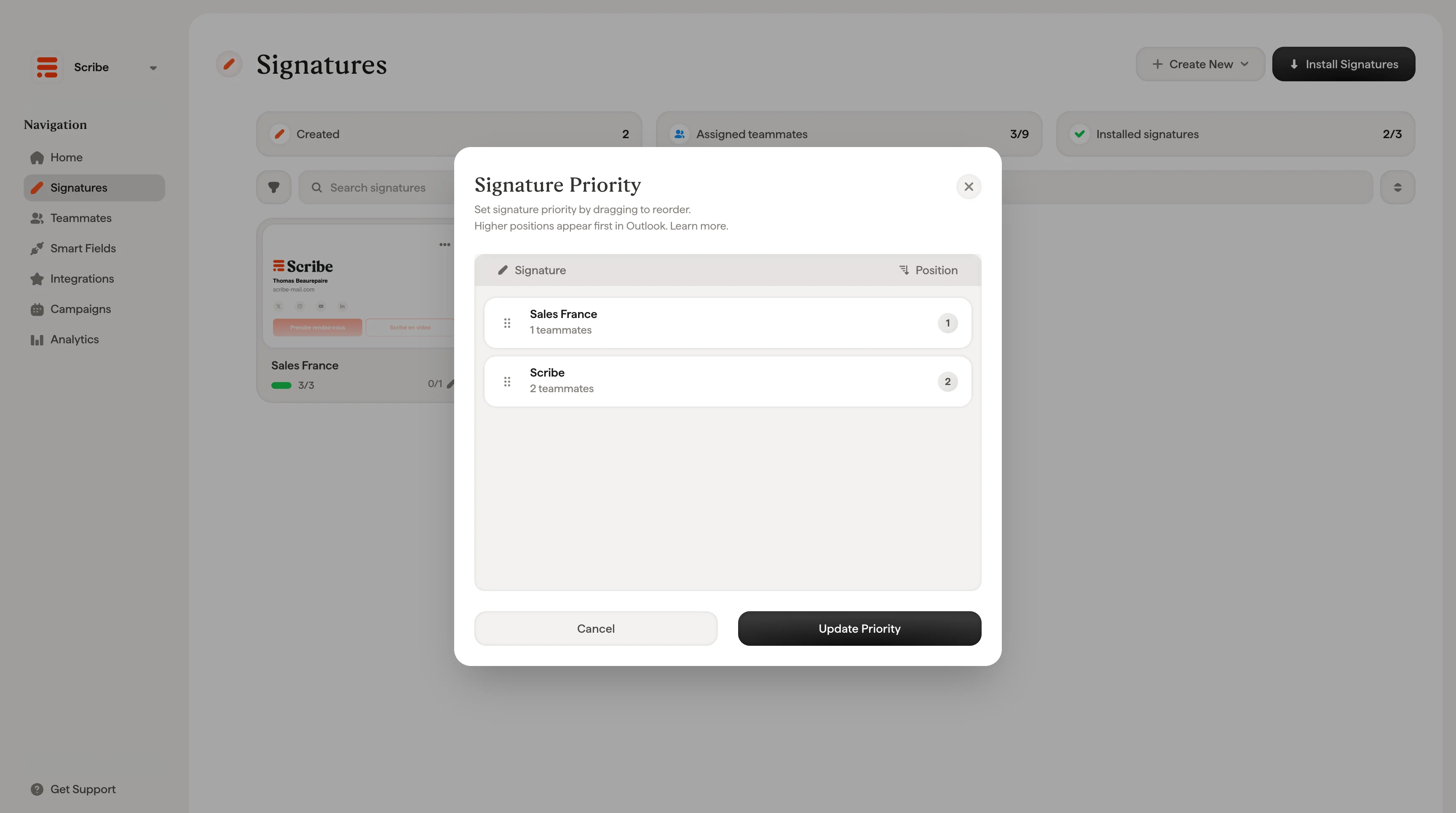
Haz clic en el icono de reordenación situado en la parte superior derecha de la página Firmas para abrir la ventana de prioridad de firmas. Desde ahí:- Arrastra y suelta las firmas para reordenarlas
- El número de posición a la derecha se actualiza automáticamente
- Haz clic en Update Priority para guardar
Artículos relacionados
- Vista general de las firmas: cómo encaja la prioridad en la gestión de varias firmas.
- Asignar miembros del equipo a una firma: controla qué miembros del equipo usan cada firma.
- Instalar firmas: despliega las firmas en Outlook y Gmail.