

¿Por qué configurar el DNS?
Tus firmas de correo electrónico de Scribe contienen varias URL: logotipos, fotos de perfil, iconos sociales, enlaces a sitios web, banners de campaña y enlaces de seguimiento. Por defecto, estas URL utilizan el dominio de Scribe (sendassets.io).
El problema: los filtros de spam marcan los correos que contienen muchas URL que apuntan a un dominio distinto del dominio del remitente. Si tu equipo envía desde @yourcompany.com pero todos los enlaces de la firma apuntan a sendassets.io, la entregabilidad puede verse afectada.
La solución: sustituir el dominio por defecto de Scribe por un subdominio propio, como signature.yourcompany.com. Esto se llama dominio de envío. Indica a los filtros de spam que los enlaces de tus correos pertenecen a tu organización, lo que evita que tus mensajes acaben en la carpeta de spam.
Por ejemplo, si tu equipo envía desde joe@my-company.com, configurarías un dominio de envío como signature.my-company.com.
Cómo configurarlo
1
Ve a la pestaña DNS
En tu panel de Scribe, ve a Ajustes → DNS. Si ya has sincronizado tu proveedor de correo, tu dominio aparecerá automáticamente. Haz clic en Configure. Si no, haz clic en Add a domain.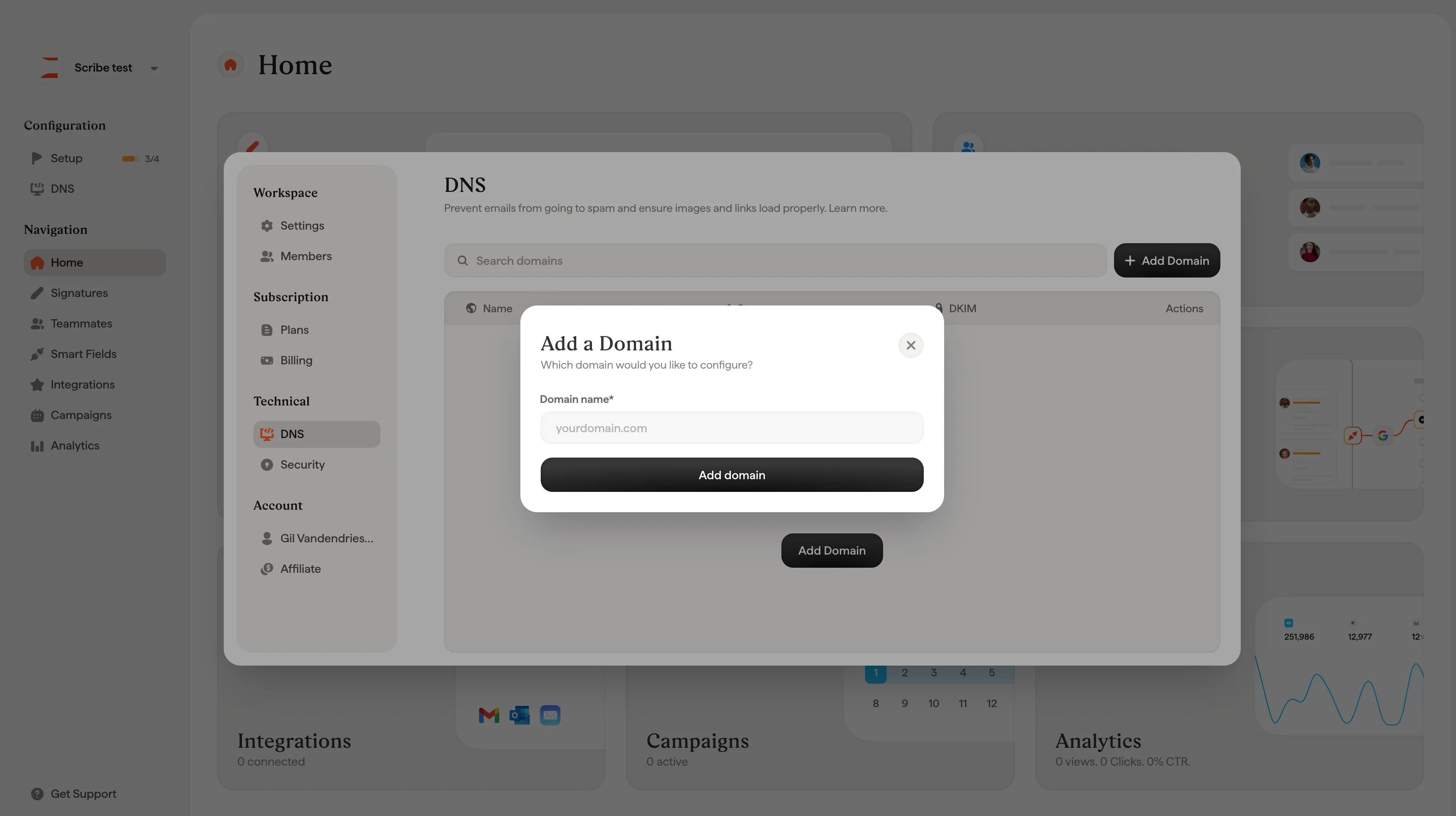
2
Introduce tu nombre de dominio
Escribe el dominio principal de tu empresa. Por ejemplo,
mycompany.com.3
Elige un registro CNAME
Elige un prefijo de subdominio para tu dominio de envío. Por ejemplo,
signature crearía signature.mycompany.com. Otras opciones habituales son email o mail-assets.4
Sigue el asistente de configuración
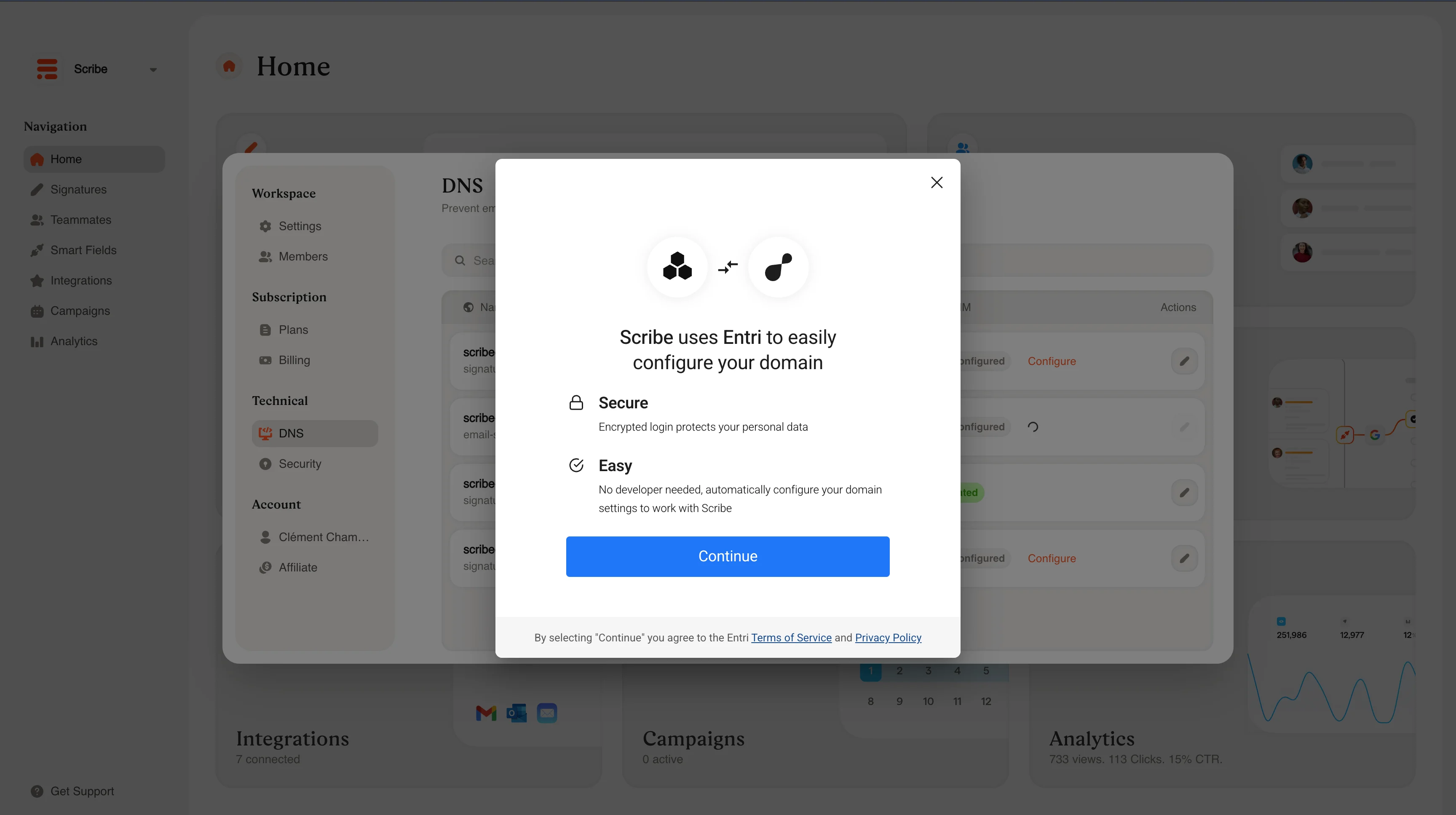
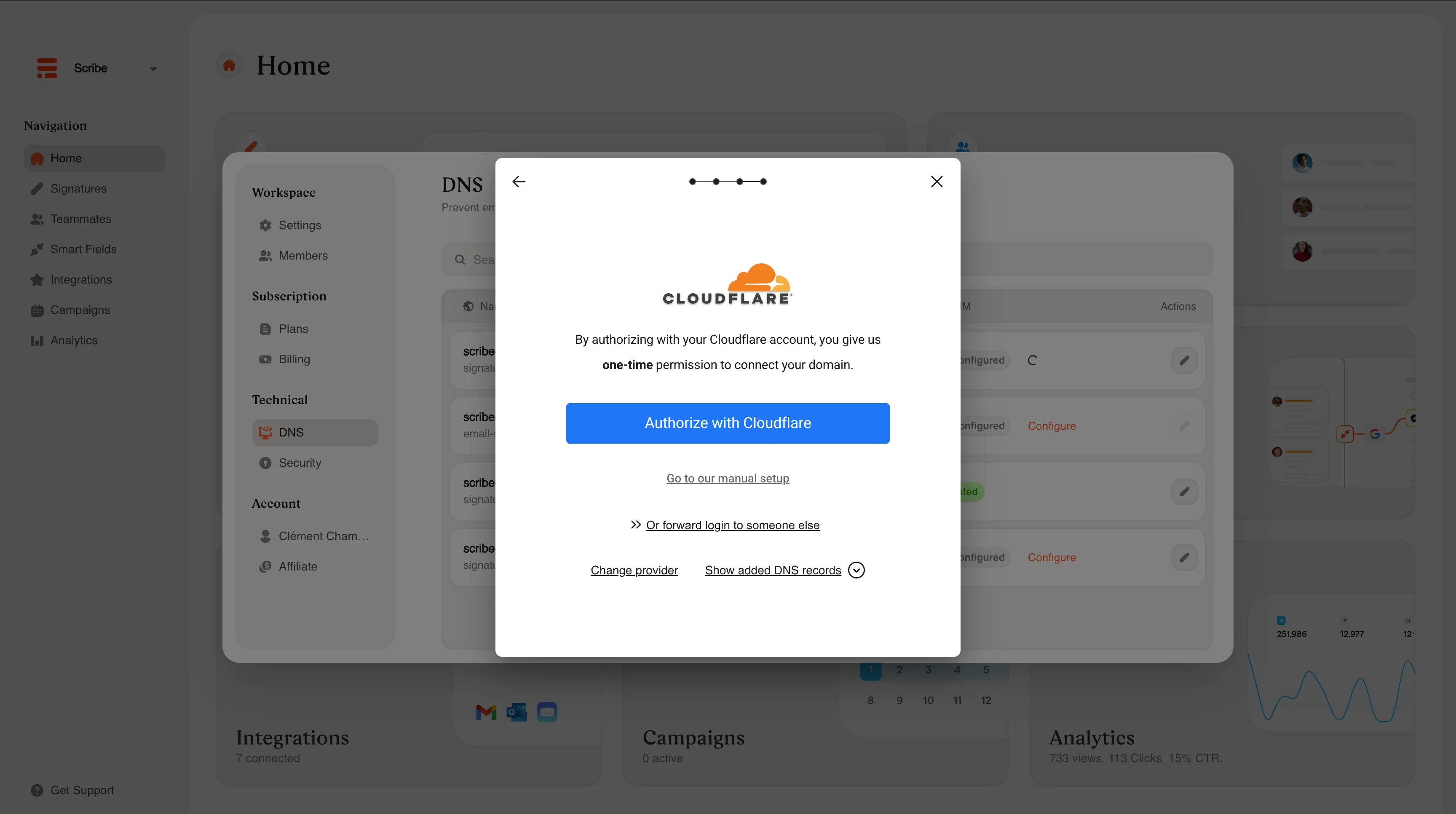
El asistente de Scribe configura automáticamente los ajustes DNS con tu proveedor de dominio. No necesitas a un desarrollador ni editar el DNS manualmente. Solo tienes que seguir las indicaciones.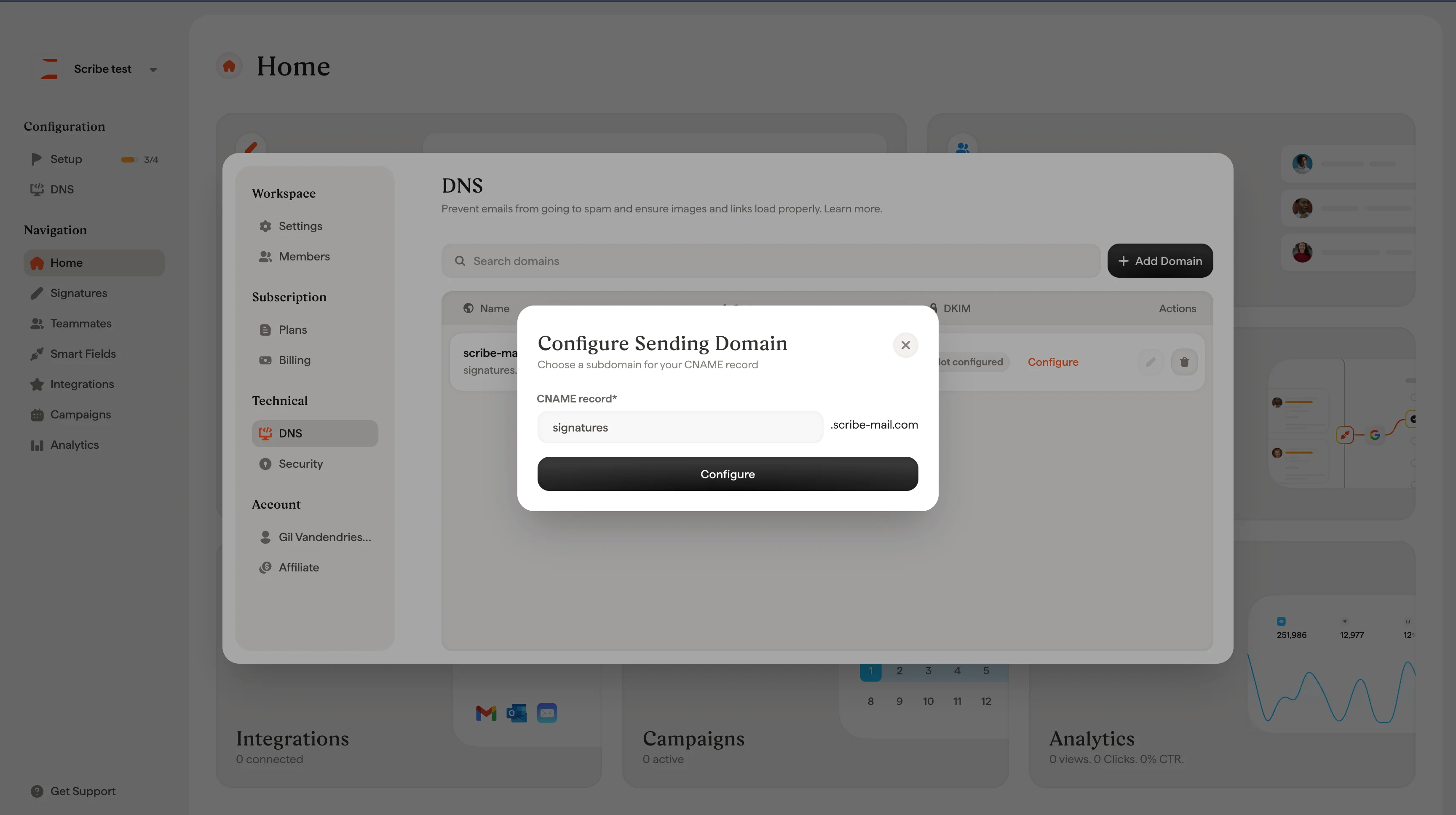
Después de la configuración
Una vez configurado, la propagación de DNS puede tardar hasta 24 horas. Puedes comprobar el estado de dos formas:- En tu panel de Scribe en Ajustes → DNS, donde el estado cambiará a Validado cuando la propagación se haya completado
- Con una herramienta externa como dnschecker.org
Referencia de ajustes de DNS
Detalles completos de configuración de DNS y resolución de problemas