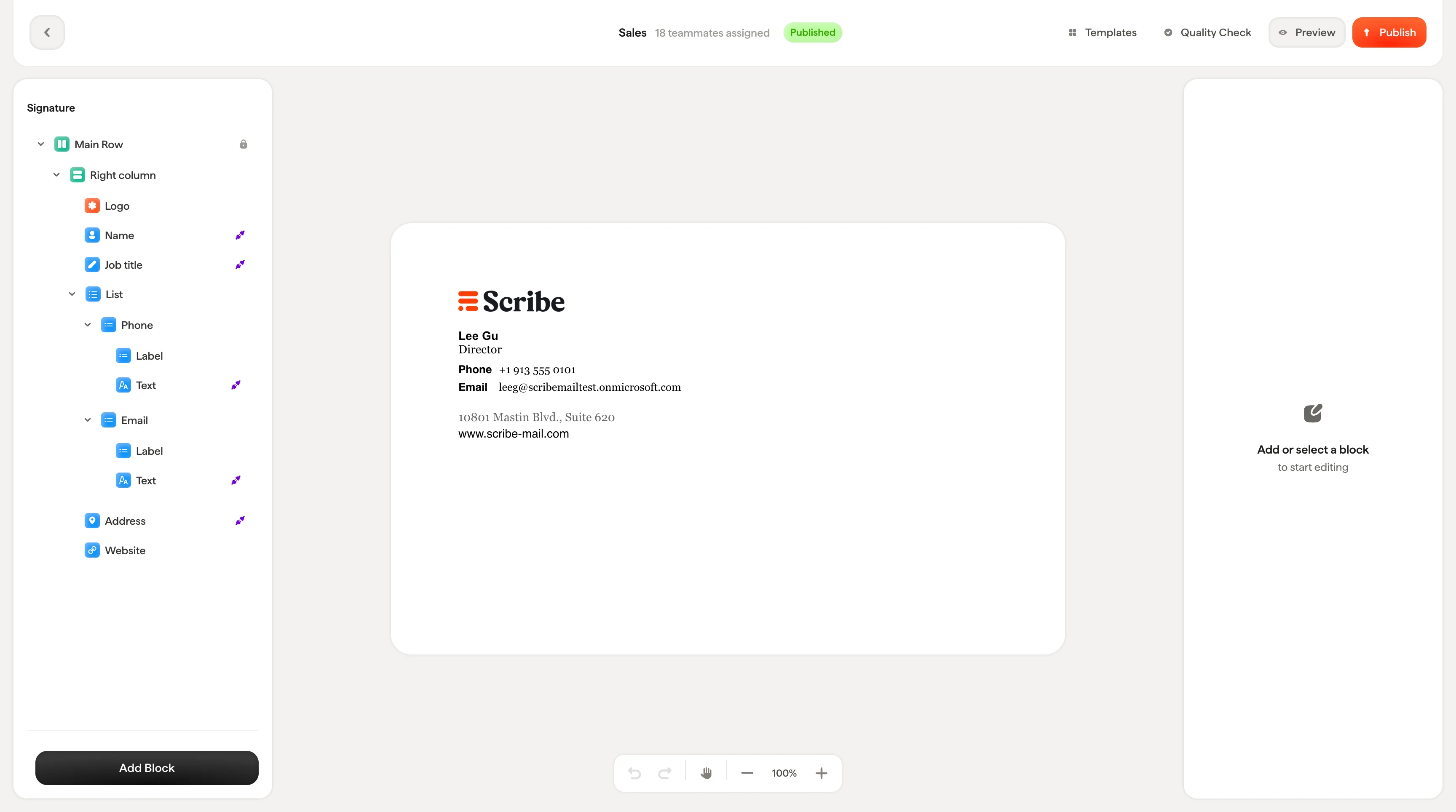
Distribución
Panel de árbol (izquierda): muestra la estructura jerárquica de tu firma como un árbol plegable. Todos los bloques de tu firma aparecen aquí: columnas, bloques de texto, imágenes, banners. Desde este panel puedes seleccionar, reordenar, duplicar, ocultar y eliminar bloques.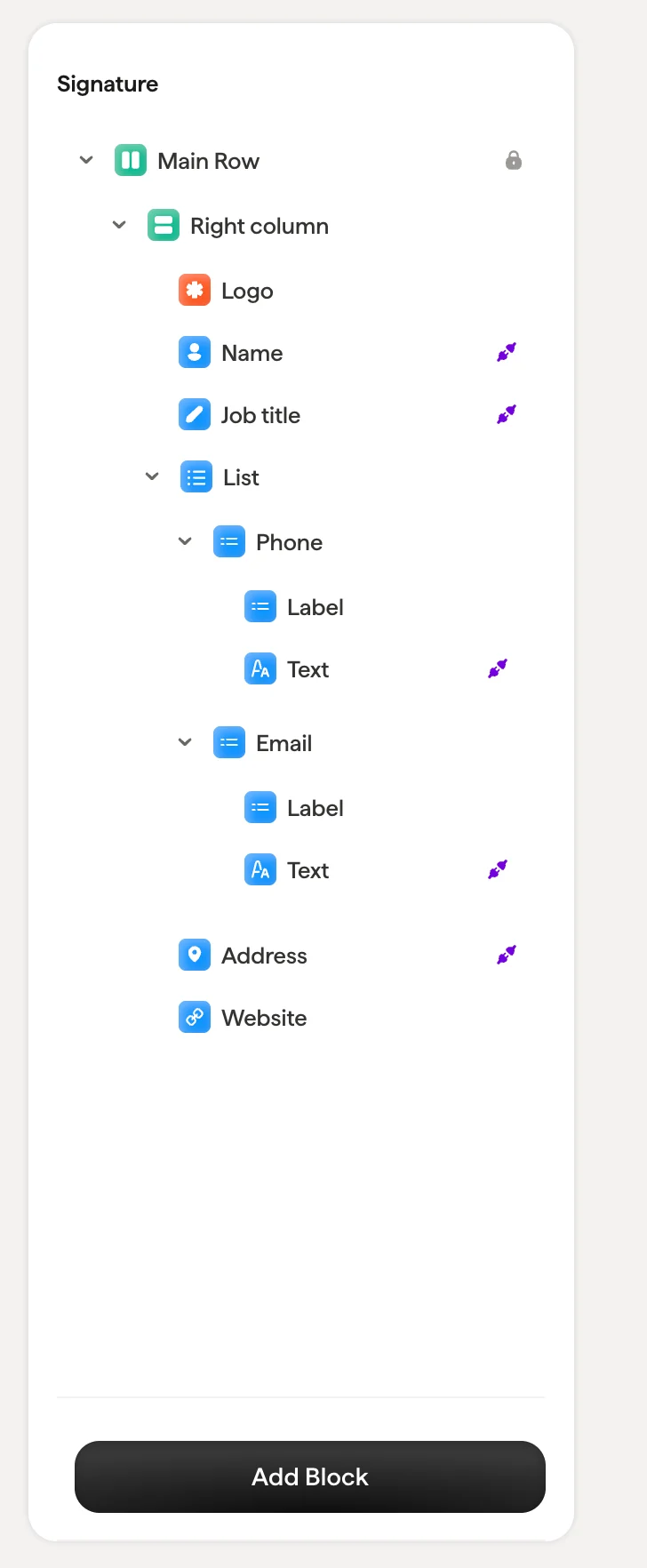
Barra superior
La barra superior muestra información y acciones clave:- Flecha atrás: vuelve a la página de detalle de la firma
- Nombre y estado de la firma: muestra el nombre de la firma, el número de miembros del equipo asignados y el estado actual (Borrador o Publicada)
- Plantillas: explora la biblioteca de plantillas para partir de un diseño prediseñado
- Control de calidad: ejecuta una comprobación de compatibilidad sobre el diseño de tu firma. Haz clic para ver una lista de verificación que comprueba que tu firma se adapta de forma responsiva a todos los tamaños de pantalla, funciona con todos los clientes de correo electrónico y navegadores, opera en escritorio, móvil y tableta, carga rápido gracias a un HTML ligero, se muestra correctamente al redactar correos electrónicos y conserva las proporciones de las imágenes en todas las plataformas. Todas las comprobaciones deben aparecer en verde antes de publicar.
- Vista previa: abre la ventana de vista previa para ver cómo se ve la firma para cada miembro del equipo
- Publicar: aplica los cambios de diseño en directo. Tras publicar, las actualizaciones se envían automáticamente a todos los miembros del equipo con la firma instalada.

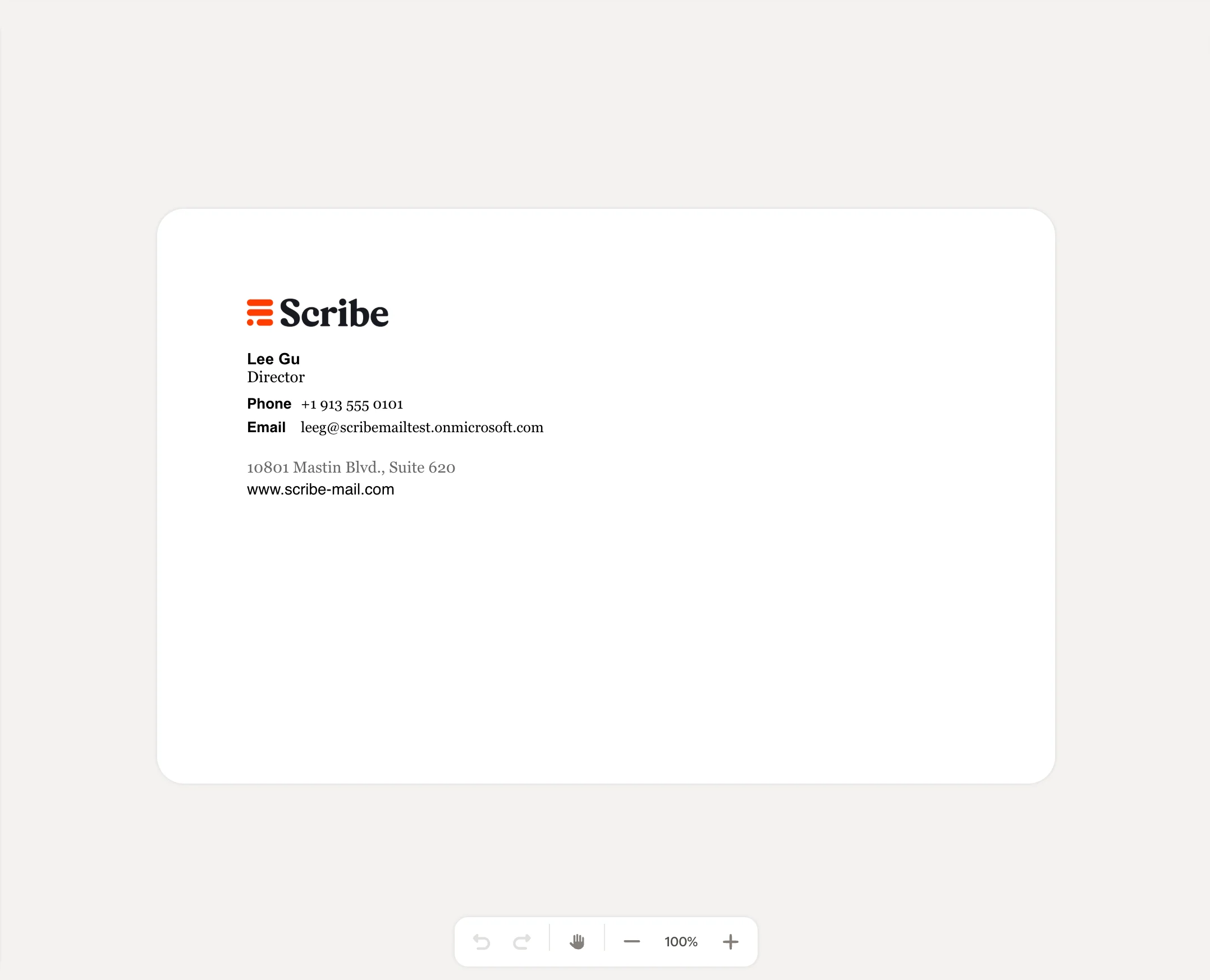
Barra de acciones
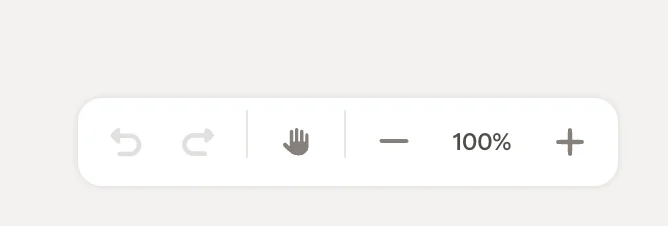
En la parte inferior del lienzo, la barra de acciones ofrece:- Deshacer / Rehacer: avanza o retrocede por tus cambios
- Tirador de arrastre: reposiciona la vista del lienzo
- Controles de zoom: amplía (+), reduce (−) o fija un nivel de zoom concreto (por ejemplo, 100 %)