

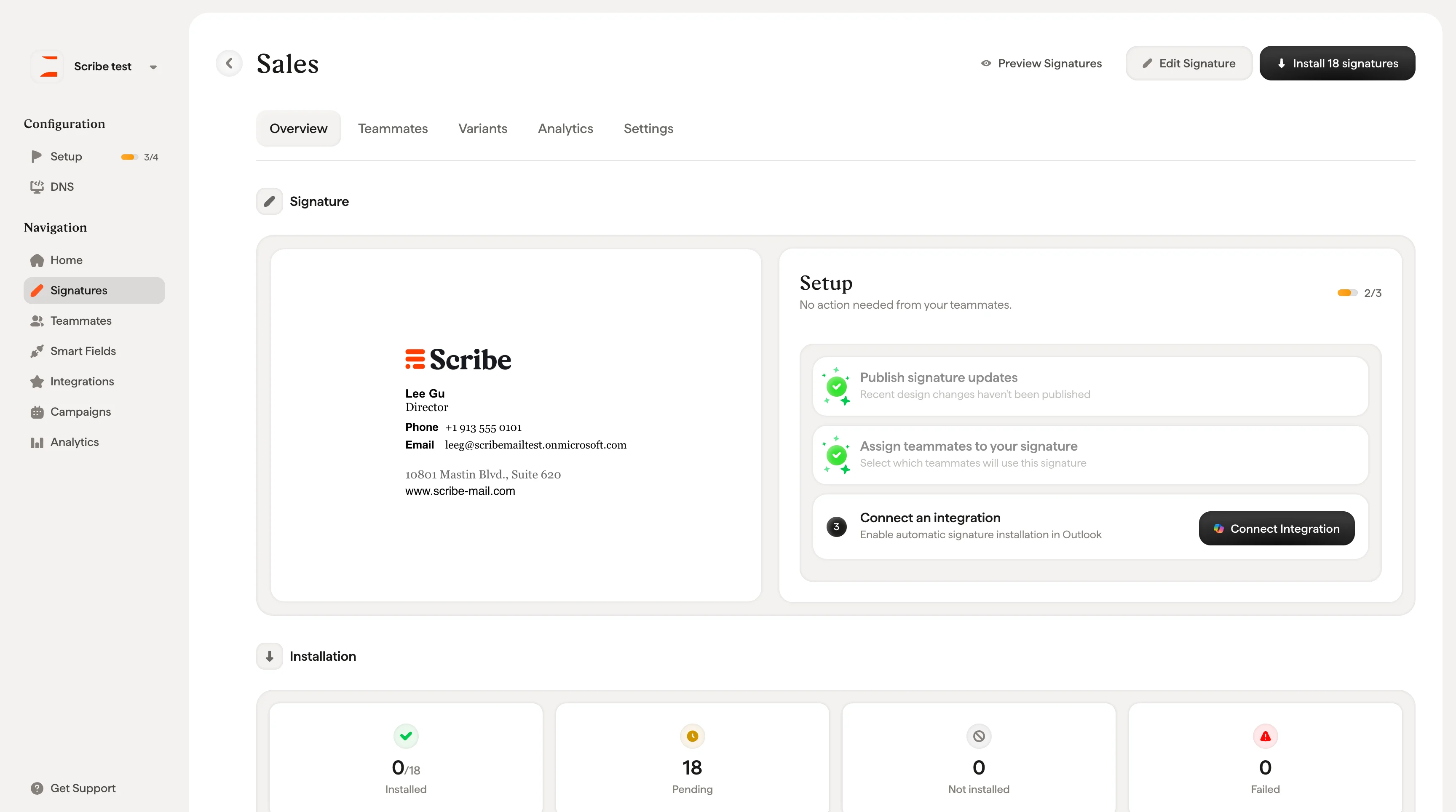
- Previsualizar firmas: comprueba cómo se ve la firma para cada miembro del equipo
- Editar firma: abre el editor de firmas
- Instalar X firmas: despliega la firma en los miembros del equipo asignados
Vista previa de la firma
La parte izquierda de la pestaña Resumen muestra una vista previa en directo del diseño de tu firma. Pasa el cursor por encima para que aparezca el botón Editar firma, que te lleva directamente al editor.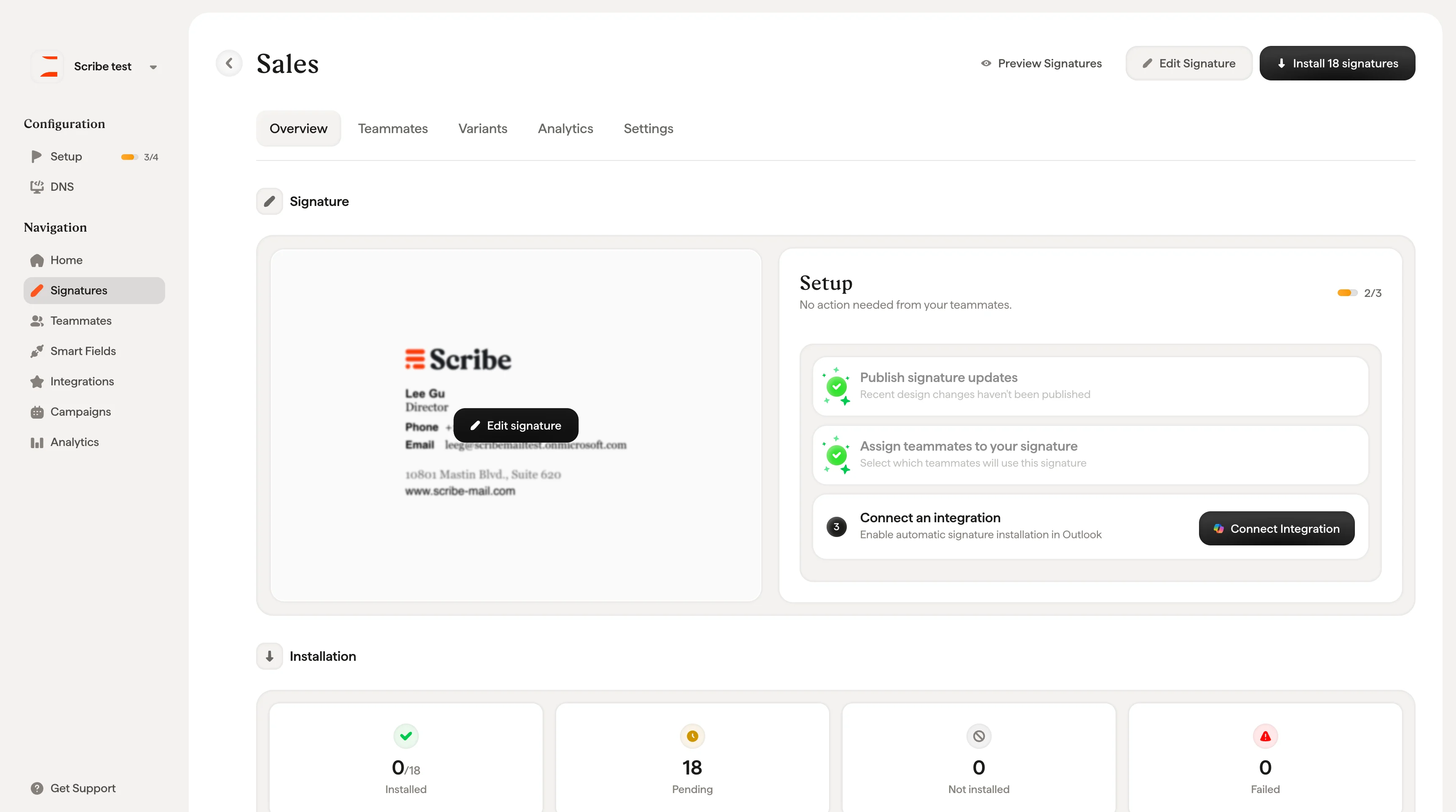
Lista de configuración
La parte derecha muestra un panel de Configuración paso a paso que registra tu progreso. Un contador en la esquina superior derecha (por ejemplo, «1/3») indica cuántos pasos están completados. Los pasos varían según si usas una integración automatizada o una configuración manual. Con una integración (Google Workspace o Microsoft 365):- Publicar actualizaciones de la firma: si has hecho cambios de diseño que aún no se han publicado, haz clic en Publicar actualizaciones para activarlos. Después de la instalación inicial, las actualizaciones publicadas se envían automáticamente a tus miembros del equipo, sin necesidad de reinstalar.
- Asignar miembros del equipo a tu firma: selecciona qué miembros del equipo usarán esta firma. Aparece la etiqueta «Asignado» una vez añadidos.
- Conectar una integración: vincula tu cuenta de Google Workspace o Microsoft 365 para activar la instalación automática. Haz clic en Conectar integración para configurarla.
- Publicar actualizaciones de firma: igual que arriba.
- Asignar miembros del equipo a tu firma: igual que arriba.
- Invitar a los miembros del equipo a instalar sus firmas: haz clic en Invitar miembros del equipo para enviar un correo invitándolos a unirse a Scribe e instalar la firma ellos mismos.
Con una integración automatizada, el panel de configuración muestra «No se requiere ninguna acción por parte de tus miembros del equipo». El administrador se encarga de todo. Con una configuración manual, los miembros del equipo deberán aceptar la invitación e instalar su firma.
Instalación
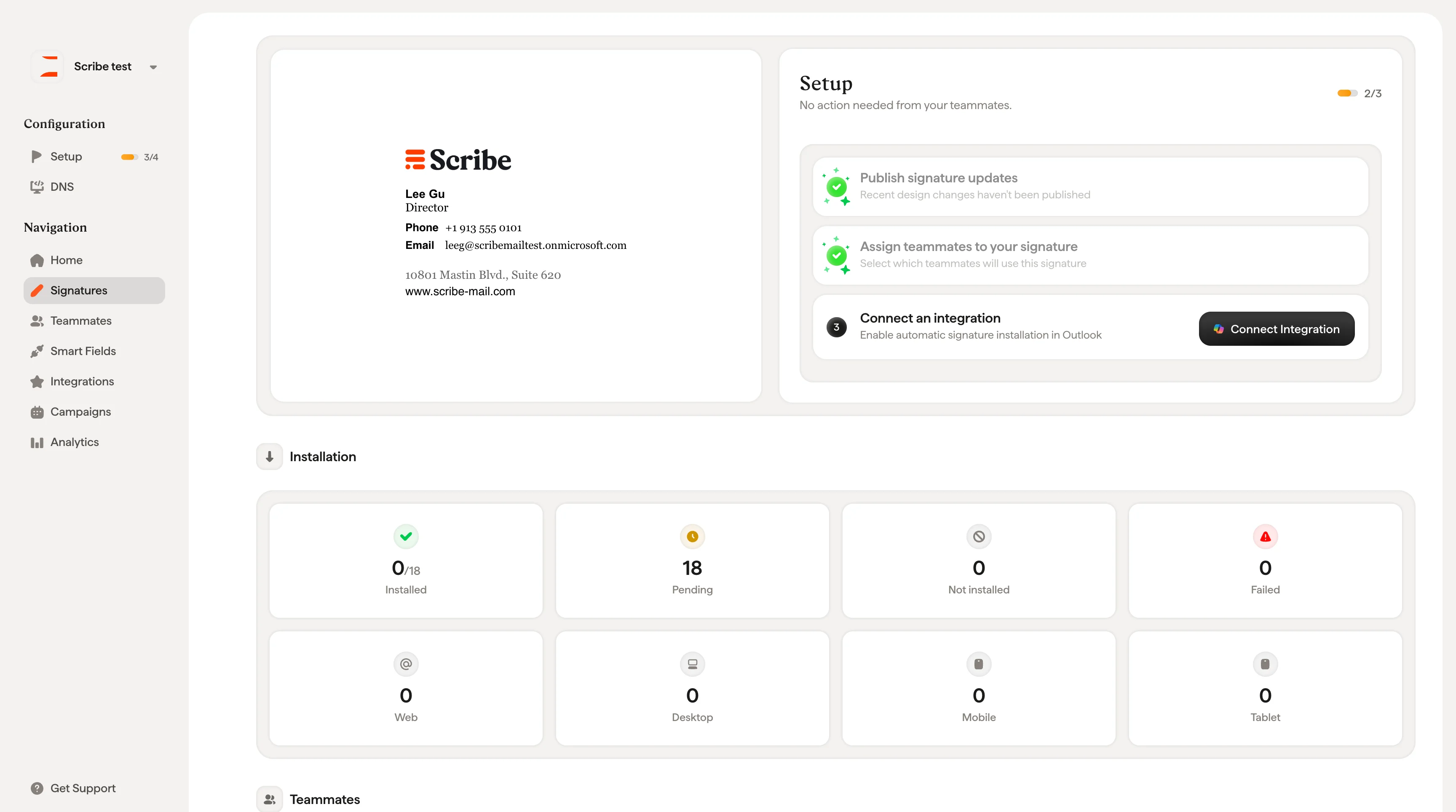
Debajo del panel de configuración, cuatro tarjetas resumen el estado de instalación de esta firma:
Una segunda fila de tarjetas muestra el desglose de la instalación por tipo de dispositivo: Web, Escritorio, Móvil y Tableta.
Miembros del equipo
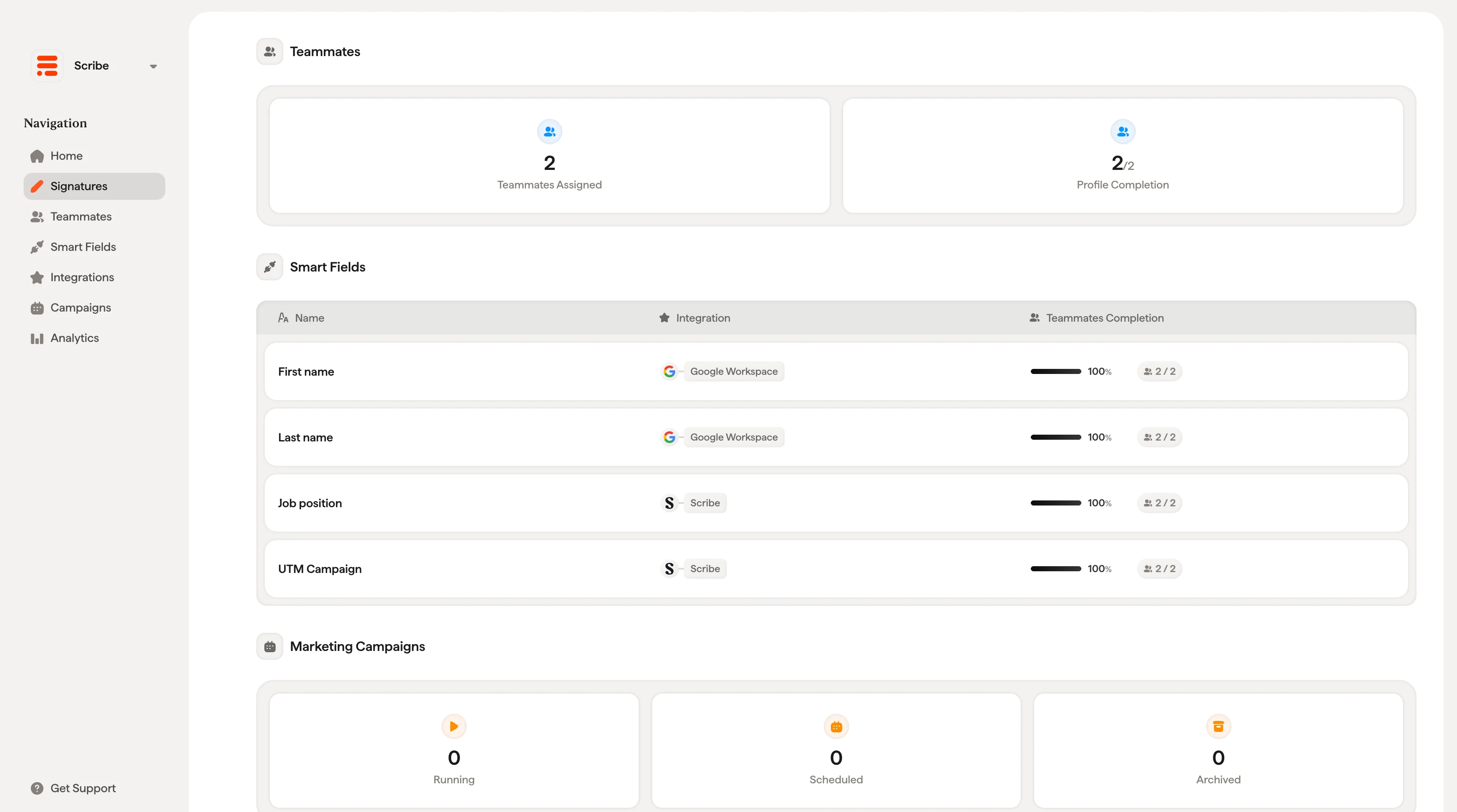
Dos tarjetas muestran de un vistazo la asignación de los miembros del equipo:- Miembros del equipo asignados: cuántos miembros del equipo están asignados a esta firma
- Perfil completado: el porcentaje medio de completitud de los datos de Smartfields entre todos los miembros del equipo asignados
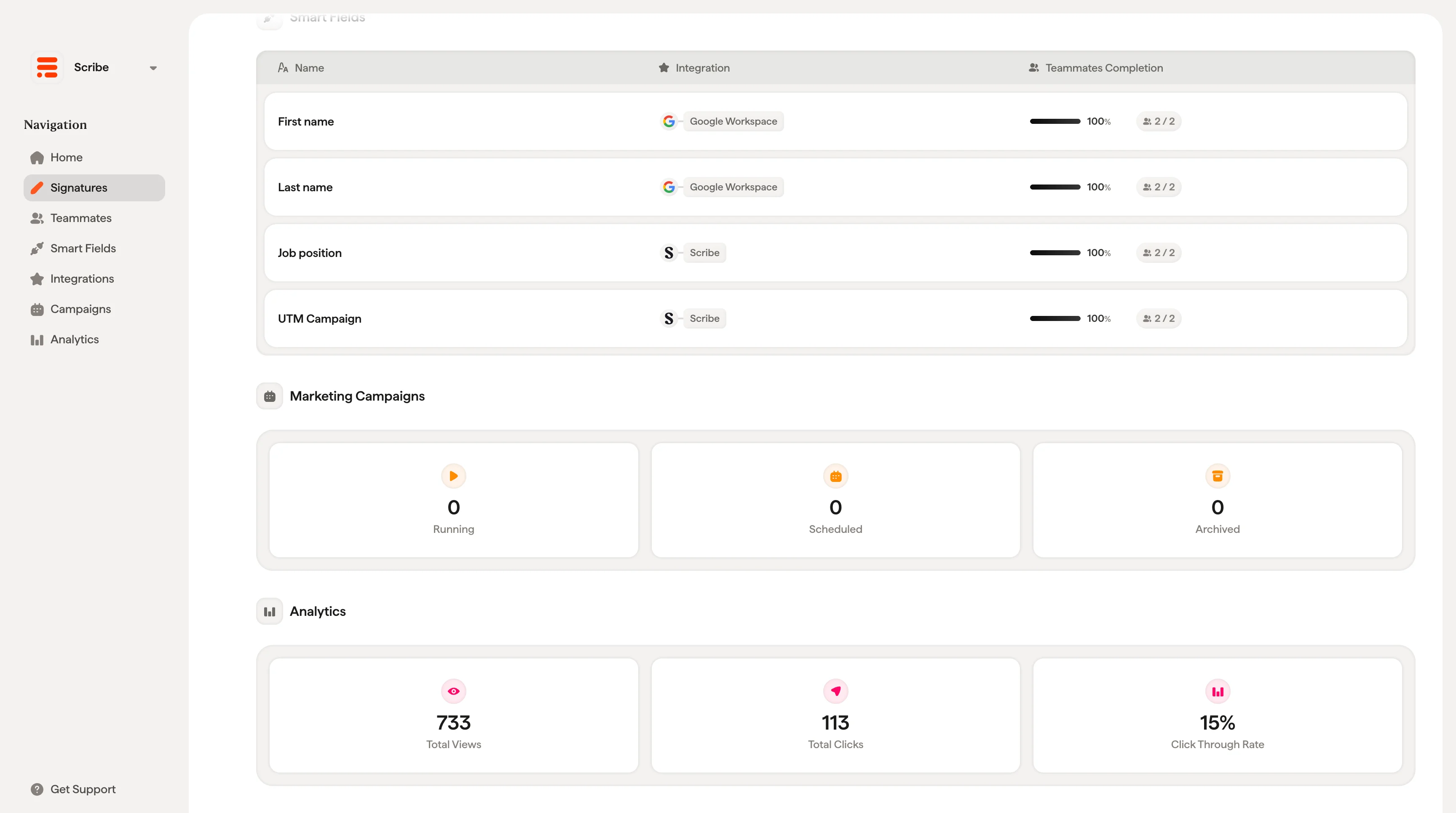
Smartfields utilizados en esta firma
Una tabla enumera cada Smartfield usado en el diseño de esta firma, con tres columnas:- Nombre: el Smartfield (por ejemplo, nombre, puesto, teléfono del trabajo)
- Integración: de dónde provienen los datos (por ejemplo, Entra ID, Google Workspace o Scribe)
- Completitud de los miembros del equipo: una barra de progreso y un recuento (por ejemplo, «15/19» al 79 %) que muestra cuántos miembros del equipo asignados tienen este campo rellenado
Campañas de marketing
Tres tarjetas muestran el estado de las campañas para esta firma:- En curso: campañas actualmente activas
- Programadas: campañas configuradas para iniciarse en el futuro
- Archivadas: campañas pasadas
Analíticas
Tres tarjetas te ofrecen una instantánea rápida del rendimiento:- Total de visualizaciones: cuántas veces se ha visto la firma
- Total de clics: cuántas veces los destinatarios han hecho clic en elementos de la firma
- Tasa de clics: el porcentaje de visualizaciones que se han traducido en un clic
Artículos relacionados
- Resumen de firmas: cómo encajan la biblioteca de firmas y la página de detalle.
- Crear y gestionar firmas: crea, duplica y organiza firmas.
- Instalar firmas: despliega la firma en los miembros del equipo asignados.