

Estructura
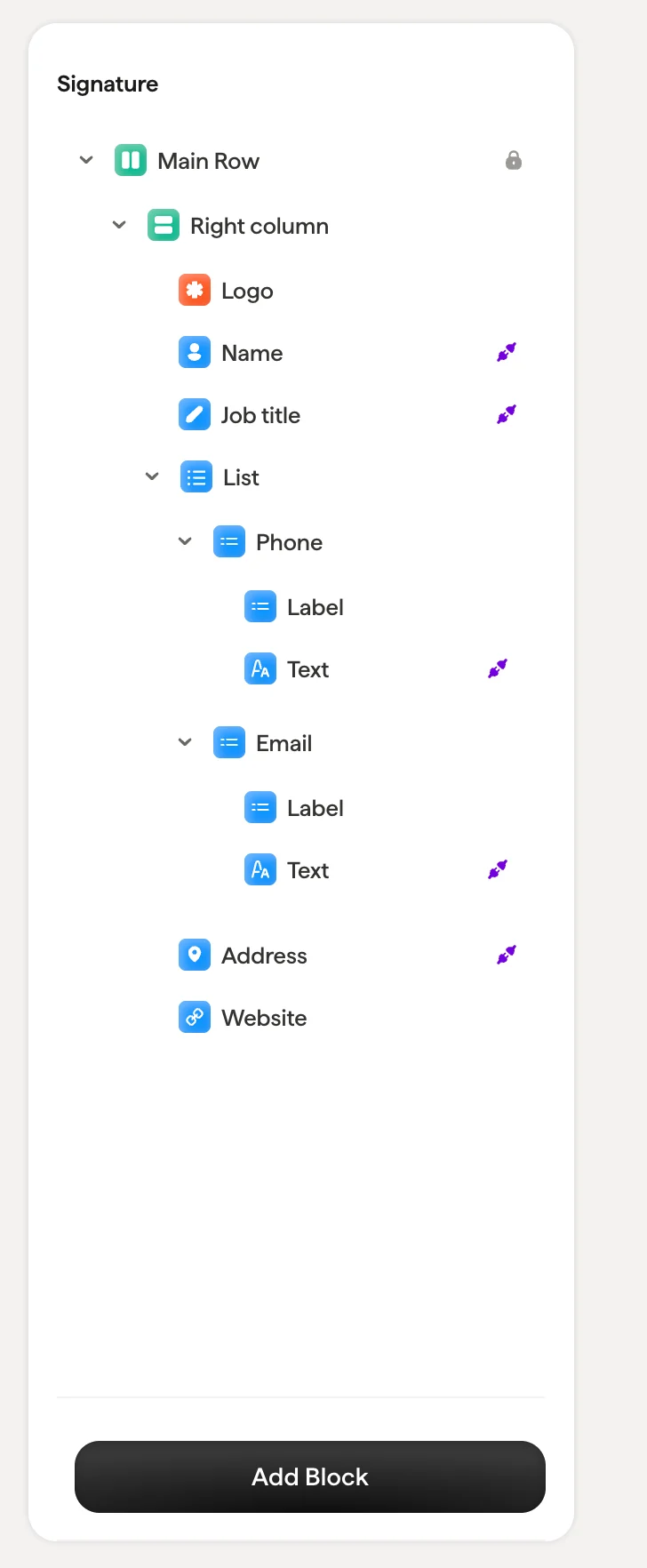
Una firma se compone de bloques anidados:- Columna principal: el contenedor raíz de tu firma. No se puede eliminar (lo indica el icono de candado). Todos los demás bloques viven dentro de él.
- Columnas: contenedores de diseño que albergan bloques de contenido. Puedes anidar varias columnas para crear diseños en paralelo (por ejemplo, una columna de logo junto a una columna de texto).
- Bloques de contenido: bloques individuales como Nombre, Cargo, Dirección, Logo, Banner y más.
Seleccionar un bloque
Haz clic en cualquier bloque del árbol para seleccionarlo. El bloque correspondiente se resalta en el lienzo y el panel de estilo de la derecha se actualiza para mostrar las propiedades de ese bloque. También puedes hacer clic directamente en un bloque del lienzo, y el panel de árbol resaltará el bloque correspondiente.Acciones sobre los bloques
Pasa el cursor sobre cualquier bloque del árbol para mostrar los iconos de acción:- Duplicar: crea una copia del bloque
- Ocultar: activa o desactiva la visibilidad del bloque sin eliminarlo. Los bloques ocultos permanecen en el árbol, pero no aparecen en la firma final. Resulta útil para quitar temporalmente un elemento sin perder su configuración.
- Indicador de Smartfield (icono de chincheta morada): indica que el bloque está conectado a un Smartfield y extrae los datos de forma dinámica para cada miembro del equipo

Reordenar bloques
Arrastra y suelta los bloques dentro del árbol para reordenarlos. Puedes mover bloques entre columnas o cambiar su posición dentro de una columna. El lienzo se actualiza en tiempo real a medida que los reorganizas.La columna principal está bloqueada y no se puede mover ni eliminar. Es el contenedor raíz que alberga toda la estructura de tu firma.