

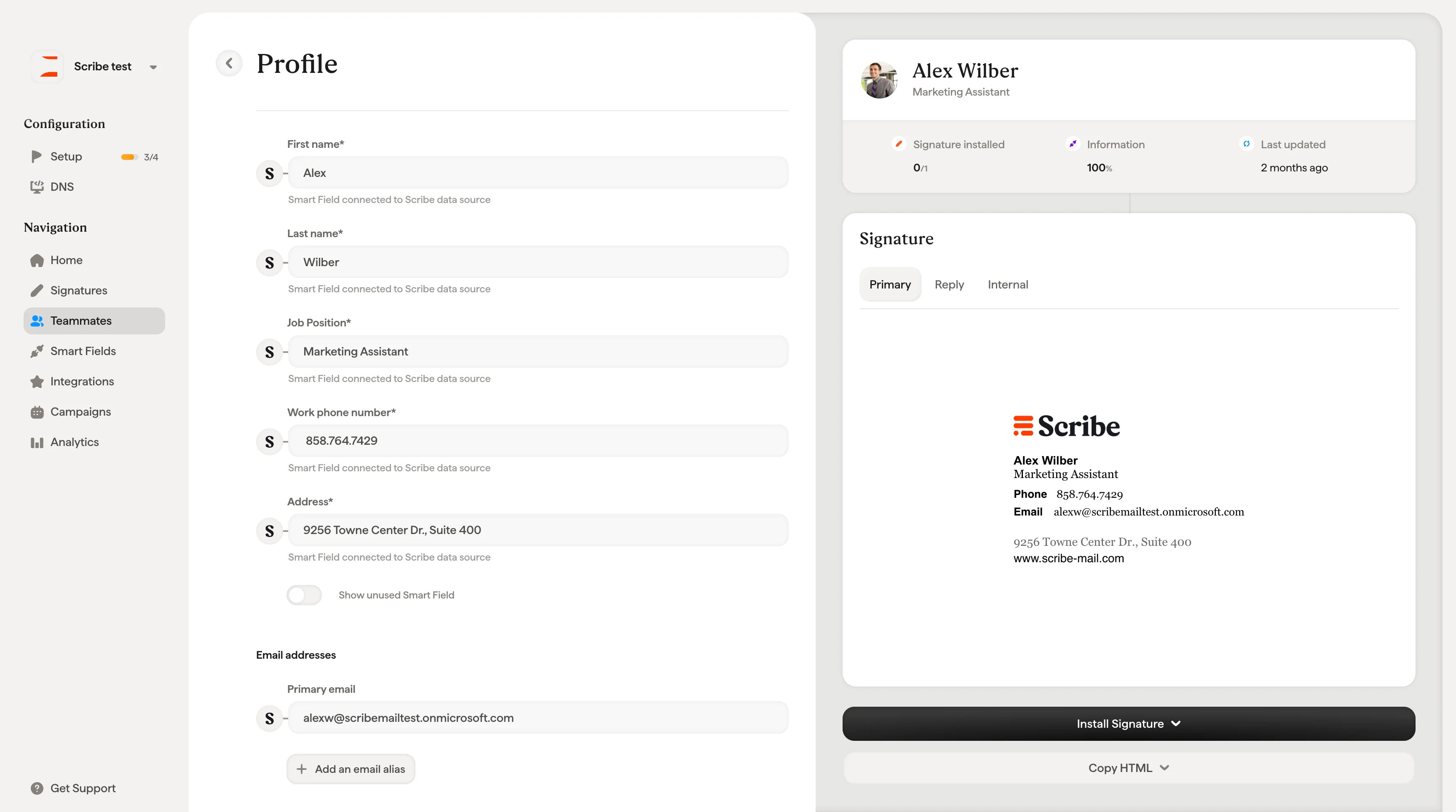
Vista general del perfil
En la parte superior de la página de perfil encontrarás una tarjeta resumen con el nombre del miembro del equipo, su puesto y tres indicadores clave:- Firma instalada: cuántas de sus firmas asignadas se han desplegado correctamente (por ejemplo, 0/1, 2/2).
- Información: el porcentaje de campos del perfil que se han rellenado.
- Última actualización: cuándo se modificó el perfil por última vez. Pasa el cursor por encima para ver la fecha y la hora exactas.
Información personal
El formulario del perfil muestra los datos del miembro del equipo como Smartfields. Cada campo lleva un icono que indica su fuente de datos:- Google Workspace o Microsoft Entra ID: el campo se sincroniza desde tu Directory Sync. Está bloqueado (lo indica un icono 🔒) y no se puede editar directamente en el perfil. Para modificarlo, actualízalo en tu directorio y espera a la siguiente sincronización, o ve a Smartfields y cambia la fuente de datos a Scribe.
- HRIS: el campo se sincroniza desde el sistema de RR. HH. que tienes conectado. Resulta útil cuando tu directorio no está al día pero los datos del HRIS sí. Igual que los campos sincronizados desde el directorio, los campos HRIS están bloqueados en el perfil.
- Scribe: el campo se almacena en la propia base de datos de Scribe y se puede editar directamente en el input.
Mostrar Smartfields sin usar
Activa Mostrar Smartfield sin usar en la parte inferior del formulario para mostrar campos adicionales como el teléfono del trabajo, el teléfono móvil y los Smartfields personalizados que hayas creado. Resulta útil cuando necesitas rellenar o consultar datos que no se muestran por defecto.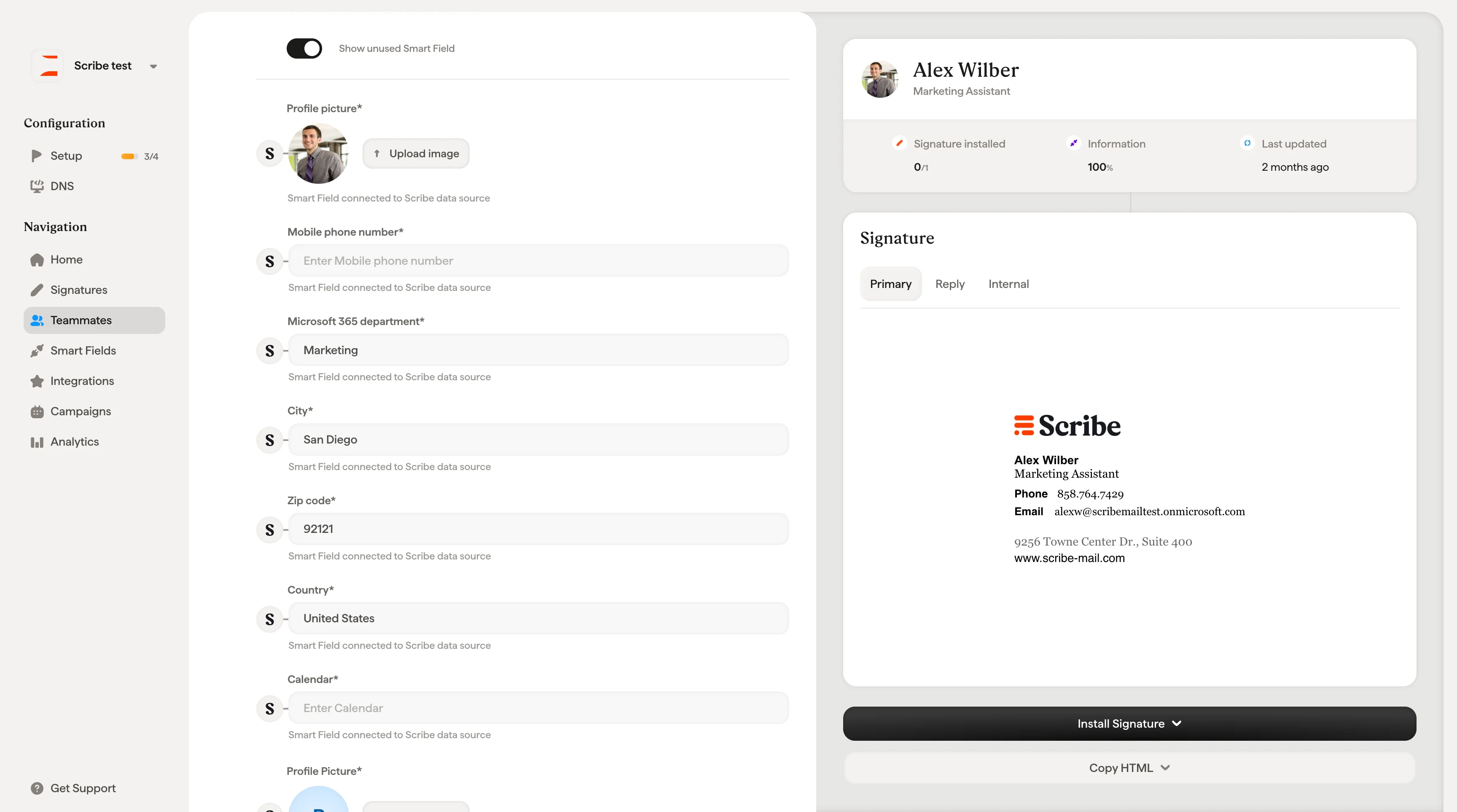
Firmas
En la parte derecha del perfil se muestra una vista previa de la firma asignada al miembro del equipo. Si un miembro del equipo tiene varias direcciones de correo electrónico o varias firmas asignadas, utiliza el menú desplegable en la parte superior de la sección Firmas para cambiar entre ellas.Solo para usuarios de Microsoft: la vista previa de la firma incluye las pestañas Principal, Respuesta e Interna, que se corresponden con los tres espacios de firma disponibles en Outlook.
Asignar una firma
Si aún no se ha asignado ninguna firma, la sección Firmas muestra un estado vacío con un botón + Asignar firma. Haz clic en él para abrir el selector de firmas, explora las plantillas de firma disponibles, selecciona una y haz clic en Asignar firma para confirmar. También puedes asignar firmas de forma masiva desde la página de Firmas.Instalar firma
En la parte inferior del perfil, el botón Instalar firma te permite desplegar la firma en el cliente de correo del miembro del equipo.Cuando no hay ninguna integración conectada
Haz clic en el desplegable Instalar firma ▾ para ver las integraciones disponibles que puedes conectar:- Google Workspace: instala mediante la API de Google (del lado del servidor, sin acción por parte del miembro del equipo).
- Microsoft Entra ID: instala mediante la API de Microsoft.
- Front, Outreach, Salesloft: instala en estas plataformas de correo de terceros.
Cuando hay una integración conectada
Una vez desplegadas las firmas, pasa el cursor sobre el botón Instalar firma para ver la tabla de estado de la instalación:
Esta tabla te ayuda a supervisar el despliegue y a detectar cualquier incidencia de un vistazo.
Copiar HTML
El botón Copiar HTML ▾ siempre está disponible debajo de Instalar firma. Te permite (o al miembro del equipo) copiar el HTML en bruto de la firma para pegarlo manualmente en cualquier cliente de correo o plataforma que no ofrezca una integración automatizada a través de Scribe.Vista del miembro del equipo (miembros invitados)
Cuando se invita a un miembro del equipo por correo electrónico a completar su perfil, ve una versión simplificada de la aplicación. Su navegación solo incluye dos elementos: Perfil e Integraciones. Desde esta vista, los miembros del equipo pueden:- Editar los campos cuyo origen de datos esté configurado como Scribe: pueden escribir directamente en el campo.
- Ver pero no editar los campos sincronizados desde un directorio (Google Workspace o Microsoft Entra ID): permanecen bloqueados.
- Consultar las firmas que tienen asignadas y el estado de instalación.
Los miembros del equipo a los que se invita a actualizar su perfil no tienen acceso al panel completo de Scribe. Solo pueden ver y editar su propia información.