

Ogni utente deve installare e configurare l’integrazione.
Gli utenti vedono le firme durante la scrittura delle email.
Installazione su cloud. Le email non passano dai server Scribe.
Installazione avanzata
1
Distribuire il token di dominio nel registro del computer
Distribuisci una chiave di registro su ciascun computer tramite il tuo strumento di monitoraggio e gestione remota.Il nome della chiave è “DomainToken”La chiave deve trovarsi in 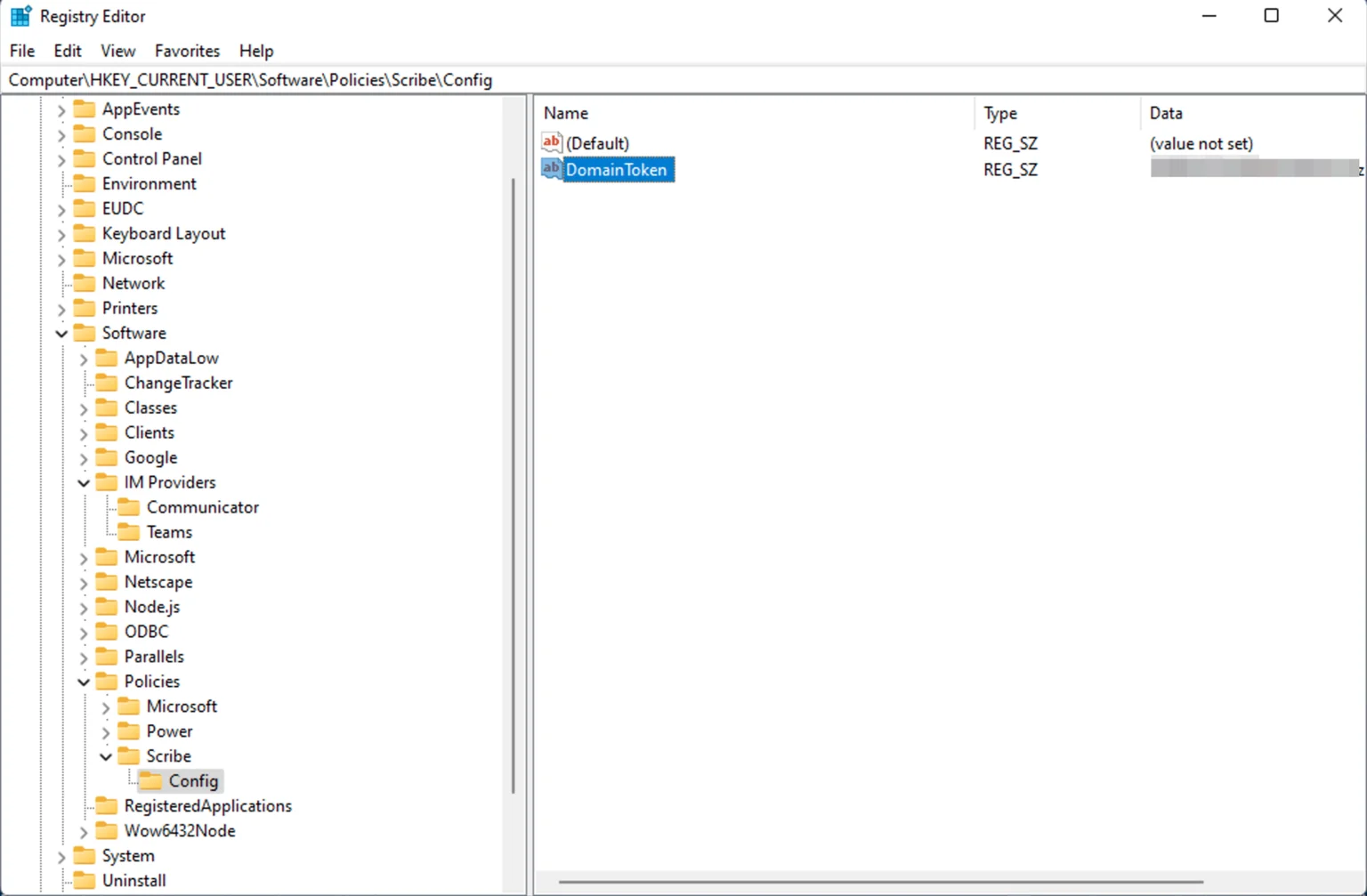
HKLM:\SOFTWARE\Policies\Scribe\ConfigIl valore della chiave deve essere il tuo token di dominio. Puoi copiarlo dalla pagina delle integrazioni.2
Distribuire l'app Scribe tramite lo strumento di monitoraggio e gestione remota
Usa l’installer silenzioso di Scribe con qualsiasi strumento di monitoraggio e gestione remota:Basta eseguire l’installer con il comando seguente e l’applicazione verrà installata in modalità silenziosa:
3
Disabilitare l'aggiornamento automatico dell'app desktop su Windows (facoltativo)
L’app Scribe si aggiorna automaticamente per impostazione predefinita. Per disabilitare questo comportamento, distribuisci una chiave di registro su ogni computer.Il nome della chiave è “DisableAutoUpdate”La chiave deve trovarsi in 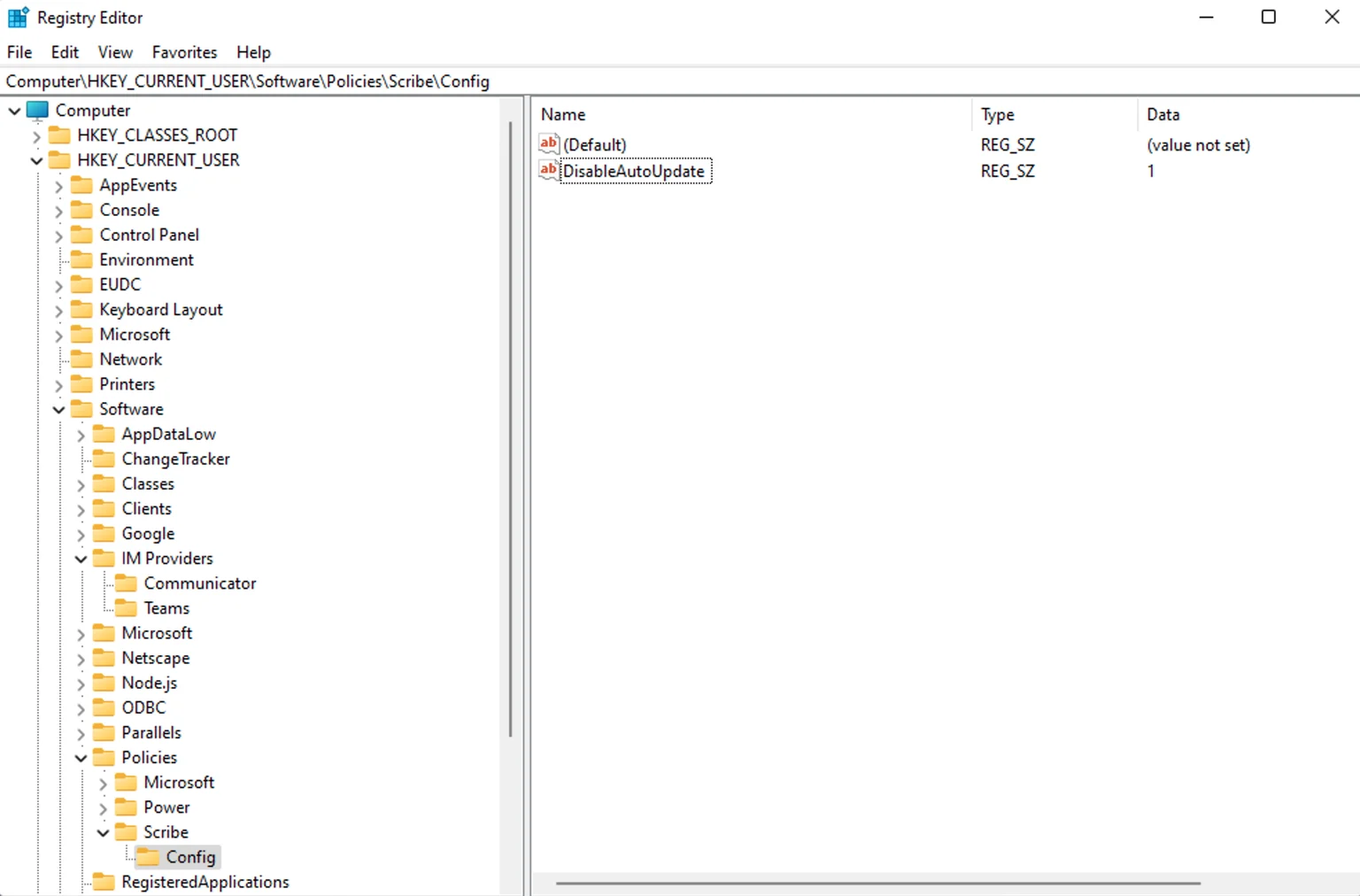
HKLM:\SOFTWARE\Policies\Scribe\ConfigIl valore della chiave deve essere “1”4
Installare le firme del team
Dall’elenco delle firme, installa tutte le firme contemporaneamente per i tuoi collaboratori oppure installale una per una per una distribuzione progressiva.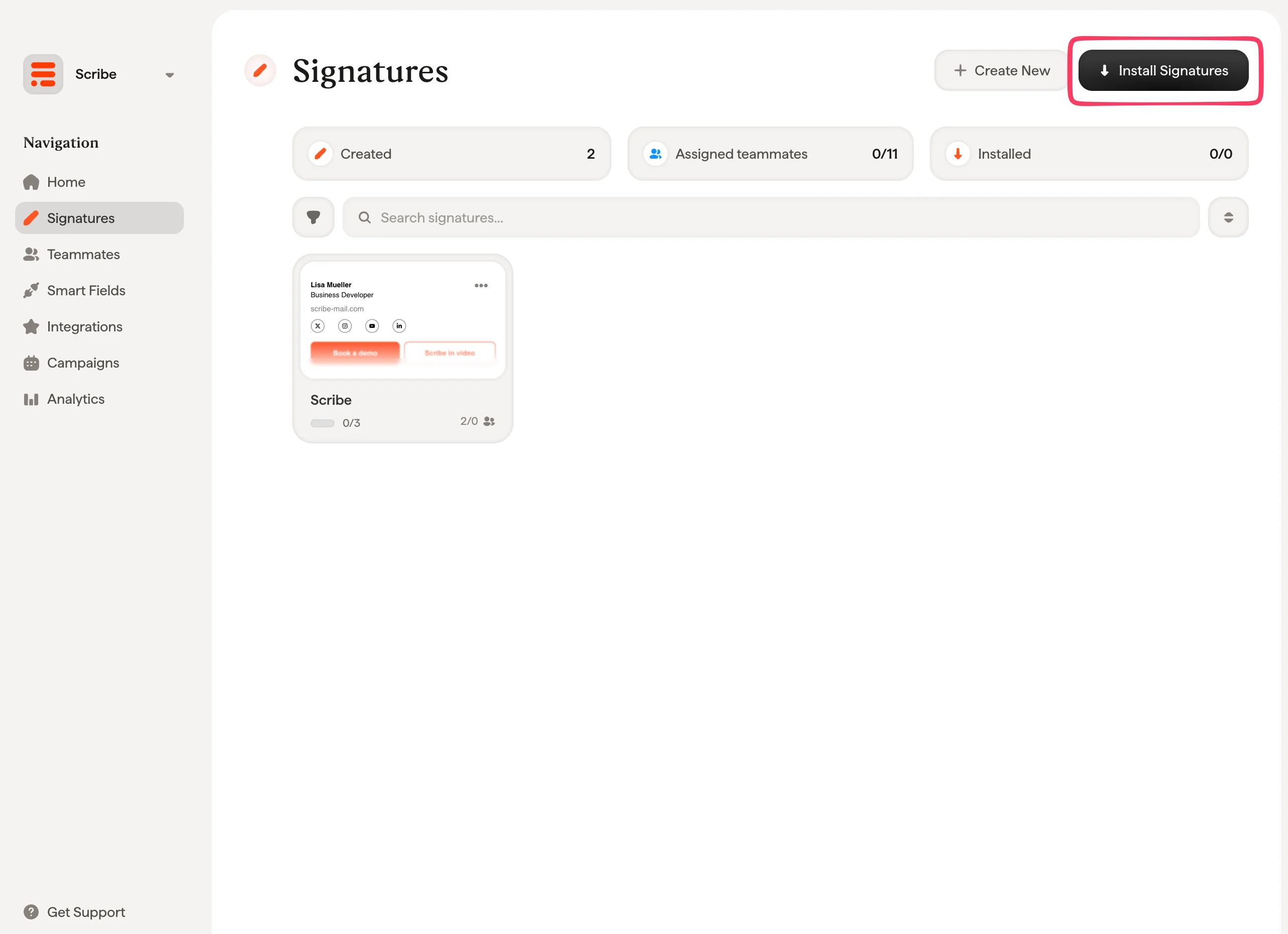
Articoli correlati
- Panoramica delle integrazioni: tutti i modi per distribuire le firme di Scribe, lato cloud o lato server.
- Outlook Windows: installazione manuale per singolo utente su Outlook per Windows.
- Stati ed errori di installazione: cosa significa ogni stato di installazione e come risolvere gli errori.