

Ogni utente deve installare manualmente l’HTML della propria firma.
Gli utenti vedono le firme durante la composizione delle email.
Installazione su cloud. Le email non passano dai server di Scribe.
Installazione HTML manuale
Prerequisiti
- Un account Scribe
- Almeno una firma creata in Scribe
- Collaboratori aggiunti alla tua area di lavoro
1
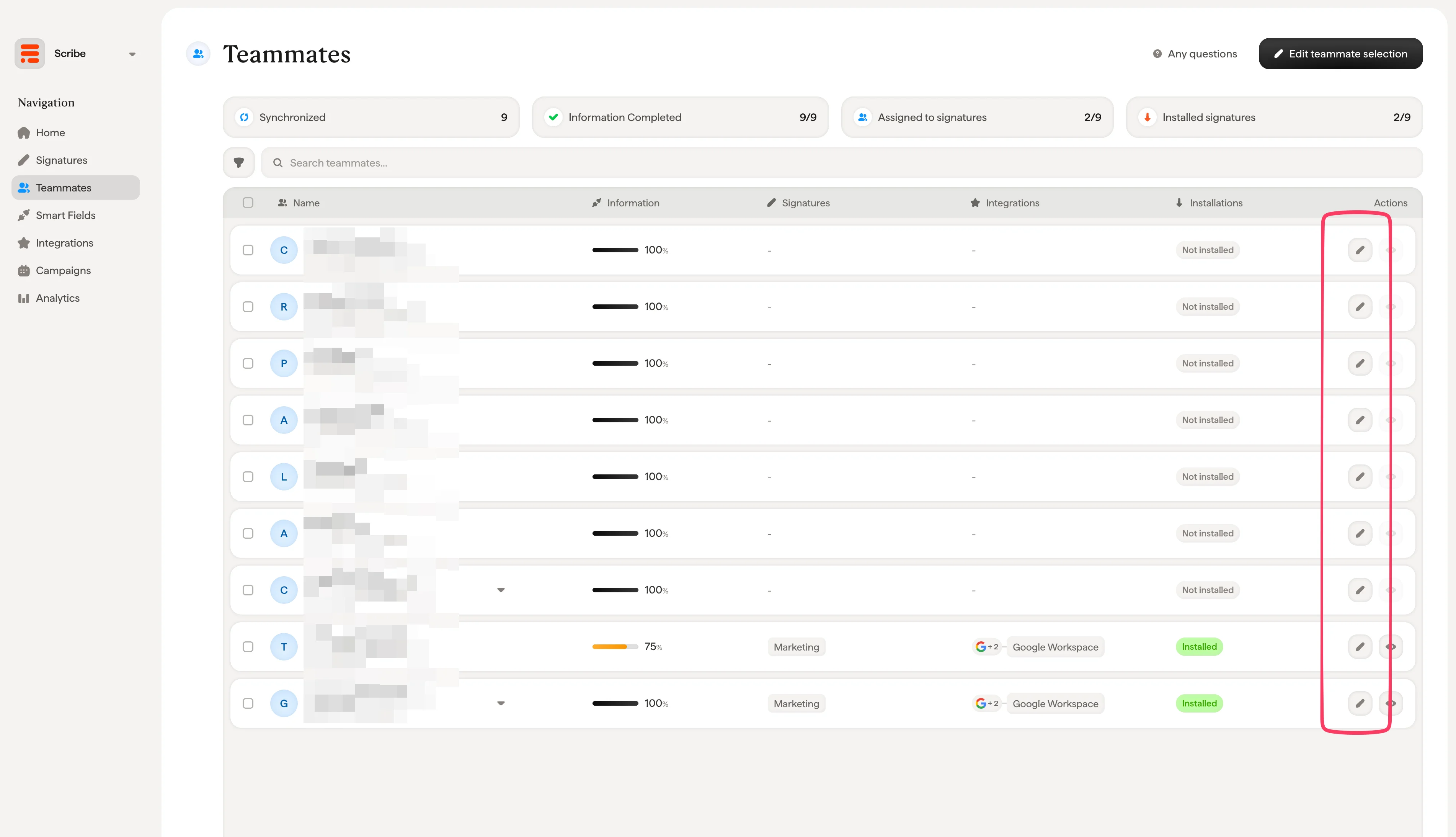
Vai al menu Collaboratori in Scribe e clicca sull'icona della penna per accedere al profilo del collaboratore
2
Nel profilo del collaboratore, clicca sul pulsante "Install signature"
Seleziona la tua piattaforma, poi copia il codice HTML per installarlo.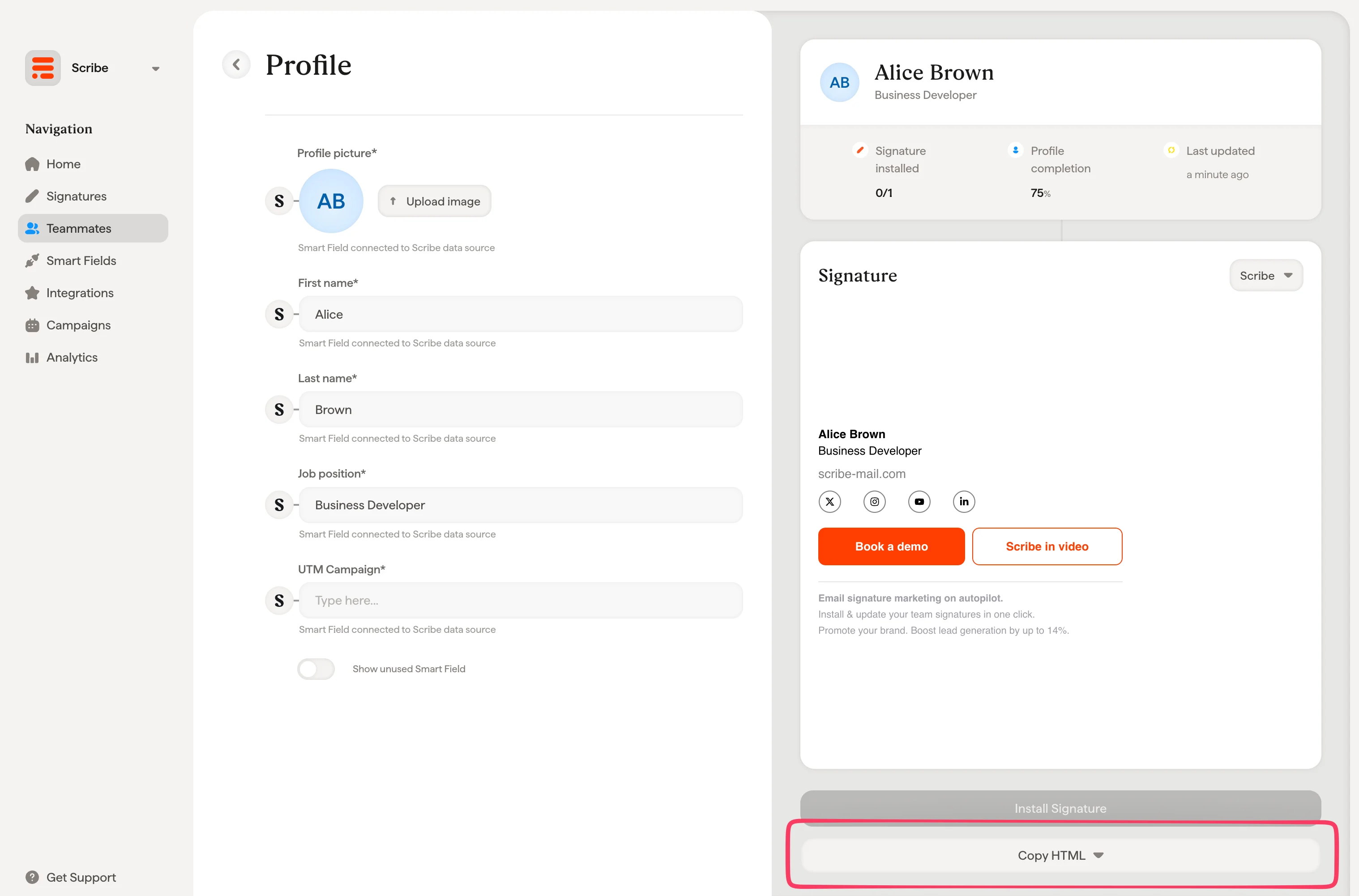
3
Installa l'HTML nella tua piattaforma email
Trova istruzioni dettagliate per la tua piattaforma email:
Gmail
Installa la tua firma in Gmail
Outlook
Installa la tua firma in Outlook
Invitare i collaboratori a installare l’HTML
Invece di copiare tu stesso l’HTML, puoi invitare i collaboratori a installare la propria firma. I collaboratori invitati possono accedere solo alla propria firma per aggiungere informazioni e installarla. Non avranno accesso ad altre parti della tua area di lavoro Scribe.1
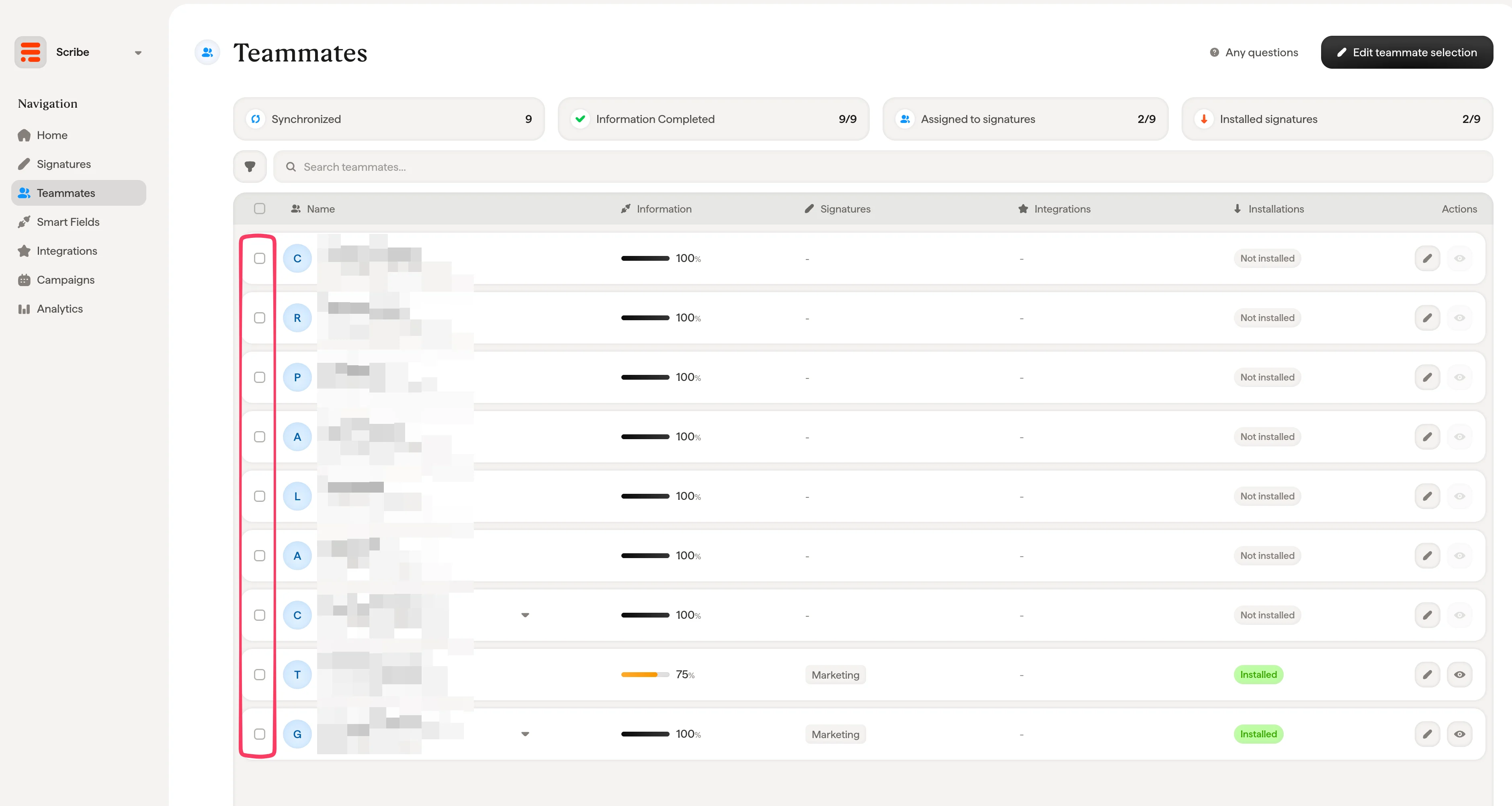
Vai alla scheda Collaboratori in Scribe e seleziona i collaboratori che vuoi invitare
2
Clicca sull'icona della busta che compare dopo aver selezionato i collaboratori

3
Clicca su "Send invite."
I collaboratori invitati avranno accesso solo alla propria firma per aggiungere informazioni e installarla. Non avranno accesso ad altre parti della tua area di lavoro Scribe.
I collaboratori invitati possono essere gestiti nelle impostazioni di Scribe, nella scheda Members.