

Prerequisiti
- L’HTML della tua firma Scribe copiato negli appunti (copialo da qui)
1
Aprire le impostazioni di Gmail
In Gmail, clicca sull’icona a forma di ingranaggio in alto a destra, poi clicca su Visualizza tutte le impostazioni.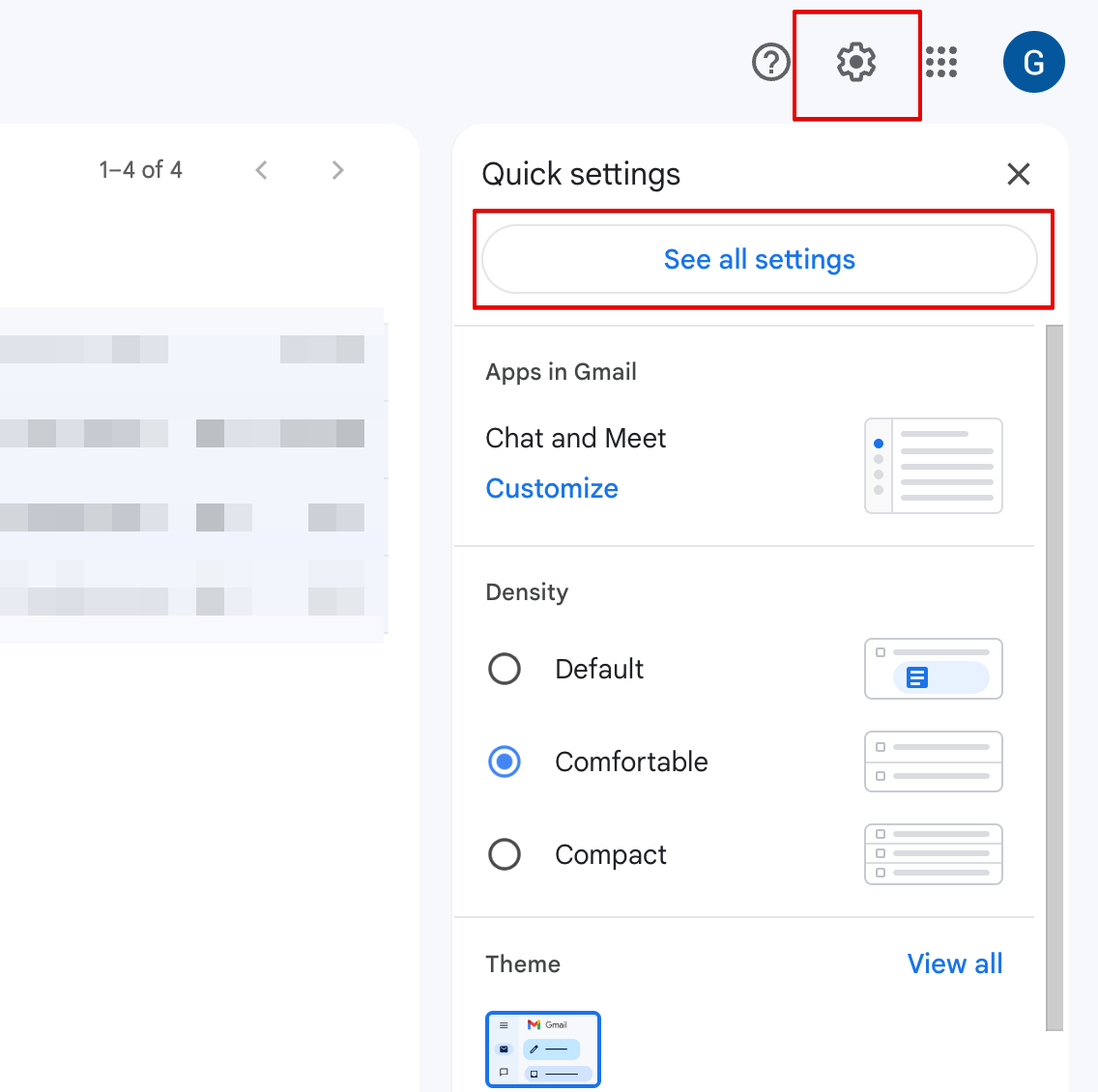
2
Scorrere fino alla sezione Firma
Nella scheda Generali, scorri verso il basso fino a trovare la sezione Firma.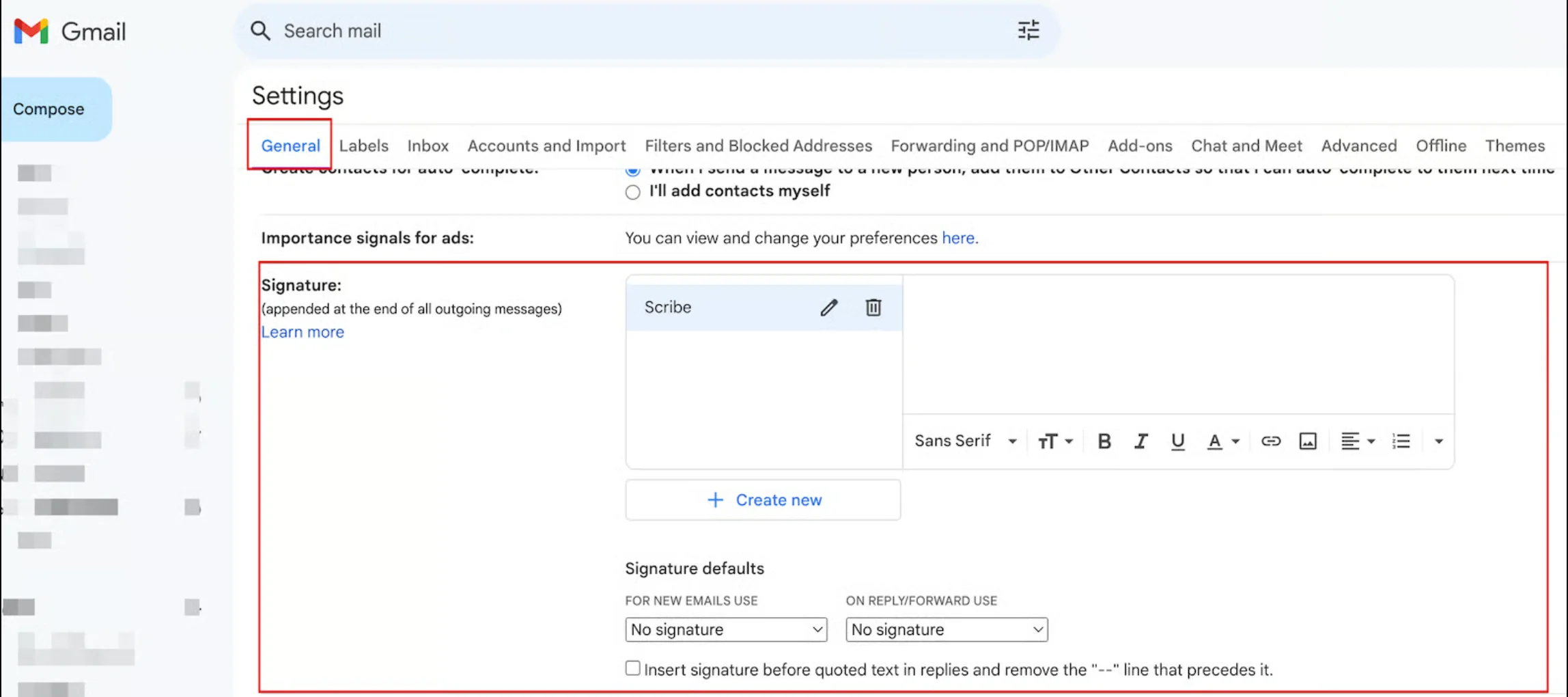
3
Creare una nuova firma
Clicca su + Crea nuova e assegna un nome alla tua firma (ad esempio “Scribe”).
4
Incollare la firma HTML
Clicca all’interno della casella di testo della firma, poi incolla la tua firma HTML Scribe usando Ctrl+V (Windows) o Cmd+V (Mac).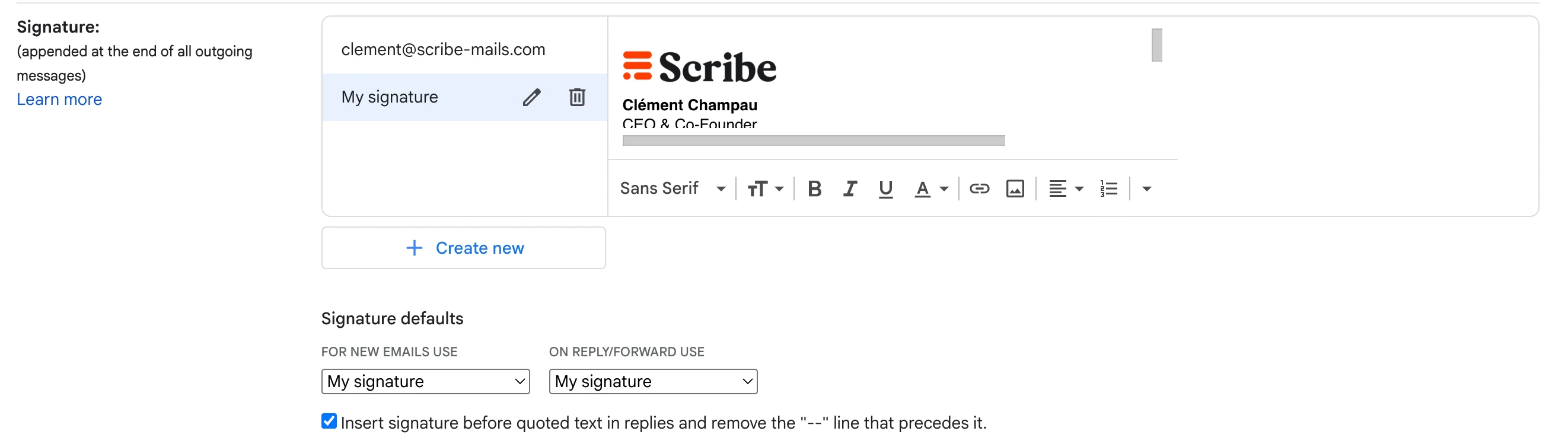
5
Impostare come firma predefinita
Sotto l’editor della firma, scegli la tua nuova firma come predefinita per:
- Per nuove email usa: seleziona la tua firma Scribe
- Per risposte/inoltri usa: seleziona la tua firma Scribe
6
Salvare le modifiche
Scorri fino in fondo alla pagina e fai clic su Save Changes.