

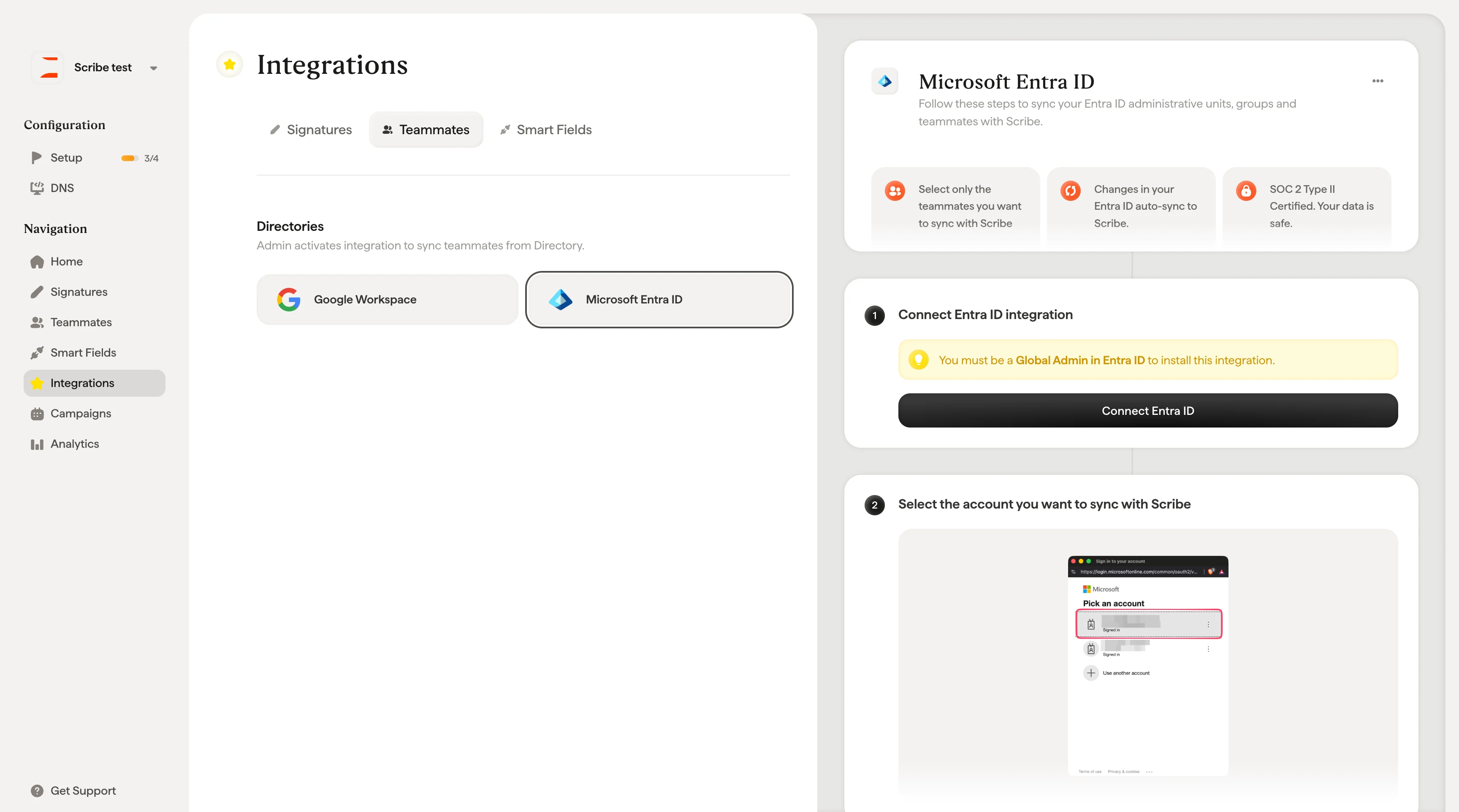
사전 준비 사항
- Microsoft Entra ID의 Global Admin 역할
- 활성화된 Microsoft 365 구독
Scribe와 Microsoft Entra ID의 연결은 Global Admin만 승인할 수 있어요. 이 역할이 없다면 Scribe에서 이 단계를 완료할 Global Admin을 초대하도록 안내해요.
1단계: 연동 시작하기
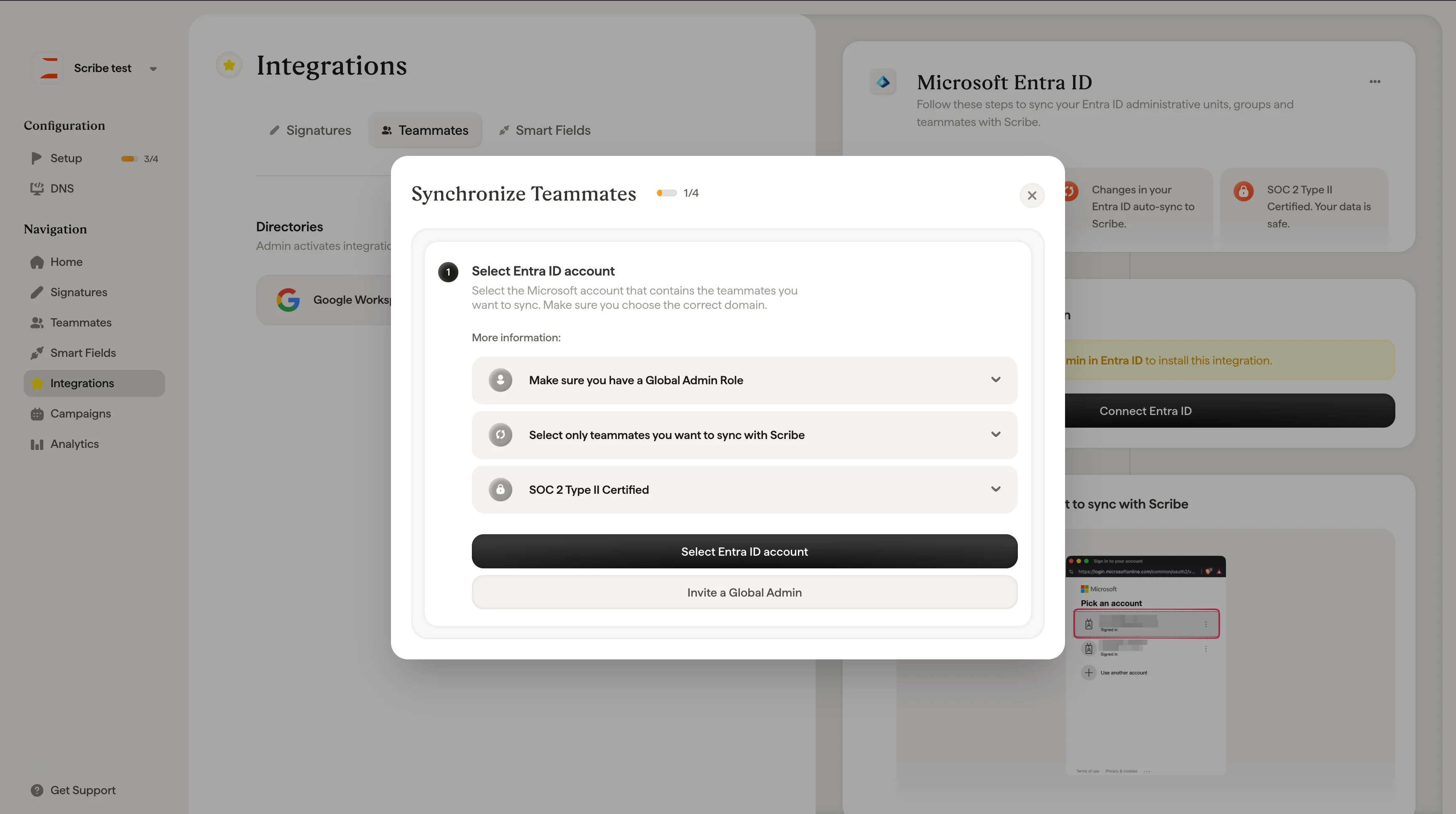
Settings → Integrations로 이동한 뒤 Microsoft Entra ID 카드에서 Connect를 클릭하세요. 설정 단계 개요가 담긴 모달이 나타나요.- Entra ID 연결
- 계정 선택
- 권한 범위 수락
- 팀원 선택
2단계: Microsoft 계정 선택하기
Microsoft 로그인 창이 나타나요. 조직의 Microsoft 365 테넌트와 연결된 계정을 선택하세요.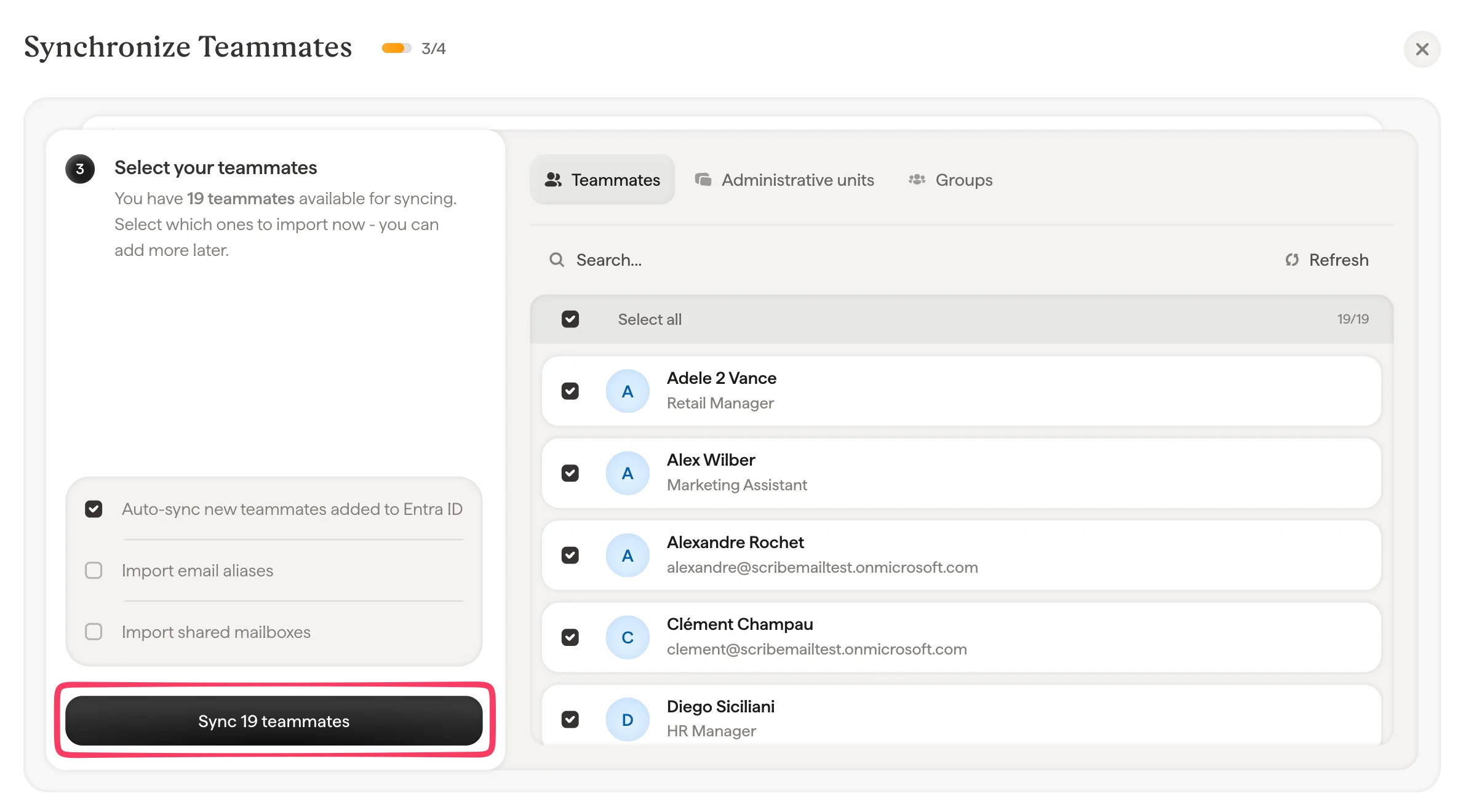
반드시 Global Admin 역할이 있는 계정으로 로그인하세요. 관리자 권한이 없는 계정으로 로그인하면 승인이 실패합니다.
3단계: 권한 수락
Microsoft에 “Permissions requested” 동의 화면이 표시되며, Scribe가 디렉터리를 읽는 데 필요한 범위가 나열돼요. 이 권한으로 Scribe는 다음을 수행할 수 있어요:- 조직 구조(사용자, 그룹, 부서) 읽기
- 적절한 사용자에게 서명 자동 배포
- 디렉터리 변경 시 서명 최신 상태 유지
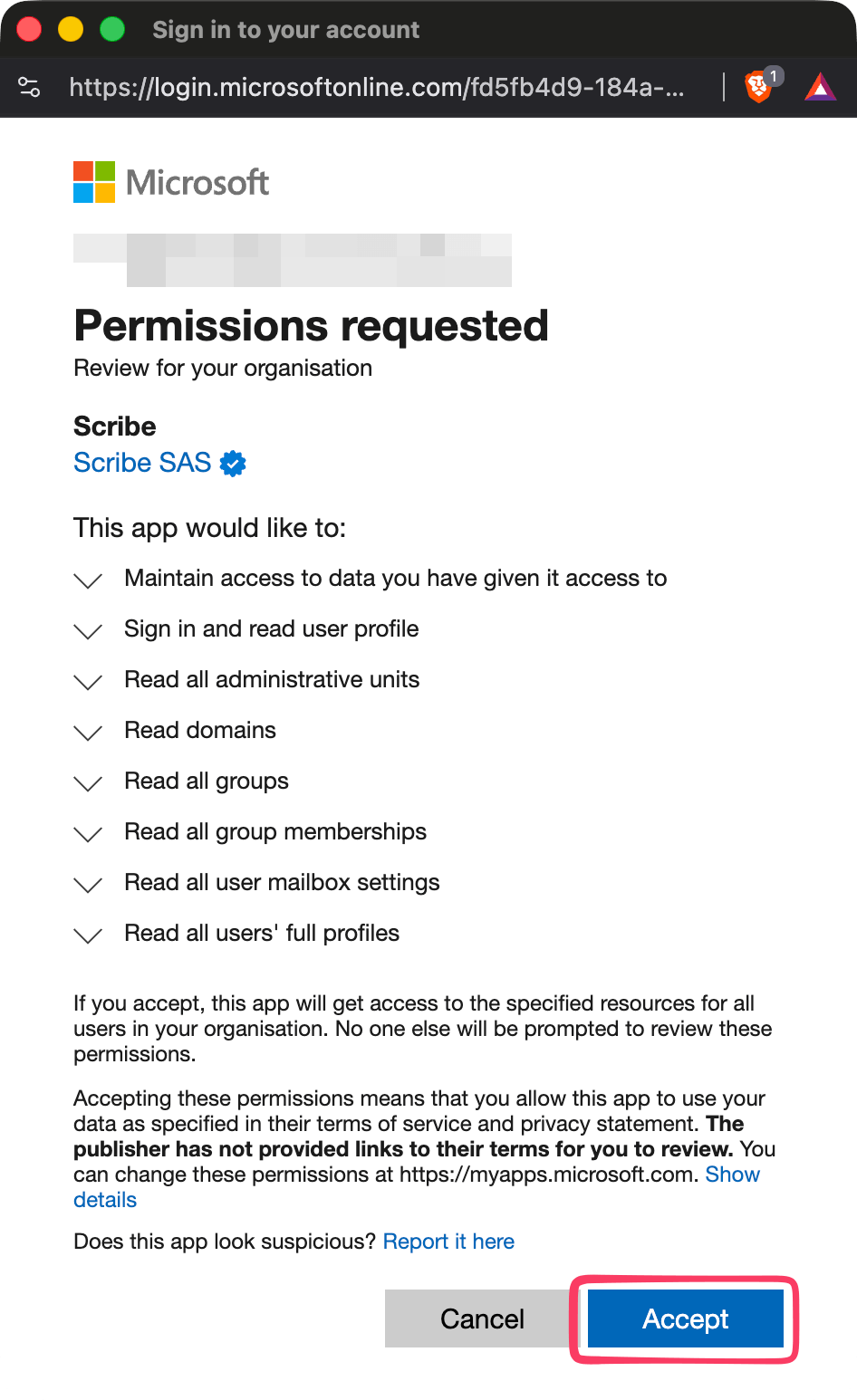
Scribe는 디렉터리에 대한 읽기 전용 액세스만 요청해요. Entra ID의 데이터는 변경되지 않아요. Scribe는 SOC 2 Type II를 준수해요. 보안 정책 자세히 보기.
4단계: 동기화할 팀원 선택
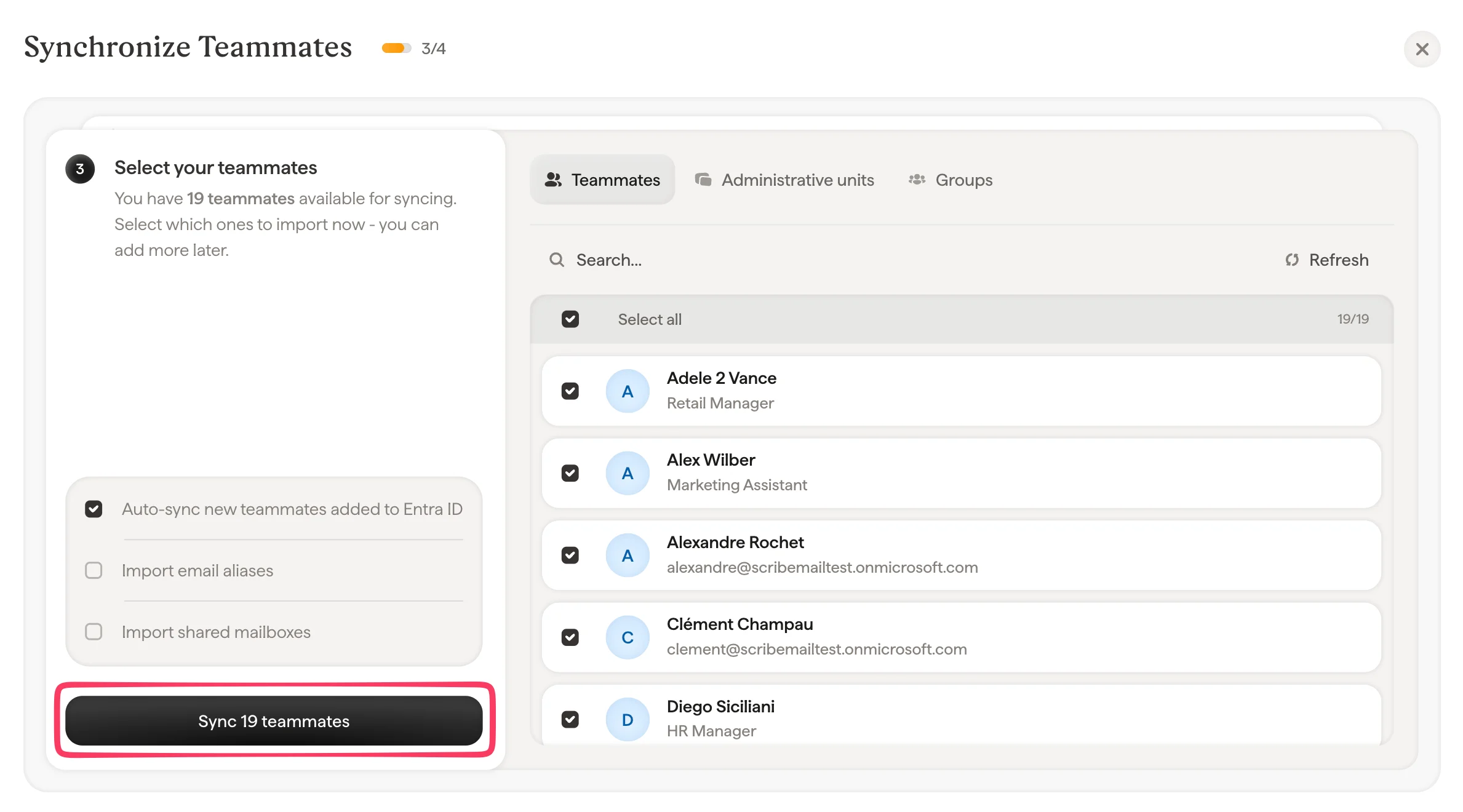
권한 부여 후 Synchronize Teammates 모달이 나타나요. 가져올 팀원을 선택하는 방법은 세 가지예요:Teammates 탭
디렉터리에서 팀원을 개별적으로 살펴보고 선택해요. 모두 가져오려면 Select all을, 특정 인원만 선택하려면 직접 골라주세요.Units 탭
조직 단위 전체를 선택해 그 안의 모든 팀원을 한 번에 가져와요. 특정 부서를 동기화하려는 대규모 조직에 유용해요.Groups 탭
Entra ID 디렉터리에서 그룹을 선택하세요. 필터 드롭다운으로 그룹 유형별로 좁힐 수 있어요:- Microsoft 365 groups
- Email Enabled Security Groups
- Security Groups
- Distribution Groups
가져오기 옵션
선택 화면 하단에서 두 가지 추가 옵션을 확인할 수 있어요.- 이메일 별칭 가져오기: 인증된 도메인 전반의 별칭을 가져와요. 도메인 수를 클릭하면 포함할 도메인을 설정할 수 있어요.
- 공유 사서함 가져오기: Microsoft 365 테넌트의 공유 사서함을 가져와서 서명을 할당할 수 있어요.
5단계: 동기화 완료
팀원을 선택했다면 Synchronize를 클릭하세요. Scribe가 선택한 팀원과 관련 정보를 가져와요. 이후 Entra ID 디렉터리에서 발생하는 변경 사항(신규 입사, 퇴사, 역할 변경)은 자동 동기화 설정에 따라 Scribe에 자동으로 반영돼요.자동 동기화 설정
Scribe는 기본적으로 Entra ID 디렉터리에 추가된 신규 팀원을 자동으로 동기화해요. 단위 또는 그룹별로 동작 방식을 맞춤 설정할 수 있어요.- 팀원: 특정 단위나 그룹에 할당되지 않은 향후 팀원 전체에 대한 자동 동기화 전환
- 단위: 조직 단위별 자동 동기화 전환
- 그룹: 그룹별 자동 동기화 전환