메인 콘텐츠로 건너뛰기
Google Workspace를 연결하면 회사 디렉터리에서 팀원을 바로 가져올 수 있어요. 프로필 정보(이름, 직책, 연락처)가 자동으로 동기화되므로 데이터를 수동으로 입력할 필요가 없고, 디렉터리에서 변경이 일어나면 그에 맞춰 최신 상태로 유지돼요.
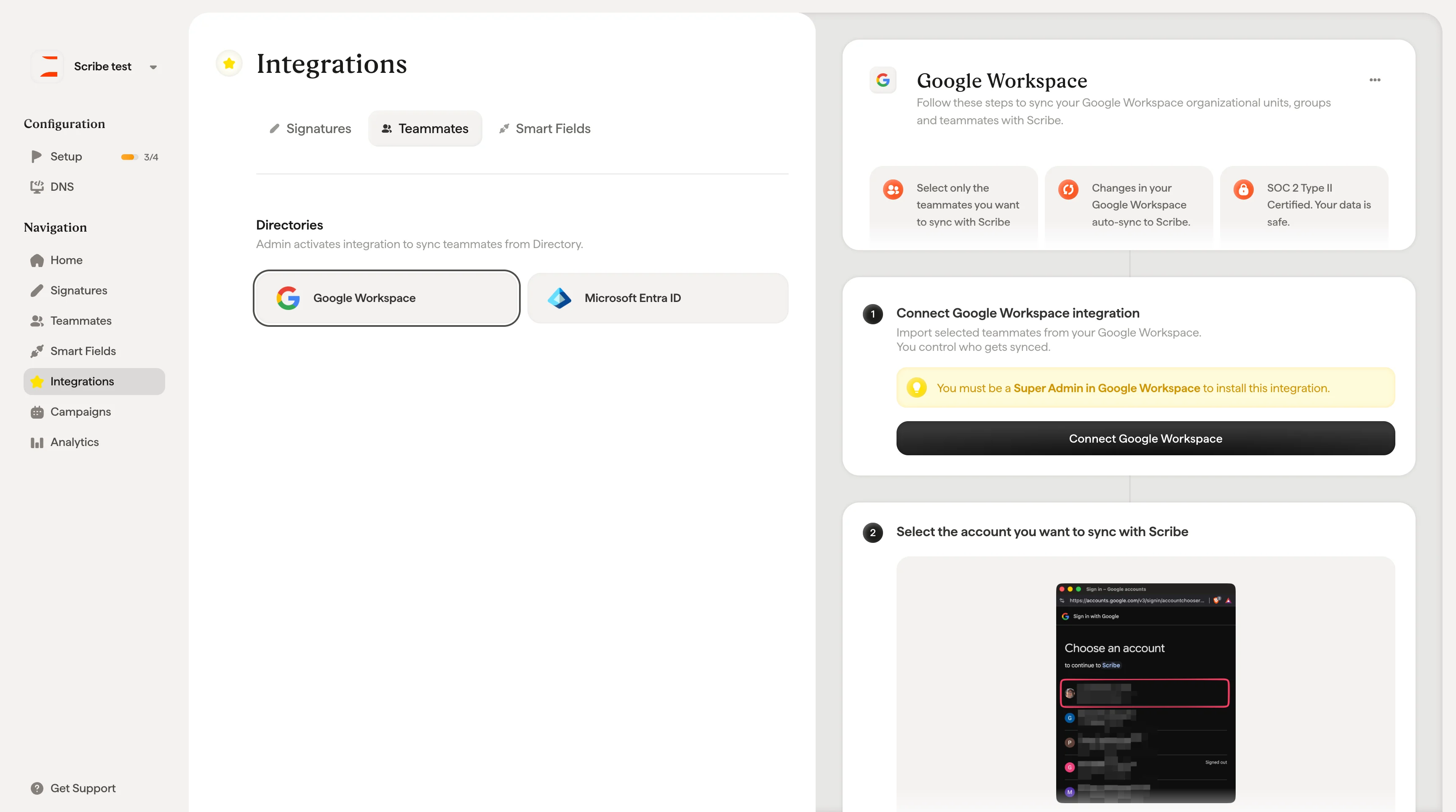
Integrations 페이지의 Google Workspace 디렉터리 연동 카드

시작하기 전에

연결을 완료하려면 Google Workspace 계정에 슈퍼 관리자 권한이 있어야 해요. 슈퍼 관리자 권한이 없다면 IT 팀의 담당자를 초대해 이 단계를 대신 완료하도록 할 수 있어요. Scribe는 설정 과정에서 이를 수행할 수 있는 기능을 기본으로 제공해요.
Scribe는 SOC 2 Type II 인증을 받았으며, Google Workspace에 대해 제한된 읽기 권한만 요청해요. Scribe는 사용자를 대신해 이메일을 편집하거나 삭제하거나 보낼 수 없어요.

Google Workspace 연결

연결을 시작하는 방법은 두 가지예요. Teammates 페이지의 + Add Teammates 드롭다운에서 “Google Workspace”를 선택하거나, Integrations → Teammates 탭에서 Google Workspace 카드를 이용할 수 있어요. 두 경로 모두 Synchronize Teammates 설정 과정을 열며, 다음과 같은 몇 단계로 연결을 안내해요. 1단계: Google Workspace 연결. 모달에는 연동 기능에 대한 설명과 함께, 진행 전에 확인할 수 있는 세 가지 펼침 정보 섹션이 있어요. 슈퍼 관리자 권한 요구 사항, 팀원 선택 방식, Scribe의 SOC 2 인증 및 데이터 접근 정책이에요. 진행하려면 Connect Google Workspace를 클릭하고, 다른 사람이 이 단계를 완료해야 한다면 Invite a Super Admin을 클릭하세요.
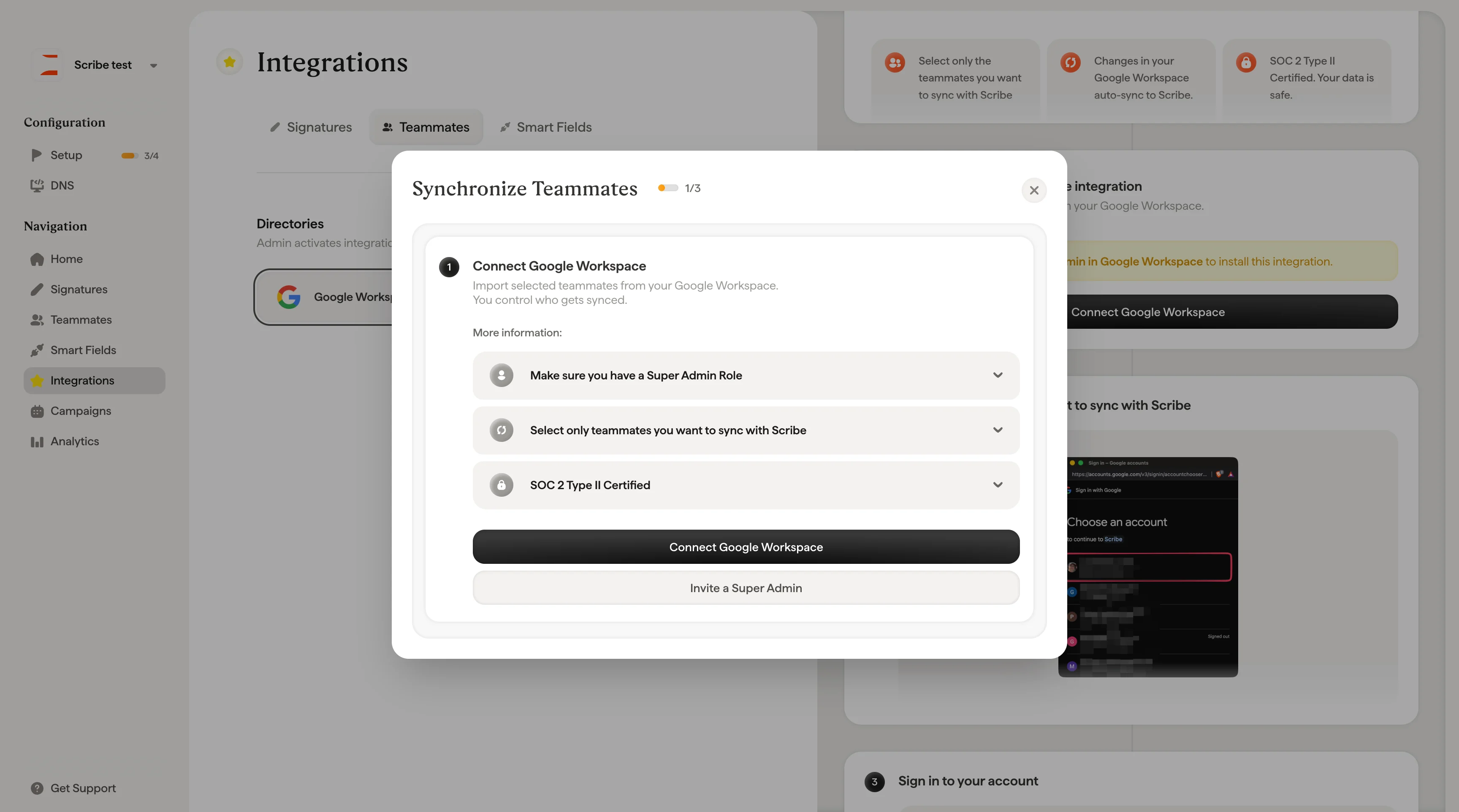
Google Workspace 연결과 슈퍼 관리자 초대 옵션이 있는 팀원 동기화 설정 모달
2단계: Google로 로그인. Scribe와 동기화할 Google 계정을 선택한 다음 로그인하세요. Scribe의 접근 권한을 승인하라는 요청을 받게 되므로 요청된 범위를 확인하고 동의하세요. 이는 Scribe가 디렉터리 정보를 가져올 수 있도록 하는 읽기 전용 권한이에요.
Scribe 디렉터리 접근 권한을 승인하기 위한 Google 계정 로그인 화면
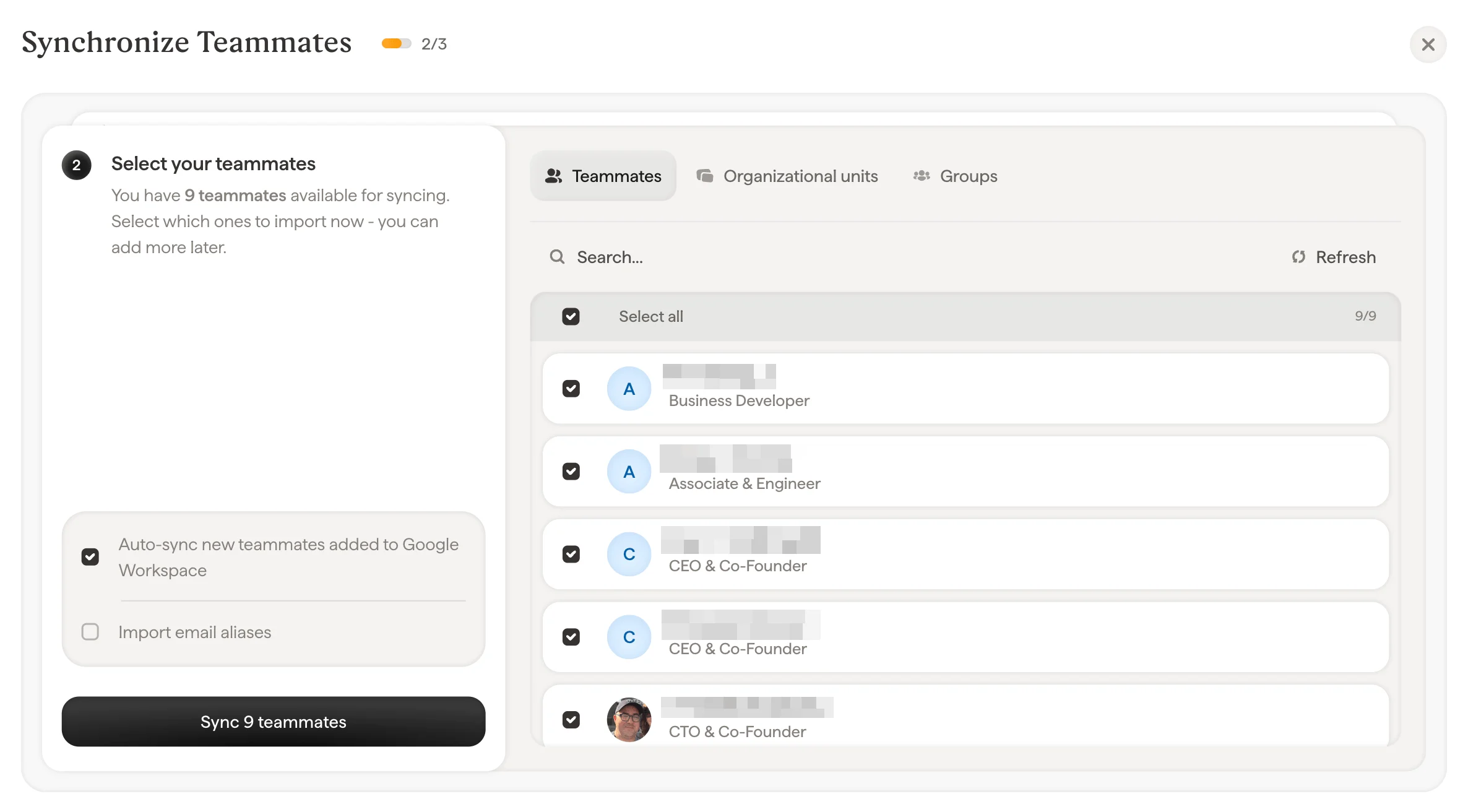
3단계: 동기화할 팀원 선택. 여기에서 가져올 대상을 정확히 지정해요. 디렉터리 전체를 동기화할 필요는 없어요. 이메일 서명이 필요한 사람만 선택하세요. 팀원은 세 가지 방법으로 선택할 수 있어요:
  • 팀원: 디렉터리에서 개별 사용자를 찾아 선택
  • 조직 단위: 조직 단위 전체를 선택해 모든 구성원을 한 번에 가져오기
  • 그룹: Google 그룹을 선택. 동기화 전에 그룹을 펼쳐 개별 구성원을 확인할 수 있어요
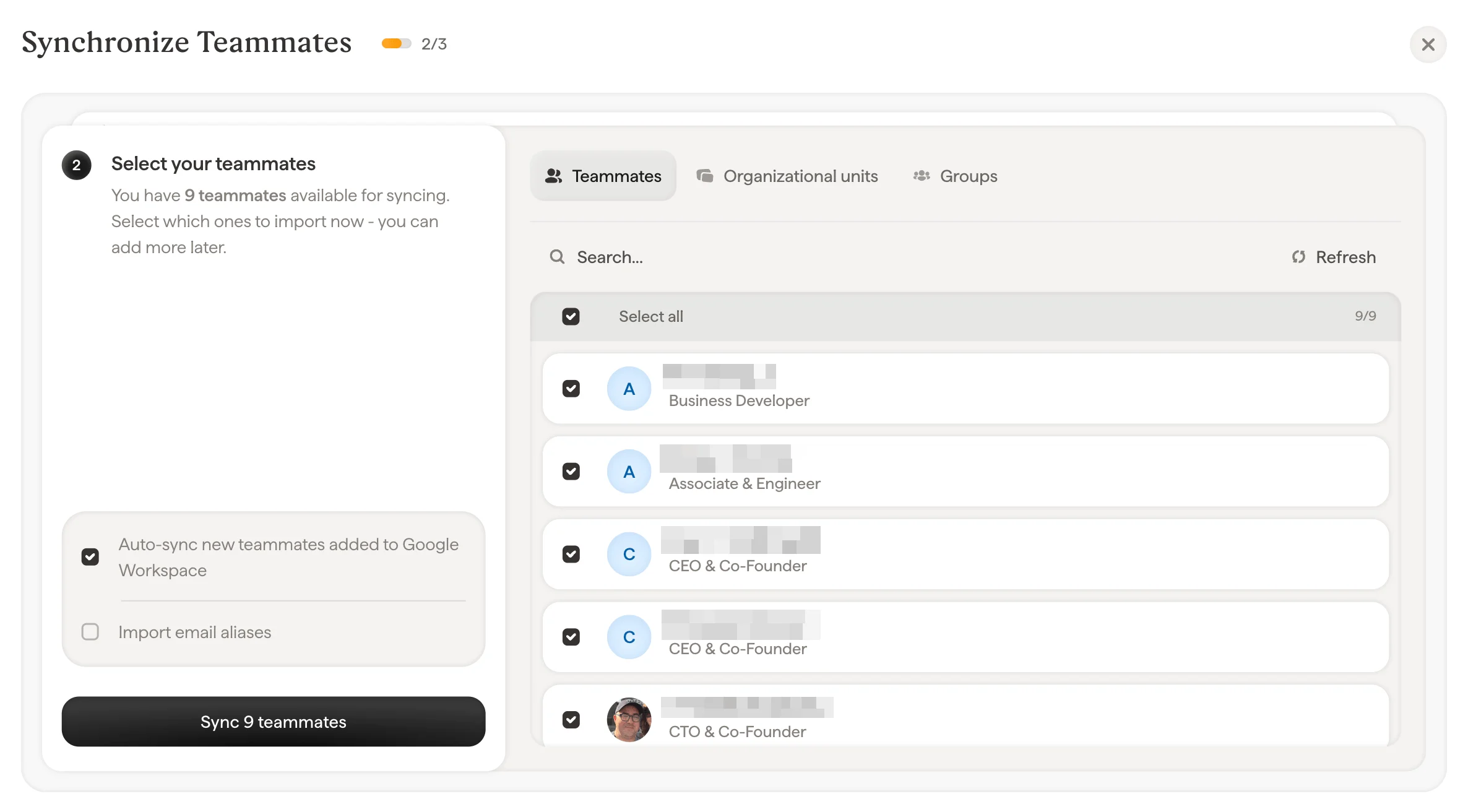
팀원, 조직 단위, 그룹 탭에서 동기화할 팀원 선택
검색창에서 특정 사용자, 조직 단위, 그룹을 찾을 수 있어요. 모든 사람을 가져오려면 “Select all” 옵션을 사용하세요. 선택 화면 하단에는 동기화를 세밀하게 조정할 수 있는 추가 옵션 두 가지가 있어요:
  • Google Workspace에 추가된 신규 팀원 자동 동기화: 활성화하면 Google Workspace 디렉터리에 추가된 신규 직원이 Scribe에 자동으로 표시돼요. 수동 업데이트 없이 팀원 목록을 최신 상태로 유지할 수 있어요.
  • 이메일 별칭 가져오기: 팀원에게 이메일 별칭이 있는 경우(예: 개인 주소 외에 support@company.com) 이 옵션을 활성화해 함께 가져오세요. 사용 가능한 도메인 수가 이 옵션 옆에 표시돼요.
팀원 동기화를 클릭해 가져오기를 시작하세요. 완료. 확인 화면에서 동기화된 팀원 수를 볼 수 있어요. 이후 Google Workspace 디렉터리에서 변경 사항(신규 입사, 직책 변경 등)이 생기면 Scribe와 자동으로 동기화됩니다.
모든 팀원을 한 번에 가져올 필요는 없어요. 먼저 소규모 그룹으로 설정을 테스트해 본 뒤, 같은 흐름으로 다시 돌아와 팀원을 추가하면 됩니다.

슈퍼 관리자 초대

Google Workspace에 대한 슈퍼 관리자 권한이 없다면, 설정 흐름 중에 슈퍼 관리자 초대를 클릭하세요. 슈퍼 관리자 권한을 가진 IT 팀원의 이메일 주소를 입력하면, 해당 사용자가 Scribe 워크스페이스의 관리자로 추가되어 Google Workspace 연결을 대신 완료할 수 있어요.
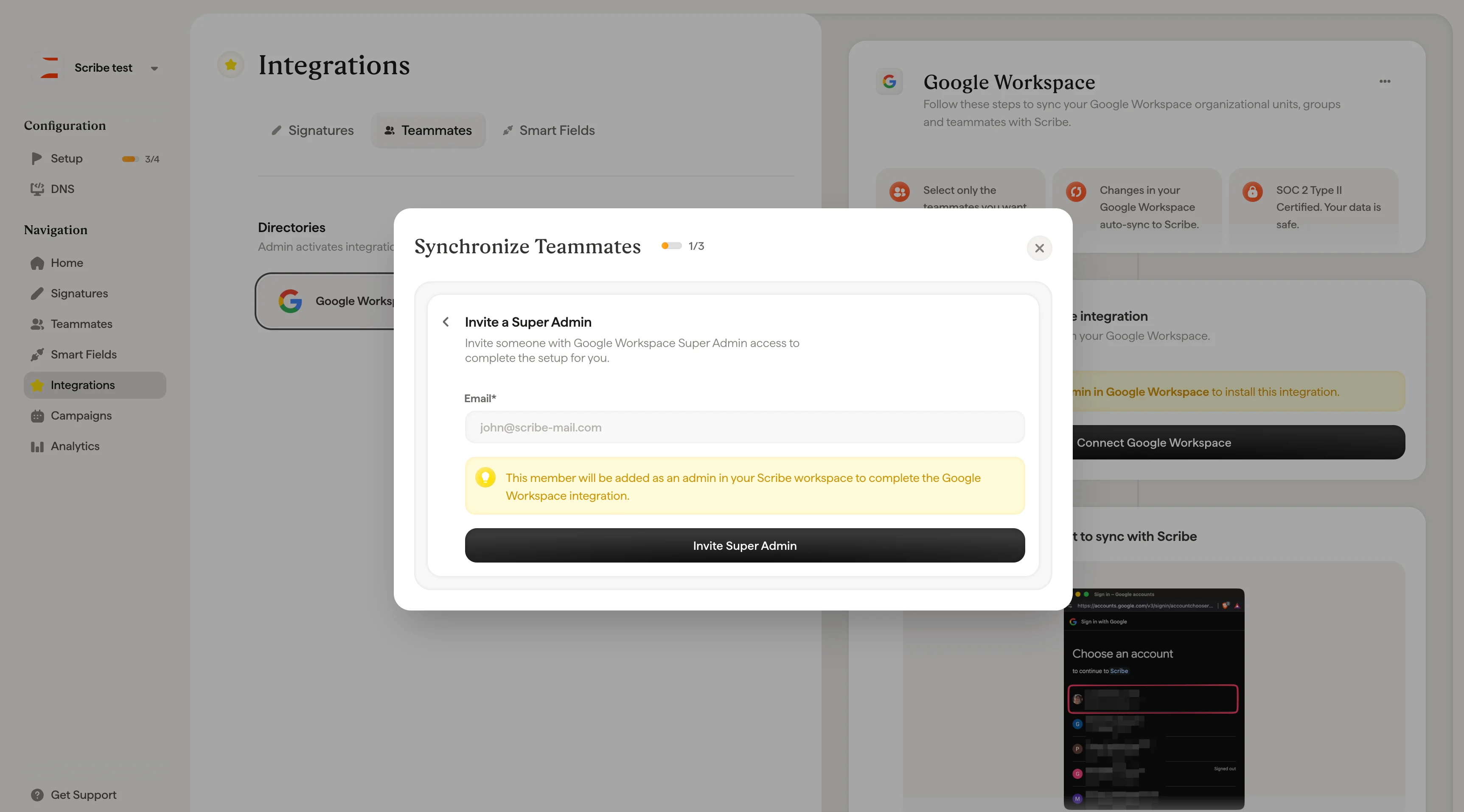
Google Workspace 연결을 위임할 이메일을 입력하는 슈퍼 관리자 초대 모달

동기화 후 동작

연결되면 Scribe가 설정된 시간대를 기준으로 하루에 한 번 Google Workspace 디렉터리를 자동으로 동기화해요. 팀원 페이지에서 새로 고침을 클릭하면 언제든 수동으로 동기화할 수도 있어요. 동기화된 데이터는 Google Workspace에서 Scribe로 단방향으로 흘러요. 팀원의 이름, 직책 등 정보가 디렉터리에서 변경되면 다음 동기화 이후 Scribe에 반영됩니다. 동기화되는 항목을 변경하려면 Scribe에서 직접 수정하지 말고 Google Workspace에서 업데이트하세요. 팀원 페이지에서 팀원 선택 편집을 클릭하면 언제든 동기화할 팀원을 관리할 수 있어요.