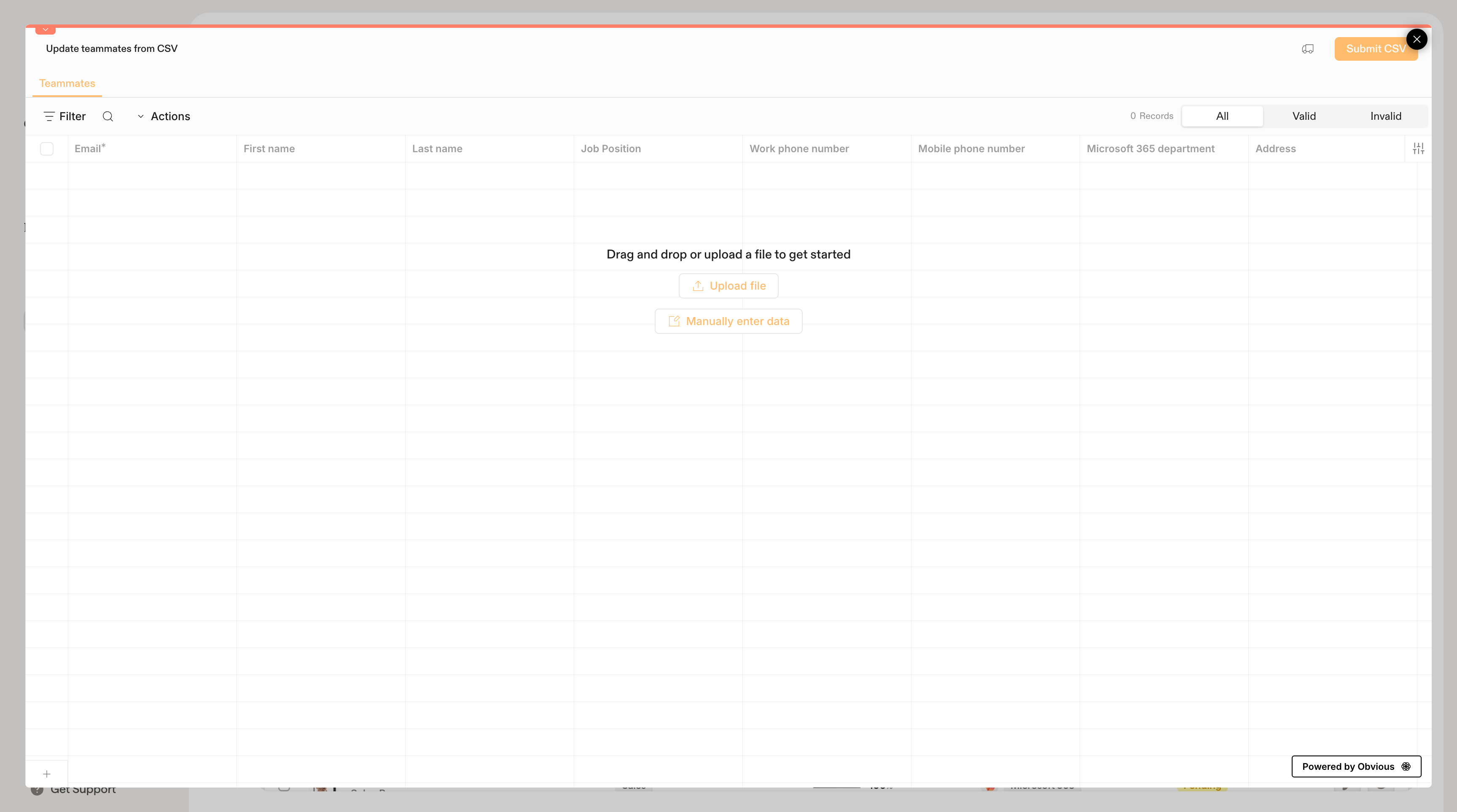
CSV 파일을 업로드해 여러 팀원을 한 번에 가져올 수 있어요. 디렉터리 연동을 사용하지 않을 때 팀원을 수동으로 추가하는 가장 빠른 방법이에요.
CSV 업로드 방법
- Teammates로 이동해 오른쪽 위의 + Add Teammates를 클릭하세요.
- Manual 섹션에서 Upload a CSV를 선택하세요.
- 가져오기 모달에서 CSV 파일을 드래그 앤 드롭하거나 Upload file을 클릭해 파일을 선택하세요.
- 가져온 데이터를 확인하세요. Scribe가 각 행을 검증하고 문제가 있으면 표시해 줘요.
- Submit CSV를 클릭해 팀원을 가져오세요.
CSV 열
파일에는 다음 열이 포함되어야 해요. Email만 필수이고, 나머지 항목은 모두 선택 사항이에요.
열 이름을 정확히 맞출 필요는 없어요. Scribe가 가능한 경우 열을 자동으로 매핑하고, 가져오기 전에 매핑을 조정할 수 있게 해줘요.
데이터 직접 입력
준비된 CSV 파일이 없다면 가져오기 모달에서 데이터 직접 입력을 클릭해 스프레드시트 그리드에 바로 입력할 수 있어요. 다른 소스에서 데이터를 붙여넣을 때도 유용해요.
유효성 검사
제출하기 전에 Scribe가 각 행을 확인해 유효 또는 유효하지 않음으로 분류해요. 흔한 문제로는 이메일 주소 누락이나 형식 오류가 있어요. 표시된 행은 제출 전에 그리드에서 직접 수정하세요.
관련 문서