Selecteer alleen de teamleden die je met Scribe wilt synchroniseren.
Wijzigingen in je Google Workspace worden automatisch met Scribe gesynchroniseerd.
SOC 2 Type II-gecertificeerd. Je gegevens zijn veilig.
Installatiehandleiding
Vereisten
- Een Scribe-account met beheerderstoegang
- Een Google Workspace-account met Super Admin-rechten
1
Google Workspace-integratie verbinden
Importeer geselecteerde teamleden uit je Google Workspace. Jij bepaalt wie er wordt gesynchroniseerd.Klik op Connect Google Workspace om de configuratie te starten.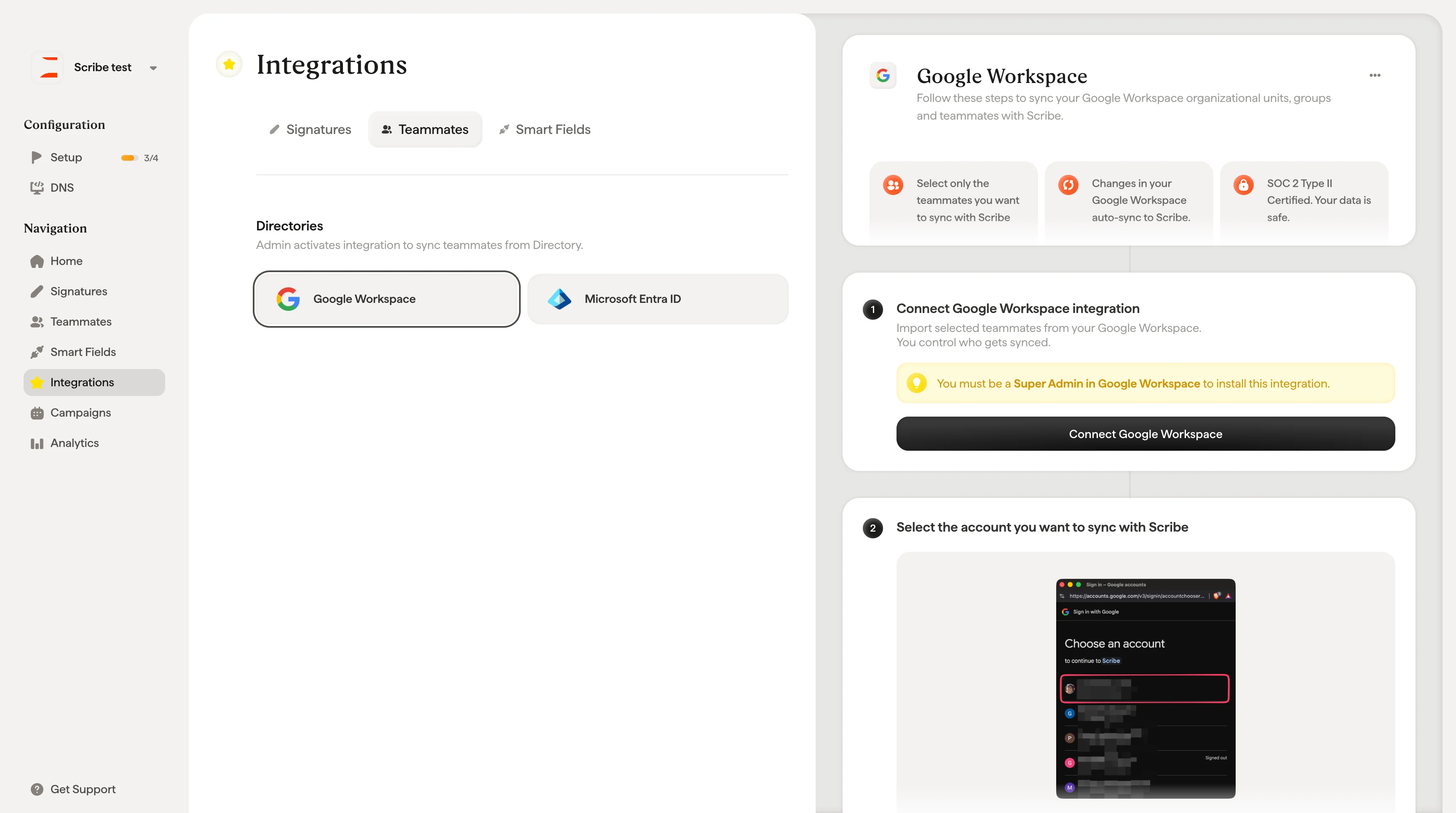
2
Account selecteren dat je met Scribe wilt synchroniseren
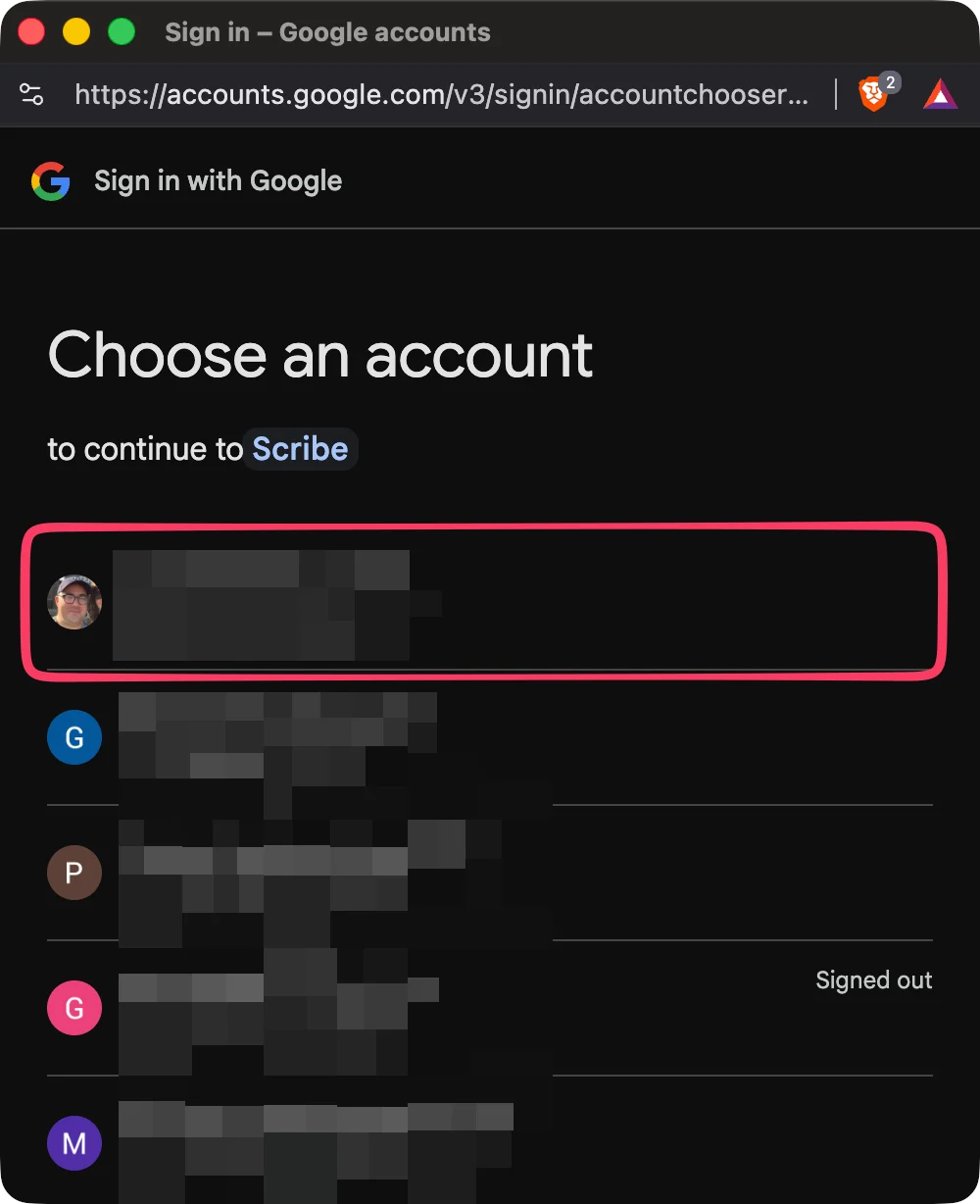
3
Aanmelden bij je account
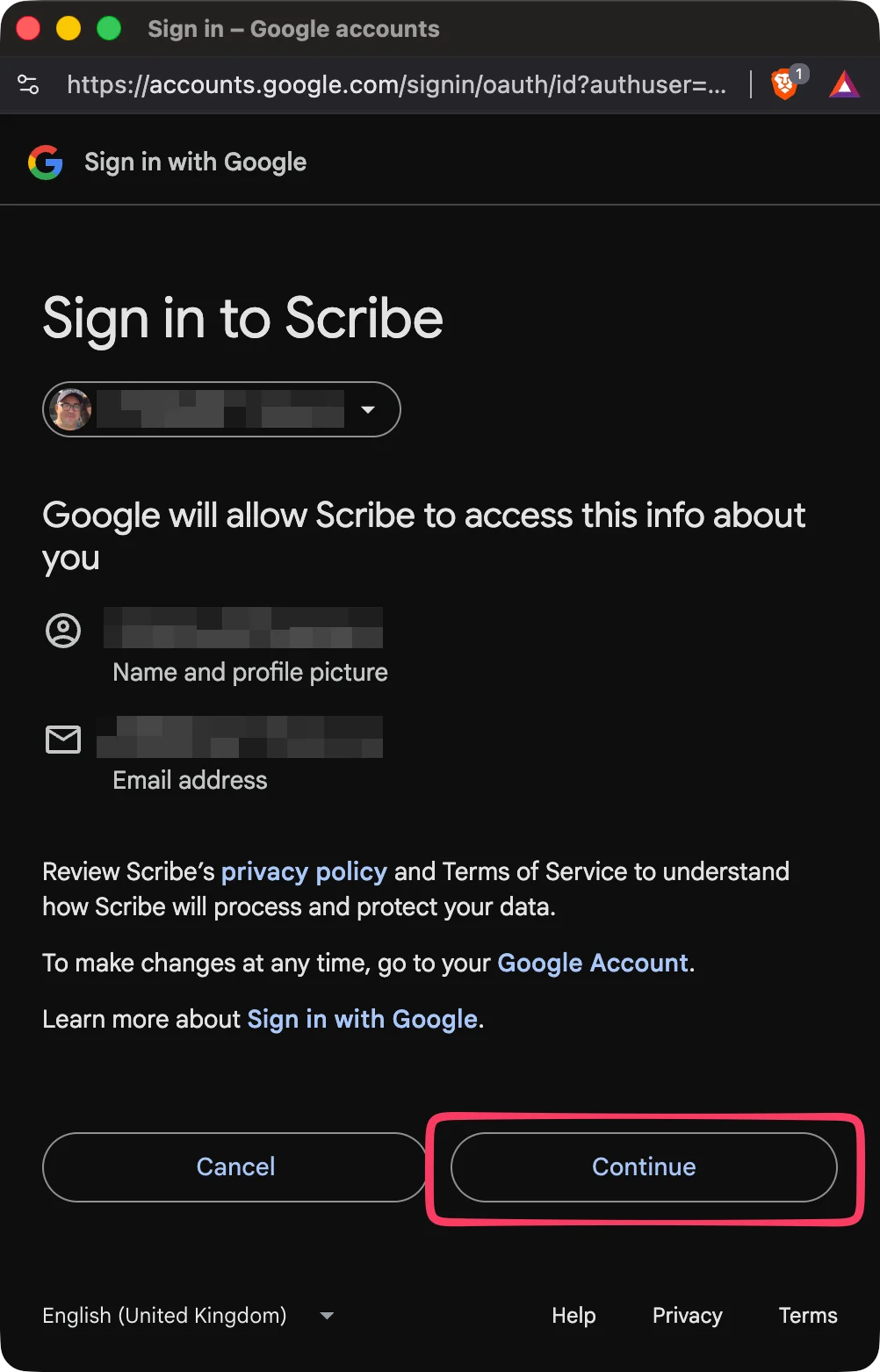
4
Alle scopes accepteren
Scribe voldoet aan SOC 2 Type II. De scopes die we van de Google API gebruiken vind je hier. We kunnen je e-mails niet verzenden of lezen.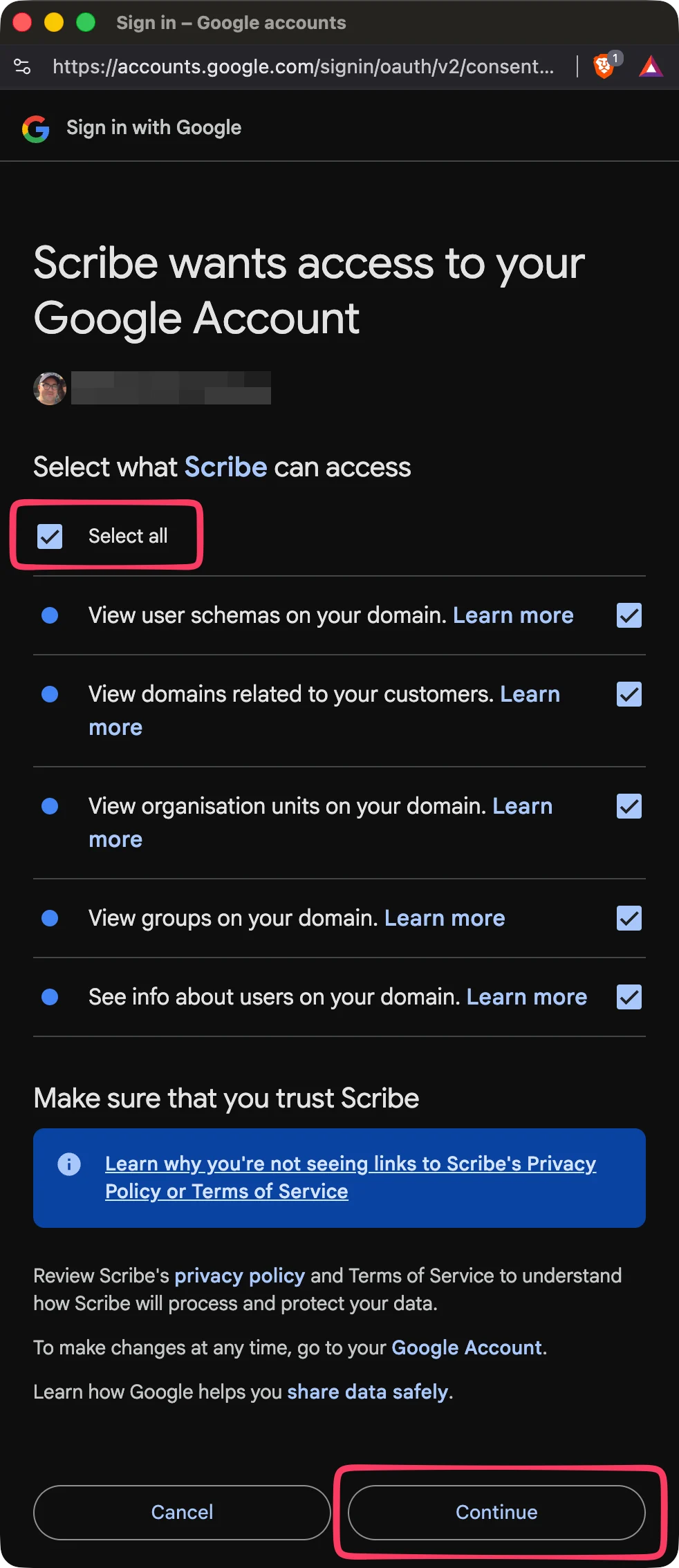
5
Selecteer welke teamleden je wilt synchroniseren met Scribe
Je kunt teamleden selecteren uit je lijst met teamleden, Units of Groepen. Selecteer welke je nu wilt importeren. Je kunt er later meer toevoegen. Hun gegevens worden ook gesynchroniseerd, zodat je hun handtekeningen later automatisch kunt invullen met een Smartfield.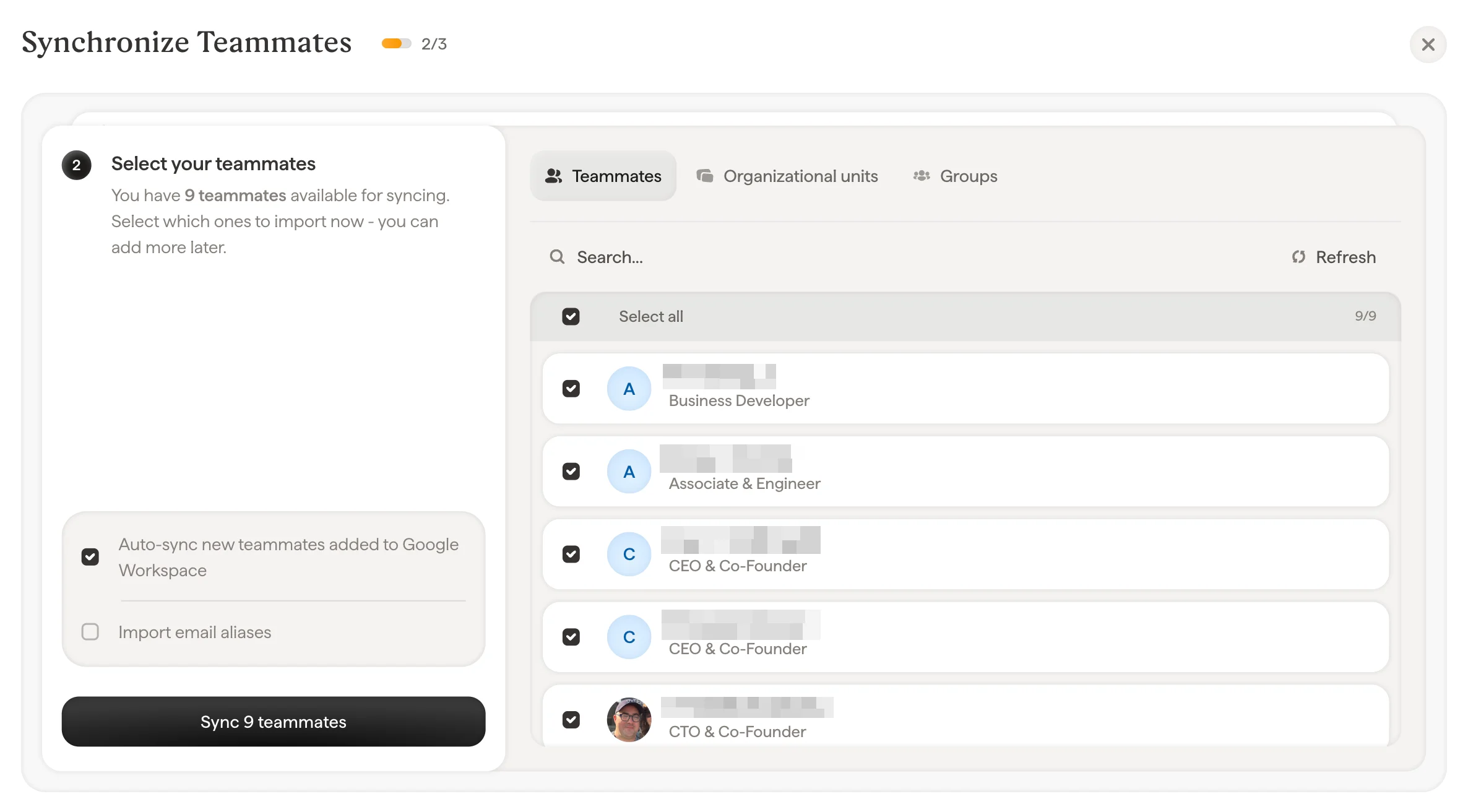
6
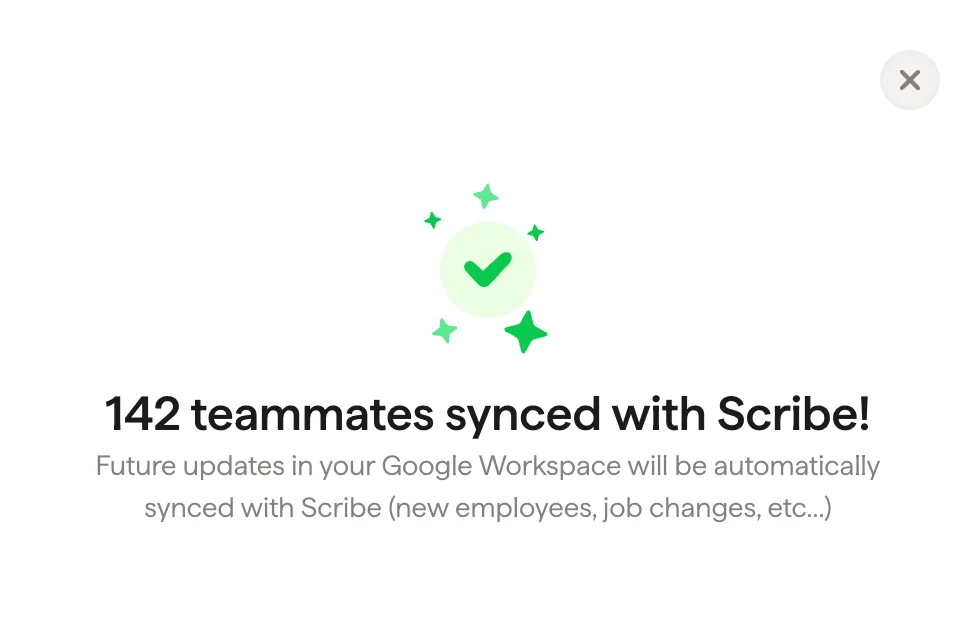
Klaar, je teamleden zijn gesynchroniseerd met Scribe
Ga naar Handtekeningen om teamleden toe te wijzen en hun handtekeningen aan te maken. Toekomstige updates in je Google Workspace worden automatisch gesynchroniseerd met Scribe (nieuwe medewerkers, functiewijzigingen enzovoort).