

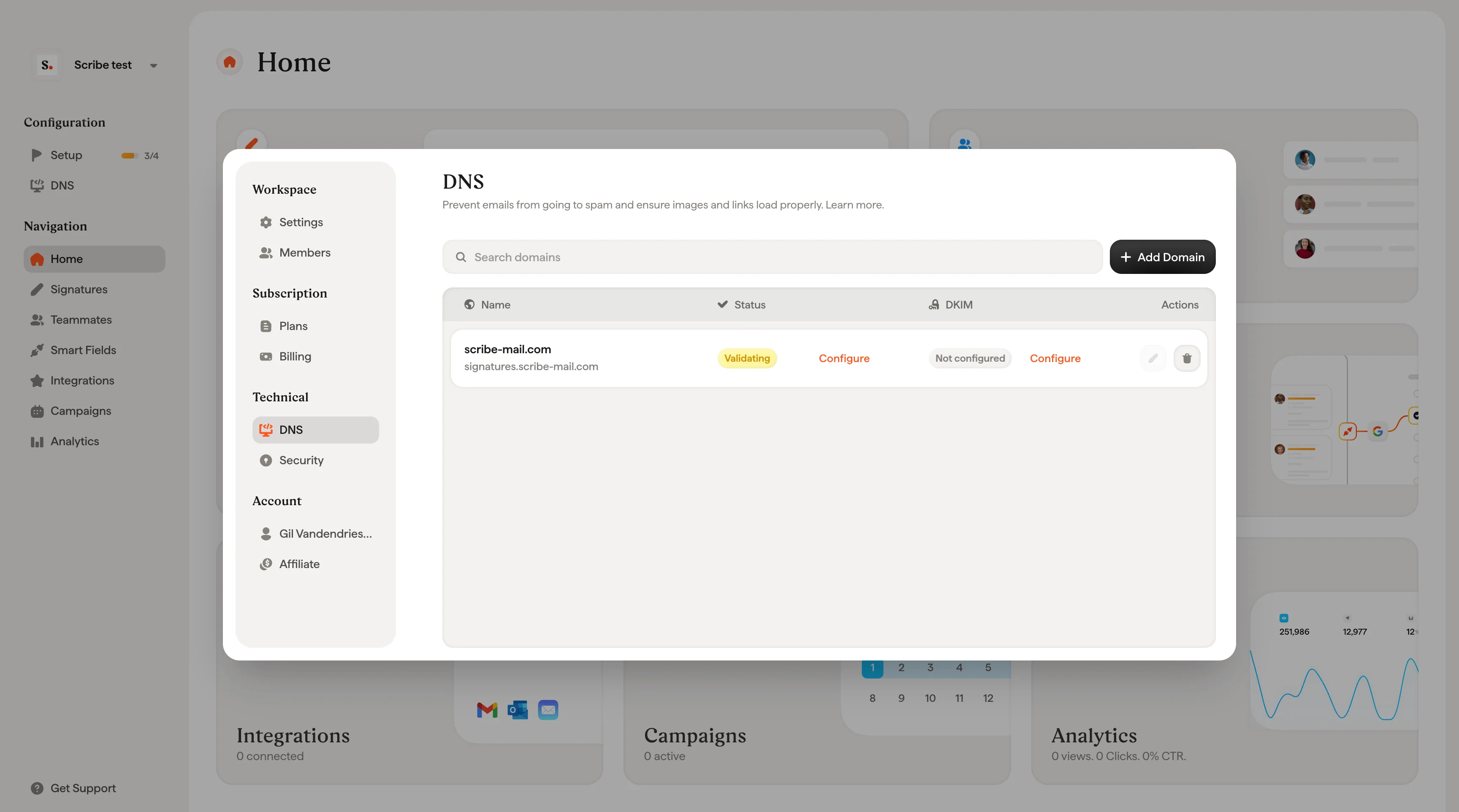
Sett opp sendedomenet ditt
1
Gå til DNS-fanen
Gå til Konfigurasjon → DNS i venstre sidefelt.
2
Legg til eller velg domenet ditt
Hvis du allerede har synkronisert e-postleverandøren din (Google Workspace eller Microsoft 365) med Scribe, vil domenet ditt vises automatisk. Klikk på Konfigurer for å fortsette.Hvis domenet ditt ikke er oppført, klikker du på Legg til et domene og skriver inn firmadomenet ditt (f.eks.
mycompany.com).3
Velg subdomeneprefikset ditt
Velg et prefiks for sendedomenet ditt. Dette vil bli kombinert med firmadomenet ditt for å danne det fullstendige sendedomenet.For eksempel, hvis du skriver inn
signature og domenet ditt er mycompany.com, vil sendedomenet ditt bli signature.mycompany.com.Vanlige prefiksvalg:signatureemail-signaturesigmail
4
Konfigurer CNAME-oppføringen
Scribe viser to CNAME-oppføringer som du må legge til i DNS-innstillingene hos domeneleverandøren din.
Bruk Kopier-knappen ved siden av hver verdi for å kopiere den nøyaktig.Du har to alternativer for å konfigurere dem:Alternativ A: Automatisk oppsett (anbefalt)Følg Scribes oppsettsveiviser for å automatisk konfigurere DNS-postene hos domeneleverandøren din. Ingen utvikler nødvendig. Scribe håndterer konfigurasjonen for deg.Alternativ B: Manuelt oppsettHvis automatisk oppsett ikke er tilgjengelig for leverandøren din, vil du se de to CNAME-postene med kopieringsknapper. Legg til begge postene manuelt i DNS-administrasjonspanelet hos domeneleverandøren din (f.eks. GoDaddy, Cloudflare, Google Domains, OVH, Namecheap osv.).Når du har lagt til begge postene, klikker du på Jeg har kopiert 2/2 poster for å fortsette.Trenger du hjelp? Klikk på Videresend instruksjoner til en kollega for å generere en delbar lenke. Send denne lenken til IT-teamet ditt eller den som administrerer domenet, så kan de fullføre DNS-oppsettet uten å trenge tilgang til Scribe.
5
Vent på DNS-propagering og verifiser
DNS-propagering kan ta opptil 48 timer. Når DNS-postene har propagert, endres statusen i Scribe automatisk til Validert.Du kan sjekke propageringsstatusen når som helst:
- På siden for DNS-innstillinger i Scribe
- Ved hjelp av et eksternt verktøy som DNS Checker
Når domenet er validert, vil alle signatur-URL-er i arbeidsområdet ditt automatisk bruke ditt egendefinerte avsenderdomene i stedet for sendassets.io. Du trenger ikke å oppdatere enkeltsignaturer.
Ofte stilte spørsmål
Hvilket subdomene bør jeg bruke?
Hvilket subdomene bør jeg bruke?
Du kan bruke hvilket som helst subdomene du ønsker, så lenge det ikke allerede er i bruk. Vi anbefaler noe beskrivende som
signature.your-company.com eller email-signature.your-company.com. Unngå å bruke rotdomenet ditt (f.eks. your-company.com). Bruk alltid et subdomene.Hvor lang tid tar DNS-propagering?
Hvor lang tid tar DNS-propagering?
DNS-endringer propageres vanligvis i løpet av noen få minutter til noen timer, men i sjeldne tilfeller kan det ta opptil 48 timer. Hvis verifiseringen ikke er fullført etter 48 timer, dobbeltsjekk at begge CNAME-postene er riktig konfigurert.
Kan jeg endre avsenderdomenet mitt senere?
Kan jeg endre avsenderdomenet mitt senere?
Ja. Du kan oppdatere avsenderdomenet ditt når som helst fra siden for DNS-innstillinger. Du må legge til nye DNS-poster og verifisere dem. Alle signatur-URL-er vil automatisk bytte til det nye domenet når det er validert.
Kan noen andre konfigurere DNS for meg?
Kan noen andre konfigurere DNS for meg?
Ja. Under oppsettet klikker du på Forward instructions to a colleague for å generere en delbar lenke. Send denne lenken til IT-teamet ditt eller domeneadministratoren, så vil de se nøyaktig hvilke poster som skal legges til, uten å trenge en Scribe-konto.
Påvirker dette DKIM eller SPF?
Påvirker dette DKIM eller SPF?
Nei. Sendedomenet brukes til URL-er for signaturressurser og sporingslenker, ikke til e-postautentisering. DKIM og SPF er separate konfigurasjoner som administreres via e-postleverandøren din. Scribe tilbyr også DKIM-signering for markedsføringsbannere. Se Sammenligning av abonnementer for tilgjengelighet.