

Forutsetninger
- Scribe-signatur-HTML-en din kopiert til utklippstavlen (kopier den herfra)
1
Åpne Gmail-innstillinger
I Gmail klikker du på tannhjulikonet øverst i høyre hjørne, og deretter på Se alle innstillinger.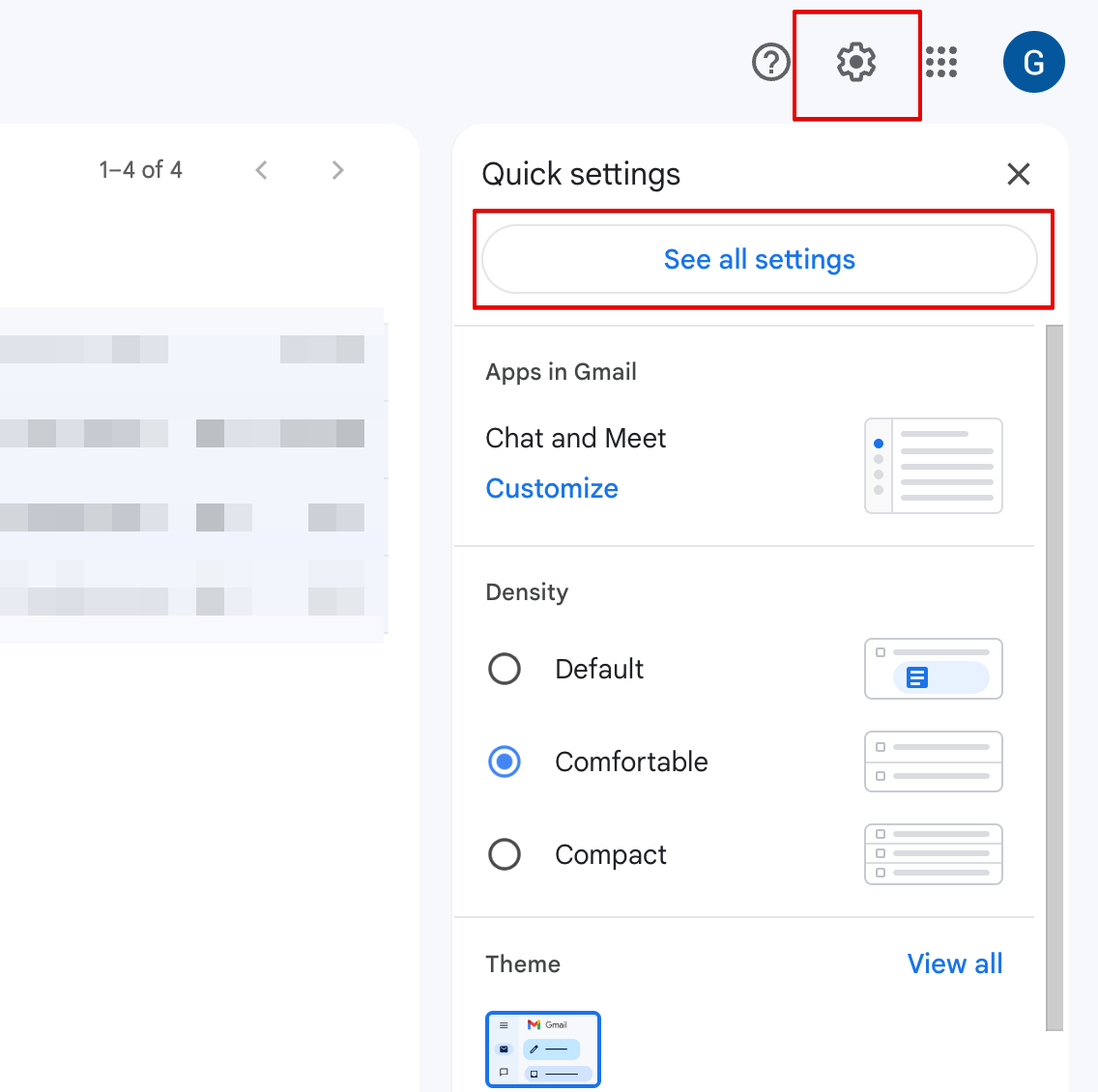
2
Bla ned til Signatur-delen
I fanen Generelt blar du ned til du finner Signatur-delen.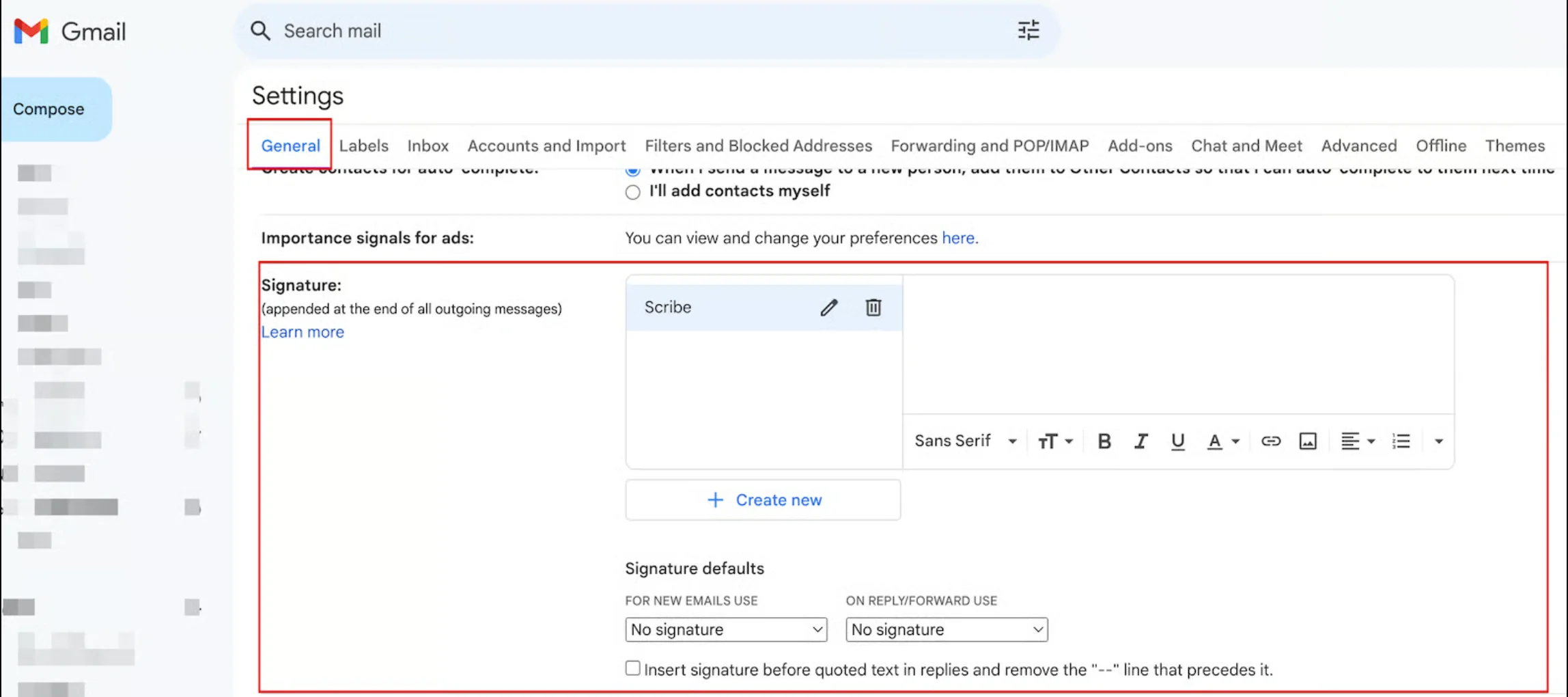
3
Opprett en ny signatur
Klikk på + Opprett ny og gi signaturen et navn (f.eks. “Scribe”).
4
Lim inn HTML-signaturen din
Klikk inne i tekstfeltet for signaturen, og lim deretter inn Scribe HTML-signaturen din med Ctrl+V (Windows) eller Cmd+V (Mac).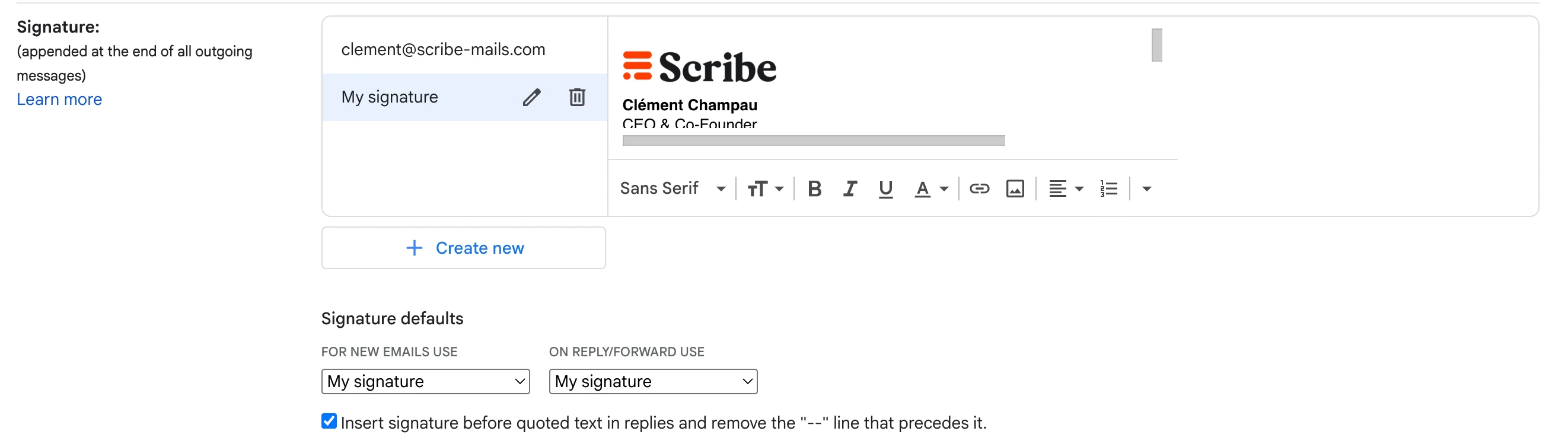
5
Angi som standardsignatur
Under signatureditoren velger du den nye signaturen som standard for:
- For nye e-poster, bruk: velg Scribe-signaturen din
- Ved svar/videresending, bruk: velg Scribe-signaturen din
6
Save changes
Bla til bunnen av siden og klikk på Save Changes.