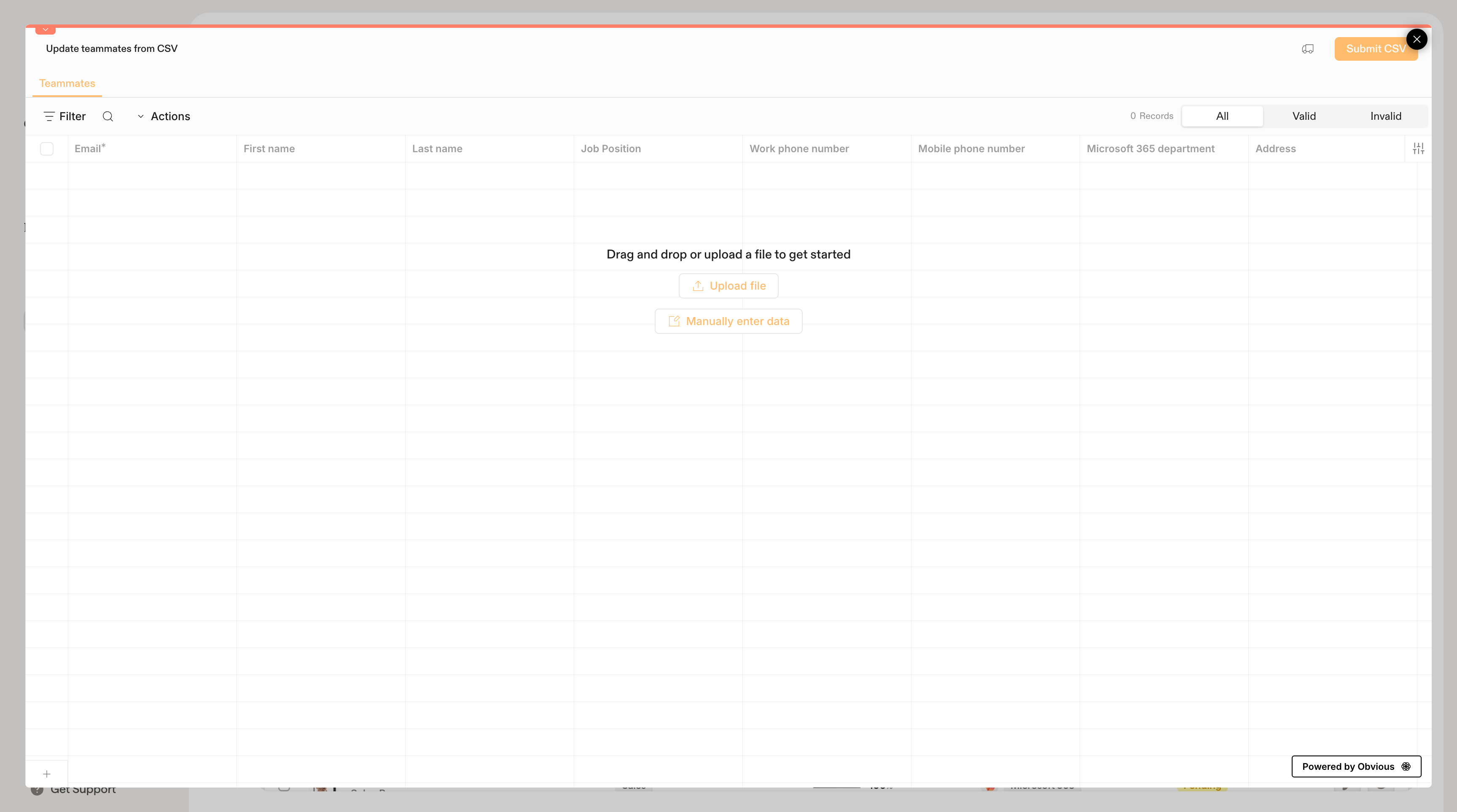
Importer flere teammedlemmer samtidig ved å laste opp en CSV-fil. Dette er den raskeste måten å legge til teammedlemmer manuelt på når du ikke bruker en katalogintegrasjon.
Slik laster du opp en CSV
- Gå til Teammates og klikk på + Add Teammates øverst til høyre.
- Velg Upload a CSV under Manual-seksjonen.
- I importvinduet kan du enten dra og slippe CSV-filen din eller klikke på Upload file for å bla gjennom.
- Gå gjennom de importerte dataene. Scribe validerer hver rad og markerer eventuelle problemer.
- Klikk på Submit CSV for å importere teammedlemmene dine.
CSV-kolonner
Filen din bør inneholde følgende kolonner. Kun Email er påkrevd; alle andre felt er valgfrie.
Du trenger ikke å samsvare kolonnenavnene nøyaktig. Scribe kobler kolonnene dine automatisk når det er mulig og lar deg justere koblingen før import.
Legg inn data manuelt
Hvis du ikke har en CSV-fil klar, klikker du på Manually enter data i importvinduet for å skrive direkte inn i regnearket. Dette kan være praktisk for å lime inn data fra en annen kilde.
Validering
Før innsending sjekker Scribe hver rad og kategoriserer den som Valid eller Invalid. Vanlige problemer inkluderer manglende eller feilformaterte e-postadresser. Rett opp eventuelle flaggede rader direkte i rutenettet før du sender inn.
Hvis du senere kobler til en katalogintegrasjon (Google Workspace eller Microsoft Entra ID), vil den overstyre teammedlemmene du har importert via CSV. Bruk kun dette alternativet hvis du ikke planlegger å synkronisere fra en katalog, eller hvis du må legge til personer som ikke finnes i katalogen din. Relaterte artikler