Przejdź do głównej treści
Połączenie Google Workspace pozwala importować członków zespołu bezpośrednio z firmowego directory. Dane ich profili (imię i nazwisko, stanowisko, dane kontaktowe) synchronizują się automatycznie, więc nie wprowadzasz ich ręcznie, a aktualizacje w directory są od razu odzwierciedlane.
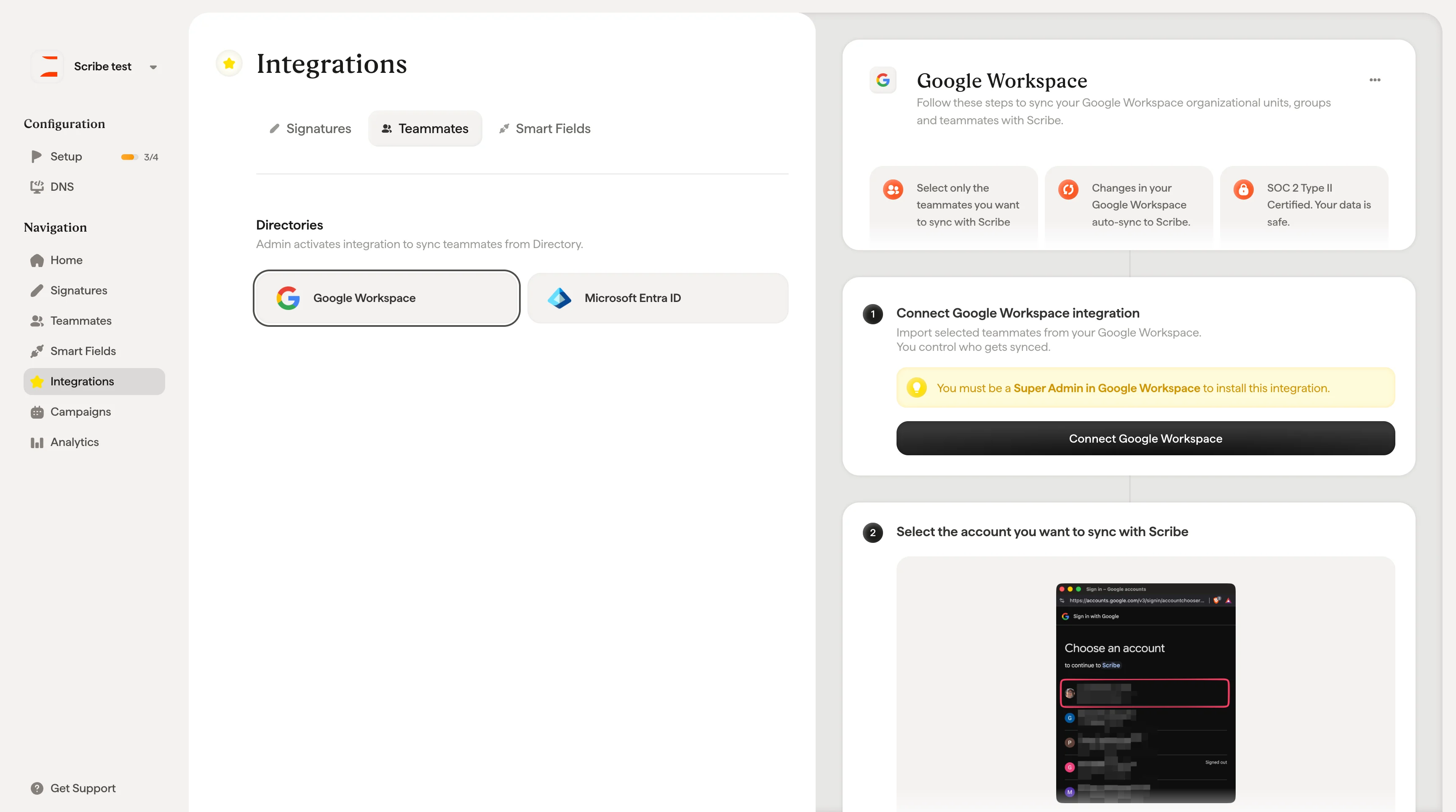
Karta integracji directory Google Workspace na stronie Integracje

Zanim zaczniesz

Do nawiązania połączenia potrzebujesz uprawnień administratora głównego w koncie Google Workspace. Jeśli nie masz dostępu administratora głównego, zaproś osobę z zespołu IT, aby wykonała ten krok za ciebie. Scribe udostępnia wbudowaną opcję, która pozwala to zrobić w trakcie konfiguracji.
Scribe ma certyfikat SOC 2 Type II i prosi wyłącznie o ograniczony dostęp do odczytu w twoim Google Workspace. Scribe nie może edytować, usuwać ani wysyłać e-maili w twoim imieniu.

Łączenie Google Workspace

Połączenie możesz rozpocząć na dwa sposoby: z menu rozwijanego + Dodaj członków zespołu na stronie Członkowie zespołu (wybierz “Google Workspace”) lub w Integracje → karta Członkowie zespołu, gdzie znajdziesz kartę Google Workspace. Obie ścieżki otwierają proces konfiguracji Synchronizacja członków zespołu, który prowadzi przez połączenie w kilku krokach: Krok 1: Połącz Google Workspace. Okno wyjaśnia, co robi integracja, i udostępnia trzy rozwijane sekcje informacyjne do zapoznania się przed przejściem dalej: wymóg roli administratora głównego, sposób wyboru członków zespołu oraz certyfikat SOC 2 Scribe i politykę dostępu do danych. Kliknij Połącz Google Workspace, aby kontynuować, lub Zaproś administratora głównego, jeśli ten krok ma wykonać ktoś inny.
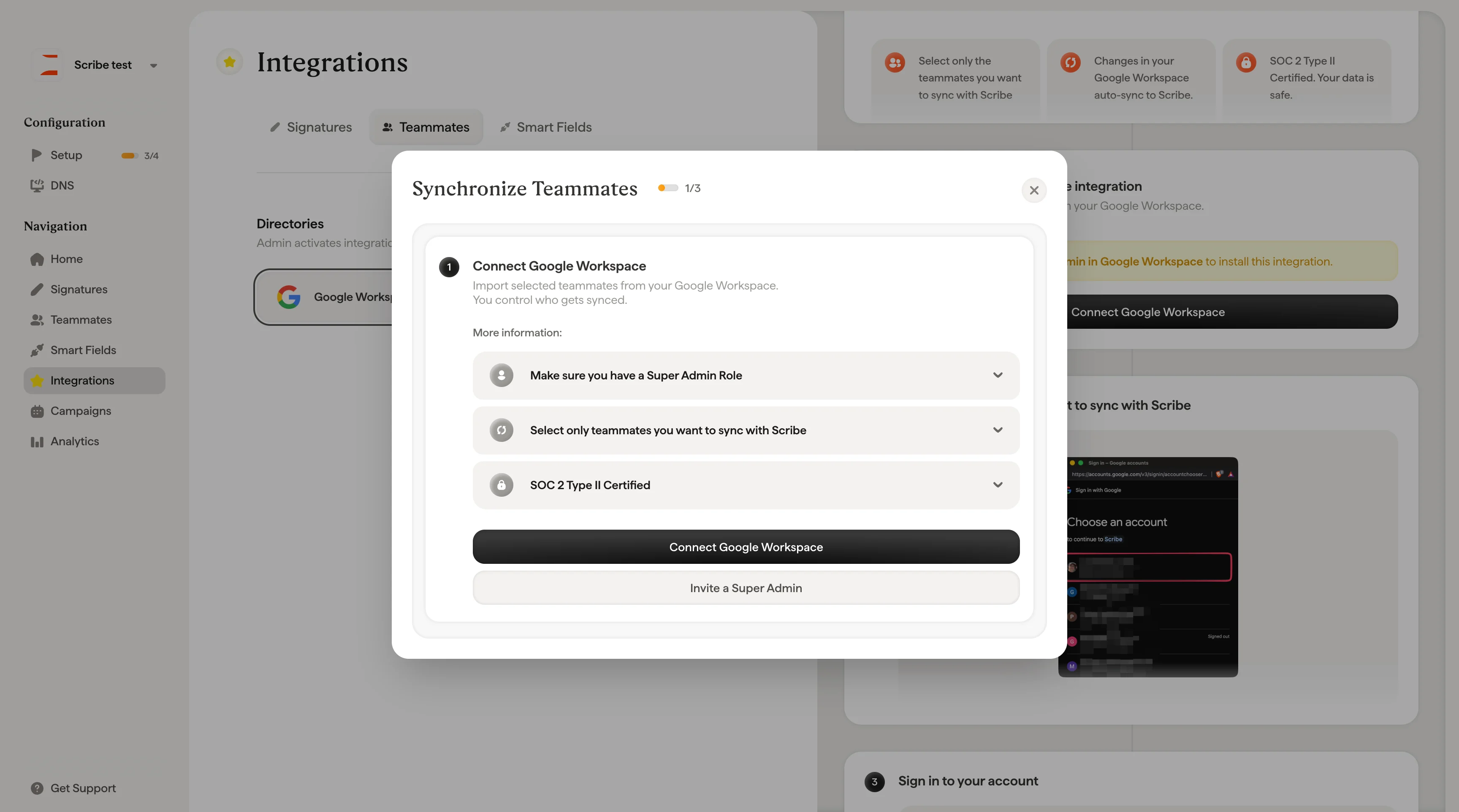
Okno konfiguracji Synchronize Teammates z opcjami Connect Google Workspace i Invite Super Admin
Krok 2: Zaloguj się przez Google. Wybierz konto Google, które chcesz zsynchronizować ze Scribe, i zaloguj się. Pojawi się prośba o autoryzację dostępu Scribe — sprawdź i zaakceptuj wymagane uprawnienia. Są to uprawnienia tylko do odczytu, dzięki którym Scribe pobiera informacje z directory.
Ekran logowania do konta Google w celu autoryzacji dostępu Scribe do directory
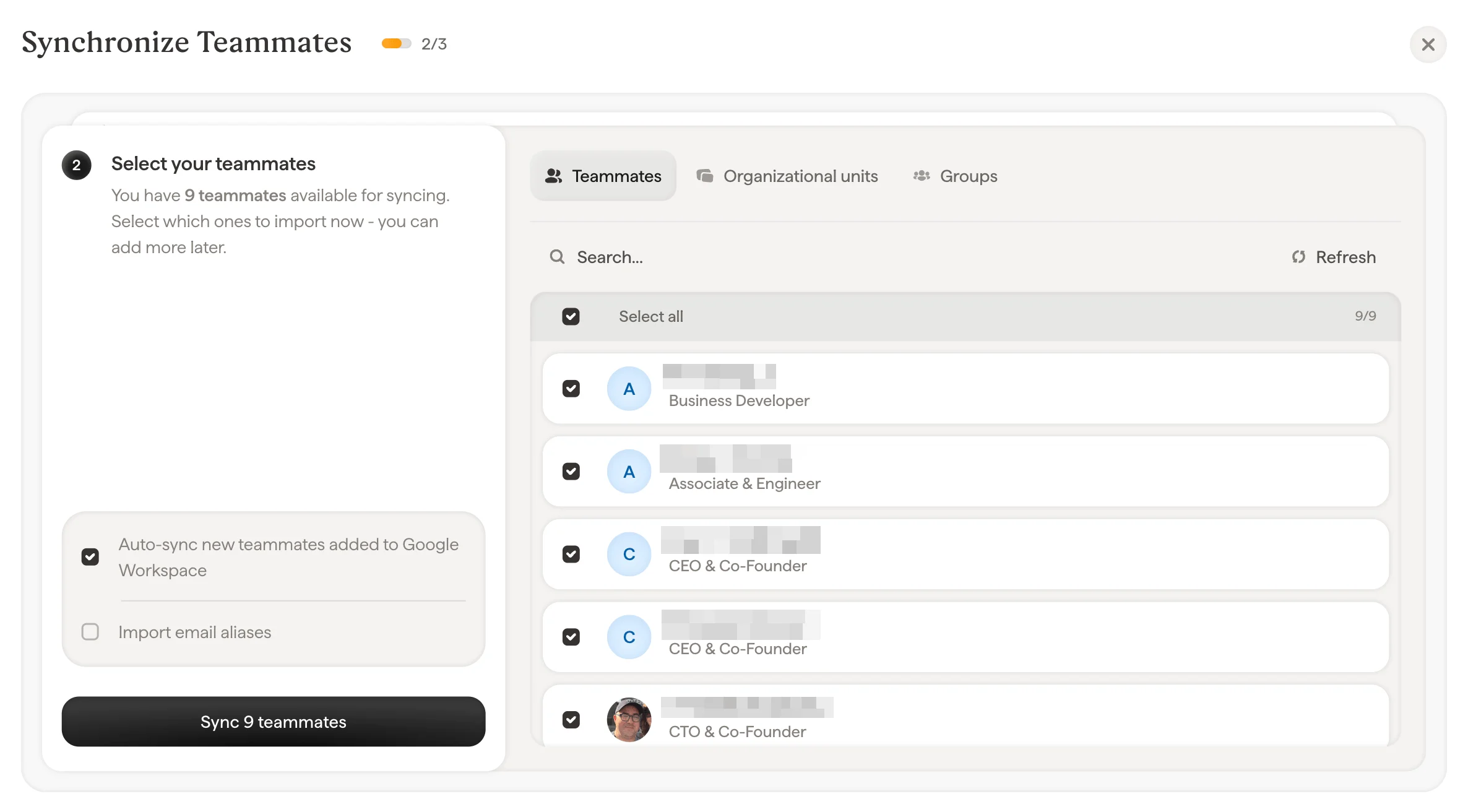
Krok 3: Wybierz członków zespołu do synchronizacji. Tutaj decydujesz, kto dokładnie zostanie zaimportowany. Nie musisz synchronizować całego directory. Wybierz tylko osoby, które potrzebują podpisów e-mailowych. Członków zespołu możesz wybrać na trzy sposoby:
  • Teammates: przeglądaj i wybieraj pojedyncze osoby z directory
  • Units: wybierz całe jednostki organizacyjne, aby zaimportować wszystkich ich członków naraz
  • Groups: wybierz grupy Google — możesz je rozwinąć i zobaczyć poszczególnych członków przed synchronizacją
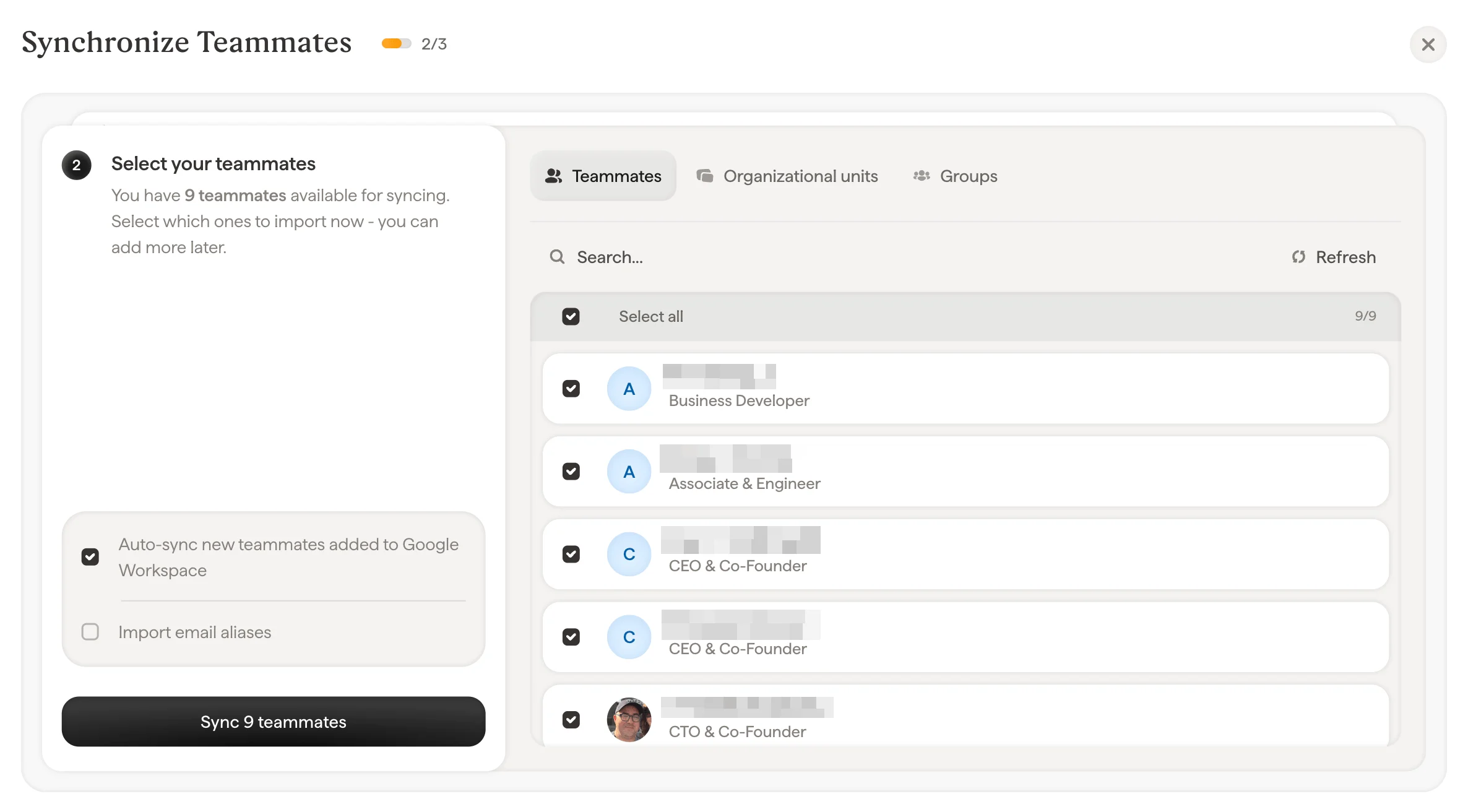
Wybór członków zespołu do synchronizacji z zakładkami Teammates, Units i Groups
Użyj paska wyszukiwania, aby znaleźć konkretne osoby, jednostki lub grupy. Dostępna jest też opcja “Select all”, jeśli chcesz zaimportować wszystkich. U dołu ekranu wyboru dwie dodatkowe opcje pozwalają doprecyzować synchronizację:
  • Auto-sync new teammates added to Google Workspace: po włączeniu każdy nowy pracownik dodany do directory Google Workspace pojawi się automatycznie w Scribe. Lista członków zespołu pozostaje aktualna bez ręcznych zmian.
  • Import email aliases: jeśli członkowie zespołu mają aliasy e-mail (np. support@company.com obok adresu osobistego), włącz tę opcję, aby zaimportować również je. Liczba dostępnych domen jest pokazana obok tej opcji.
Kliknij Sync teammates, aby rozpocząć import. Gotowe. Ekran potwierdzenia pokazuje, ilu członków zespołu zostało zsynchronizowanych. Przyszłe zmiany w directory Google Workspace (nowi pracownicy, zmiany stanowisk itp.) będą automatycznie synchronizowane ze Scribe.
Nie musisz importować wszystkich naraz. Zacznij od małej grupy, aby przetestować konfigurację, a później wróć i dodaj kolejnych członków zespołu w tym samym przepływie.

Zapraszanie administratora głównego

Jeśli nie masz uprawnień administratora głównego do Google Workspace, kliknij Invite a Super Admin podczas konfiguracji. Podaj adres e-mail osoby z twojego zespołu IT, która ma uprawnienia administratora głównego. Zostanie ona dodana jako administrator w twoim Workspace Scribe, dzięki czemu dokończy połączenie z Google Workspace za ciebie.
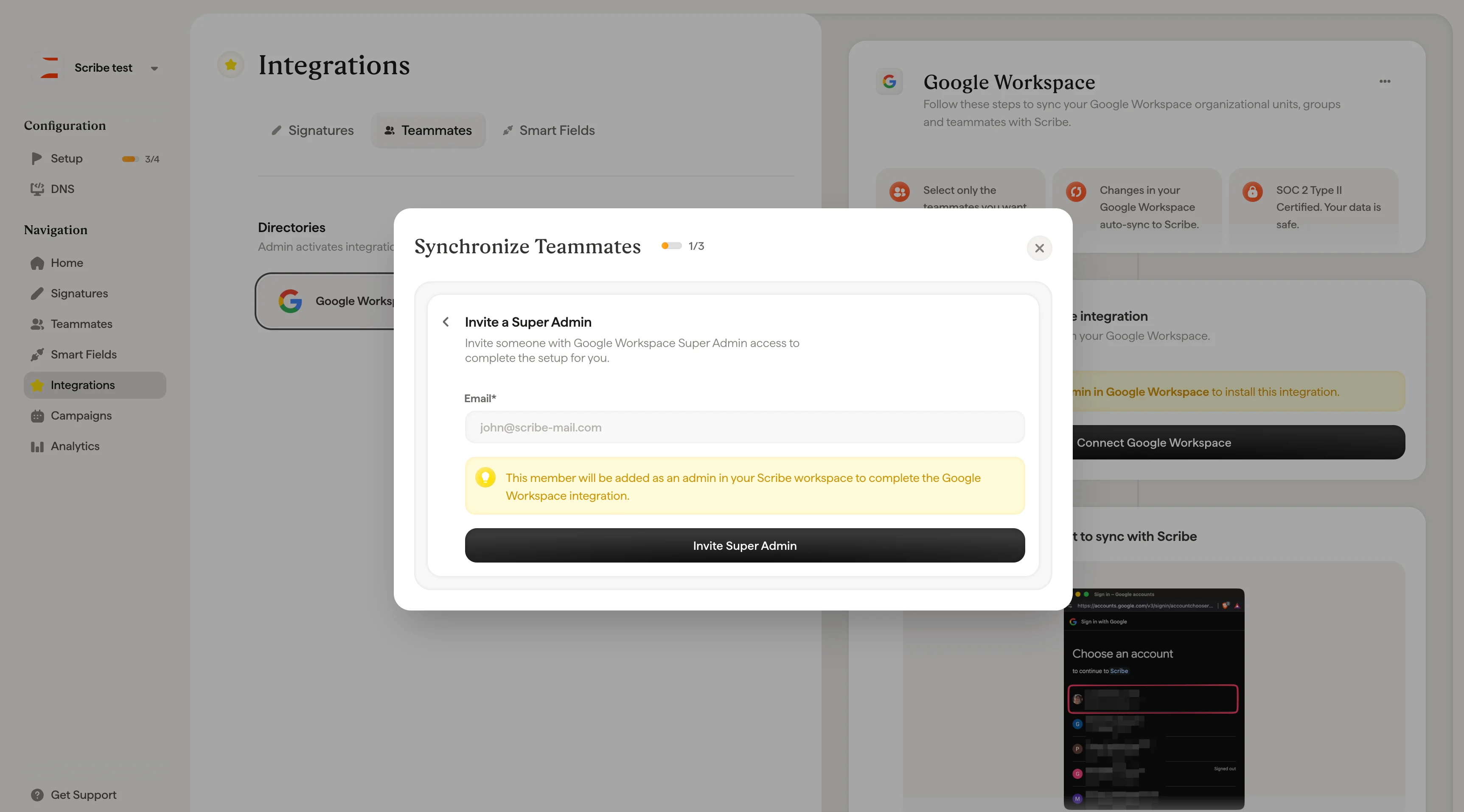
Okno zaproszenia administratora głównego z polem e-mail do delegowania połączenia z Google Workspace

Co dzieje się po synchronizacji

Po podłączeniu Scribe automatycznie synchronizuje directory Google Workspace raz dziennie według twojej strefy czasowej. Możesz też uruchomić ręczną synchronizację w dowolnym momencie, klikając Refresh na stronie Teammates. Dane płyną jednokierunkowo — z Google Workspace do Scribe. Jeśli imię, stanowisko lub inne dane członka zespołu zmienią się w directory, aktualizacje pojawią się w Scribe po następnej synchronizacji. Aby zmienić synchronizowane pola, zaktualizuj je w Google Workspace, a nie bezpośrednio w Scribe. W dowolnym momencie możesz zarządzać tym, którzy członkowie zespołu są synchronizowani — kliknij Edit teammate selection na stronie Teammates.